
搜索到
8
篇与
系统
的结果
-
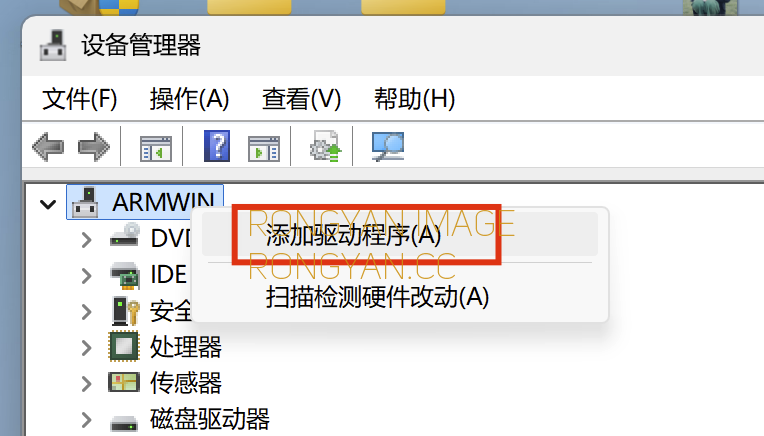
 提取 Windows 系统里的驱动程序 一、一个好笑的翻车故事回想到前一阵给一位客户设置电脑发生的事,差点翻车,这里把事情经过整理一下,留点经验。事情是这样的,客户的电脑是京东买的,叫什么HUWEI还是什么品牌的,山寨笔记本。说到这里,也只能感叹世风日下,京东也不干净了,天下乌鸦一片(样)黑。不过当时没仔细看,掉沟里去了。那个笔记本是N95的芯片,2T M.2的SSD(记住就是这玩艺让我差点翻车),显卡更流P,显示的是GTX1060 3G。当时的情况是客户说C盘红了,空间满了。我一看C盘120G空间,只有3.5G可用了。再一看2T的硬盘呢,以当下这个软件环境,C盘120G确实是不够看的。第一眼看那个HUWEI的标,心想着华为啊,为何会有如此配置的笔记本,只是心里狐疑了一下,没往深处想。然后就老方法,想着用diskgen把硬盘空间切割一下,让C盘空间整成200G,不就解决了么。即不用来回拷数据,也不用重装系统,方便省事。并且这个骚操作我已经用了无数年,从来没有翻车过。可千算万算没算到这破机器压根就不是什么华为,那个硬盘当时已经有坏道了。切割到一半,进度明显慢了,我当时以为是客户经过近两年的使用,数据太多太杂,可能需要花点时间,刚好当时天色已晚,就让机器自己慢慢切割吧,准备第二天过来继续收尾。好家伙,第二天过来,进度条一点没有继续,还是卡在头天晚上的位置,这里我才慌了神,这时我才发现这破玩艺叫HUWEI,这时我才发现这M2 SSD 品牌未知。全是山寨的东西,你指望它能有什么品质可言,坏的随时随地。最糟心的还不是这个,客户这时才和我说在E盘有多年工作文件,我......当时的情况是diskgen已经提示硬盘有坏道了,并且E盘已经打不开了,不开了,开了,了......玩了二十多年PC的老鸟,今我总算尝到了翻车的滋味...没办法,把客户电脑带了回来,准备做数据恢复。还好,经过一翻努力,数据是成功拿到手了,那两天一身汗,他大爷的。接下来是换硬盘,重新安装系统。就在我刚刚稍一放下心的时候,又在显卡驱动上栽了跟头。折腾了一天,没把那个所谓的GTX 1060 驱动装上。怎么试都不对,试了无数个版本的驱动都装不上,装上就提示感叹号,不能成功启用。我TM......然后我去查它的硬件ID,和官方的GTX 1060做对比,一对比我艹,这明显不是什么1060,可我在旧系统上明明是看到显示的1060的呀?根据ID我又网上到处翻资料,总算是幡然醒悟,这货原来是那个无头矿卡,它叫P106。然后我又到处找P106的驱动,又是一通折腾,依然装不上。网上的资料有限,意思是这货还不是简单的P106,分好多版本,这货应该是P106M,ID有别于市面上流行的P106,而且驱动根本不通用。二、从旧系统文件提取驱动程序没折了,我突然想到,旧硬盘虽然有坏道了,E盘打不开,但是C盘是可以打开的,老的系统还在,那原来的旧驱动肯定可以提取出来的呀。于是我小心翼翼的把旧硬盘的\WINDOWS\System32\DriverStore目录整个给拷了出来。直接目录搜索安装还不行,一样装不上,然后试着强制安装,成功了:泪流满面......还好结局总算是好的,客户的资料没丢,也解决了问题。在这里给各位大侠一些提醒:山寨的东西千万不要碰...其实从旧系统提取驱动我老早就知道了,只是当时急得失了智。如果你的系统还在使用,那提取驱动就更方便了。三、从现有系统提取硬件驱动从现有系统提取硬件驱动更简单,在某个盘建立一个保存的目录,这里比如是D:\DRIVEBAK直接运行cmd,输入如下命令即可:dism /online /export-driver /destination:d:\drivebak假如要恢复也很简单:打开设备管理器,在计算机名称上右键--添加驱动程序,选择你备份的目录即可。
 -
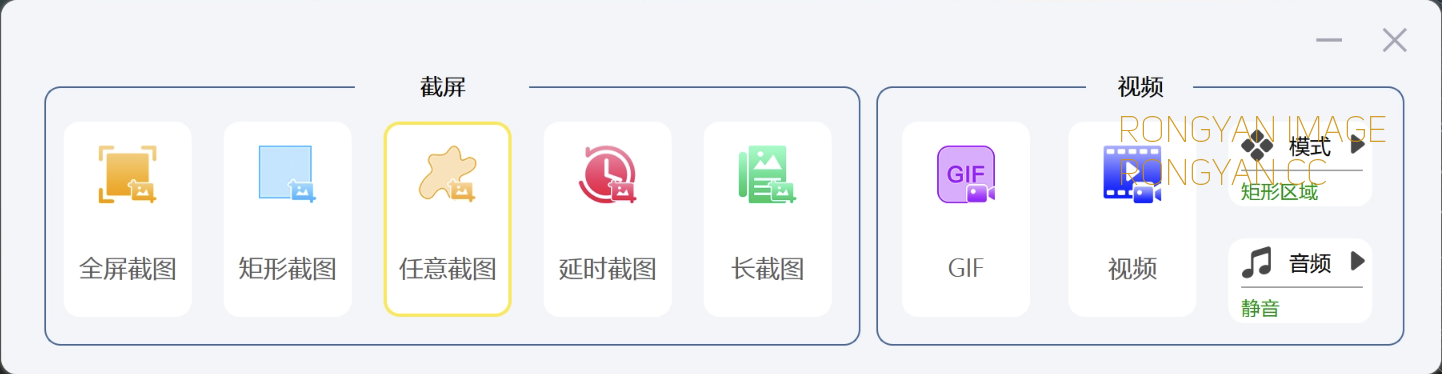
macOS 与 Windows 常用软件推荐及应用技巧 第一章:前言相信有使用过这两种系统的人都会有一种深深的无力感,其实最最最最让人感到难受的,是快捷键,特别是那个老大难的Ctrl+C(command+c)和Ctrl+V(command+v)讲真,macos是一套非常优秀的操作系统,特别是它那自成一套的深度睡眠机制,开盖即用,合盖走人,毫无拖踏,它可以让你一秒前还在工作,一秒后已经挎上包奔向下一个目标点。相比于WINDOWS那随时可能开盖变重新开机的休眠机制,简直就是没有对比就没有伤害的最有力的两极分化。抛开所有其它的特性不谈,macos最最吸引我的一点,就是上面那条,不能自拨。耐何自已学习计算机,是99年从DOS开始,然后DOS-WIN3.1-WIN95-98...直至现在的WIN11,从骨子里养成的一些操作习惯,很难一天两天改变,所以在刚开始接触macos之后,和大多数人一样,也经历过一段时间的阵痛期,不随着使用的深入与对macos系统机制的了解,逐渐从抗拒到被深深吸引,故而我打算把我使用macos的一些方法及技巧写出来供大家参考。出发点有两个:一是从 Windows 系统切换到 macOS 系统,面对全新操作逻辑感到陌生、卡顿的新手;二是日常需要同时使用双系统,希望统一操作习惯、提升使用效率的用户。核心目标是帮助大家快速梳理两者在日常使用中的核心差异,无需强行改变自身固有的操作习惯,通过 “统一设置 + 实用技巧” 的方式,实现平滑过渡,规避使用中的不便,建立适合自己的高效操作模式。核心原则:适配优先、实用为主,不追求 “完全贴合某一系统”,而是在保留自身习惯的基础上,灵活调整操作方式,兼顾两者的优势,让双系统使用或系统切换更顺畅,降低记忆成本和操作难度。第二章:日常应用软件差异及适配一、核心软件1、办公软件篇①、officeWindows下主要使用的肯定是微软件自家的 Microsoft Office(Word、Excel、PowerPoint),macOS也有自带的办公套件(Pages、Numbers、Keynote),界面简洁、操作流畅,与苹果生态(iPhone、iPad)联动性强,但与 Windows 的 Office 格式存在轻微兼容问题(如字体显示异常、排版错乱);所以我建议还是安装 Microsoft Office for Mac,功能与 Windows 版本基本一致。下载地址: Microsoft Office LTSC 2024 for MacOS 另外还有一个我们国内的金山wps,这本是一个不错的工具,可以说与微软office可以一争高下,耐何国内生态乱七八糟、乌烟瘴气,各种手段、需要登陆、VIP等等,让我十分嫌弃。②、PDF处理这方面Windows下有相当大的优势,各种阅读、编辑pdf的大中小型应用软件层出不穷,但是比较出名的无外乎是以下这些:万兴PDF专家:这个无论是windows还是macos,两个平台下都有版本:Wondershare PDFelement Pro MacOS系统下:PDF Reader Pro 中文注册版 还有一个更出名的是Adobe公司的Adobe Acrobat Reader Pro DC,这个稍后有需要我也可以发上来。③、思维导图篇比较出名的有Xmind、Wondershare EdrawMax等,稍后放出。④、其它还有一些比如扫描仪管理、OCR识别、虚拟打印机等,稍后我会一一发上来。2、社交软件(日常沟通)以国内环境来说,无非是市面上流行的一些比如微信、QQ之类,这些倒是在两个平台都有相对应的软件可以正常使用,所以这里就不一一细述了。3、系统工具类(辅助使用)①、解压软件Windows解压软件比较有名的有( WINRAR 、 7-zip 这两个工具也都是面向个人免费的,大家可以直接点对应的链接去官网下载安装即可)。不建议使用其它的,特别是比如什么好压、360压缩等,懂的都懂,这些神仙请神容易送神难,也许哪天你会不知不觉发现,它会拖家带口的进驻你的电脑,占用你有限的硬件资源,导致WINDOWS系统越来越臃肿,反应越来越慢。国内臭名昭著的两个全家桶:腾讯管家+360安全卫士,尽量远离。我个人建议可以安装一个 火绒 ,轻量、无感、不夹带私货。MacOS下一般我使用的是FastZIP,直接AppStore搜索安装免费版即可。②、截图软件WINDOWS下的截图软件就太多了,五花八门,Snipaste、微信截图、QQ截图等等。但是有个问题是快捷键,如何在两个平台下统一使用相同的快捷键,让两个系统平滑无感过度,这个就很重要了,否则就有可能因为快捷键的不统一导致两个平台的切换有非常大的隔离感,非常影响使用手感及心情。我的解决方案是这样的:找都可以自定义快捷键的截图工具,并把它分在两个平台下都设置为一样的快捷键即可。windows下我使用的是: VeryCapture ,这款软件可以截图、录制视频、制作 GIF等(基础版免费功能),还可以进行 OCR 文字识别和翻译内容(专业版收费)。MacOS下我使用的是:iShot,截图、长截图、全屏带壳截图、贴图、标注、取色、录屏、录音、OCR、翻译等,应有尽有。这个软件也有分免费版iShot和收费版iShot Pro,可以直接在MacOS的应用商城直接搜索安装,也可以下载我提供的激活版:iShot Pro iShot Pro 注册版 ③、系统清理Windows下这方面有好多人被上面提到的两个全家桶荼毒已久,我来说下我的使用经验吧:杀毒工具我只装了一个火绒,用它最主要的一个功能是禁止各种弹窗,杀毒倒是次要的,因为只要你习惯好,一般也不会有太大的问题。删除软件我会直接到控制面板的添加删除程序去删除即可。至于清理垃圾,我纯手工。当然,一般人我不建议这样玩,万一你把重要的系统文件删了极有可能导致系统玩崩。不过根据我多年经验,下面这些目录你是可以定期清理的:C:\Windows\Temp%temp%(直接运行输入,相当于是C:\Users\你的用户名\AppData\Local\Temp)上面两个都是临时缓存文件,定期清理即可。C:\Windows\SoftwareDistribution\Download这个是系统更新缓存目录(更新后残留,占用空间大)C:$Recycle.Bin回收站目录(手动删除,最易忽略)C:\Users\你的用户名\AppData\Local\Microsoft\Edge\User Data\Default\CacheEdge 浏览器浏览网页产生的图片、视频缓存,删除后仅会导致下次浏览相同网页时重新加载,不影响书签、密码。C:\Users\你的用户名\AppData\Local\Google\Chrome\User Data\Default\Cache同Edge 浏览器C:\Windows\Logs打开路径,删除后缀为.log的旧文件,无需全部删除,避免后续排查故障无记录。C:\Windows\Prefetch系统预读常用程序的文件,加快启动速度,删除后系统会重新生成,短期可能启动稍慢,长期无影响,可定期清理。macOS:比较有名的清理及卸载工具有:CleanMyMac X,不过我没用它,太臃肿不说,更新也太频繁。有喜欢的可以到下面链接下载我准备的免激活版:CleanMyMac X 免激活注册版 我使用的是App Cleaner & Uninstaller Pro这是一个更加轻便的清理及卸载工具,聚焦应用相关优化,管理启动项、扩展、后台进程,通过减少开机加载项提升启动速度,专业度高、可控性强。它只专注应用程序的管理。有需要的可以到下面的链接下载我准备的免激活版:App Cleaner & Uninstaller Pro 直装破解版二、使用习惯1、这里我就拿截图工具来作开场:假如你两个平台下使用一样的快捷键进行截图,那么无论如何你都会有一种很丝滑的感觉,没有剥离感。大家看到了我上面说的windows下的VeryCapture和MacOS下的iShot Pro,我都把它俩设置了一样的快捷键:Shift+Win+X(MacOS下则为Shift+Command+X),这样无论我当前所在的系统是哪一个,都能一样效率的使用截图操作。2、两者核心快捷键差异(高频操作)但是并不是所有的设置都能做到这样高度统一,所以对MacOS的快捷做一个深入的了解并熟悉还是很需要的。表格里关于截图是系统自带的功能,有兴趣的也可以试试。但是为了双平台互切无感,所以我还是建议使用第三方的截图工具。3、快捷键统一方法(优先贴合 Windows 习惯)为什么要优先贴合windows呢?因为我经过测试,windows的快捷键经过深度绑定,已经在底层锁死了,想改真的是难上加难。不是说不能改,而是你懂那种改了之后,有时能用有时不能用的痛苦么?像得了神经病,让人抓狂。而反观,MacOS在这方倒是显得很“大方”,它允许变更好多系统自带的各种快捷键。重点修改的快捷键:输入法切换:改为 win+空格(与 Windows 一致);设置路径:系统设置--键盘--键盘快捷键--输入法复制 / 粘贴 / 剪切 / 全选 / 撤销:保持默认(Command+C/V/X/A/Z),因为 Command 键位置与 Windows 的 Ctrl 键位置接近,容易适应,无需修改;关闭窗口:可改为 Alt+F4(与 Windows 一致);锁屏:可改为 Win+L(若连接 Windows 键盘,Win 键对应 macOS 的 Command 键,可设置为 Command+L);重新命名:可改为 F2(与 Windows 一致);设置路径:系统设置--键盘--键盘快捷键--APP快捷键切换窗口:windows下为alt+tabmacos下要单独细说,假如你用的是macbook pro本身,那么它自带的触摸板三指往上划,就可以打开调度中心,平铺所有打开的应用窗口让你选择。但是因为macbook pro的屏幕实在太小,我都是接了4K屏使用的,正常状态下笔记本盖子是盒上的。所以我是另外采购一个苹果的妙控板来使用。但是键盘的切换方式也是可以的,为command+tab,不过我总觉得没有WINDOWS下的好用,因为command+tab只显示一个图标,很不直观。这里我们可以把调度中心快捷键设置一下,比如把它设置成F3,这样只要我按下F3,就能实现触摸板三指上划一样的效果,非常直观方便:调度中心设置快捷键:不过我还是建议大家采购一块苹果的妙控板来配合使用,用过都说好,虽然很贵。触控板功能强大,支持多手势操作(三指上滑调出调度中心、三指左右滑动切换桌面、双指捏合放大 / 缩小、双指点击调出右键菜单等),无需鼠标也可高效操作,是 macOS 的核心优势。三、进阶技巧1、双系统通用技巧(适合双系统用户)文件互传:这方面没有什么是一个小巧的NAS不能解决的。跨系统同步:浏览器书签同步(使用 Chrome、Edge 等浏览器,登录同一账号,同步书签、密码);输入法词库同步(搜狗输入法、百度输入法,登录账号同步词库、皮肤);办公文件同步(使用群晖Synology Drive同步套件)。键盘统一:使用机械键盘(支持双系统适配),在 macOS 和 Windows 中分别设置键盘布局,实现按键一致,无需更换键盘即可适应双系统操作。二、macOS 适配 Windows 用户的隐藏技巧模拟 Windows “此电脑”:在访达左侧栏,点击 “前往 - 电脑”,即可看到 macOS 的 “磁盘”(类似 Windows 的 C/D 盘),可直接管理文件,与 Windows 的 “此电脑” 操作逻辑一致。显示文件后缀名:Windows 可以显示文件后缀名(如.doc、.jpg),macOS 也可通过 “访达 - 显示 - 显示文件扩展名” 调出,避免误操作(如混淆文档格式)。自定义 Dock 栏:将常用软件、文件夹拖拽到 Dock 栏,模拟 Windows 的任务栏,调整大小,贴合自己的使用习惯。关闭 “自动纠正”:macOS 默认开启输入法自动纠正、首字母大写,若习惯 Windows 的输入法逻辑,可在 “系统设置 - 键盘 - 文本输入” 中,关闭 “自动纠正拼写”“首字母自动大写”。2、窗口分屏相信使用过windows的人都知道,这是系统极为方便的一种操作方式,它可以让多系统平分屏幕,一左一右,或者上下,或者四等分。这在核对多个文档数据或者其它一些比对工作的时候,能极大的提高效率。耐何MacOS下这个简单的功能反而没有。不过我们可以借助第三方工具实现:Magnet可以让你对程序窗口进行各种排布:你可以使用设置好的快捷键直接让当前程序窗口切换,也可以用鼠标拖拽当前窗口进行适配,相当好用。在这里推荐给大家:MacOS窗口切分工具 Magnet Pro 免激活版 这是一个长期的整理资料,未完待续...
-
爱快iKuai企业版X86 3.7.19固件可装插件开心版 RONGYAN.CC友情提醒:尊重各软件的版权问题,所有软件文件均出自网络,所有提供下载的软件和资源均为软件或程序作者提供和网友推荐收集整理而来,仅供学习和研究使用。如有侵犯你的版权,请及时通知我们,本站将立即删除链接,并要求用户在24小时内删除从「 RONGYAN.CC」下载的文件。 根据2002年01月01日《计算机软件保护条例》规定:为了学习和研究软件内含的设计思想和原理,通过安装、显示、传输或者存储软件等方式使用软件的,可以不经软件著作权人许可,不向其支付报酬!鉴于此,也希望大家按此说明研究使用软件!谢谢!此程序源自开源社区github:https://github.com/deadash/ikuai-plugins/releases社区说明如下:其实就是把程序定格到作者特制的版本,该版本有完整root权限。再在此基础上直接升级到3.7.19企业版,这样3.7.19版就完全继承了所有的root权限。因为github在国内网络环境的抽风因素,我把上方两个包以及3.7.19升级包也一并打包了,文章结尾可以下载。接下来我来说说如何一步一步安装:1、安装ikuai镜像(ISO)虽然官网可以直接下最新版本,但为了保险起见且不清楚官方是否在后续版本屏蔽了该特征。因此建议版本最好在3.7.16及以下,我们可以去爱快的历史固件下载:https://pan.ikuai8.com:555/i/%E5%8E%86%E5%8F%B2%E5%9B%BA%E4%BB%B6。最好选择低于3.7.16版本下载,其它的我没有测试过,我这里下的是3.7.5 ISO进行的安装。2、逐级更新到3.7.19企业版:我提供的包里三个文件,逐级升级,在系统设置-升级备份-版本升级-选择文件依次升级。升级后系统会重启。以上3个bin升级过后,再次登录iKuai会发现界面已由蓝底免费版升级至企业版。3、配置SSH及登录首先在系统设置-登入管理-远程访问-远程维护(开启)-设置密码然后保存,就可以以sshd账户(这个sshd即为ssh登陆的用户名,密码为你在系统后台设置的密码)登录。此时按e回车即可进入ash,输入bash回车即可4、创建分区,为插件构建运行空间由于iKuai系统是一个rootfs加载到内存里运行,因此跟openwrt一样有重启就丢数据的习惯。而磁盘分区和跟上面说的/etc/mnt/分区相似,属于是配置文件分区。之所以要再建一个分区,是因为系统本身50MB的空间不够使、以前是通过日志分区去折腾,但又因为日志堆满而放不了多少插件。我这里用的是N100的小主机,装了一块128GB SATA SSD所以我分区选择最后面的日志分区,选择分成2个区,日志我只给了1GB,其它的全分出去使用。设置好之后会提示要重启,点击立即重启,重启之后就可以看到原来的日志分区只有1G了,其它的都分在了最后一个分区,不过还需要设置一下才可以正常使用:分区选择普通分区,名称任意,我这里起叫app我这里提供两个插件,一个是docker(普通版本的爱快要登录爱快云平台才能安装),一个是Lucky,大家有需要可以直接文章结尾网盘链接下载然后到分区管理里,在APP目录下再建立一个目录,我这里名称设置为setup_file,把插件安装包上传到这个目录:咸鱼上还有高手另立炉灶,弄了个“付费”插件市场,但这个插件install.sh开头包含了iksshd(特权账户)感觉像后门,吊大的可以尝试一下:爱快第三方插件市场5、安装插件本身iKuai就是openwrt,已经有root权限的你可以清楚的看到系统里面是什么东西。其实ipk格式就是tar.gz格式,只是改了个名字而已这里我以安装上传的这个docker插件为例,在ssh下如何安装的:从 第三步说起,先进入setup_file目录,第五步和第六步解压docker包,然后进入docker目录,第七步安装,完成。这时我们进入爱快后台刷新一下,docker就出来了整理一下安装代码:ssh sshd@ip地址 按 e 输入 bash cd /etc/disk_user/分区的名称/分区的名称 gzip -d 插件名称文件 tar xf 插件文件名 cd 插件目录 ./安装程序.sh但是有个问题是,重启后docker消失,在网上找到这个方法:爱快启动后会执行/sbin/sysinit boot,现在我们已经有了root权限,就可以对/sbin/sysinit进行修改,可以把想开机启动的东西添加进去,即添加/etc/disk_user/分区的名称/插件名称/install.sh但是我设置了无用,期待有高手解决。其实我用爱快企业版的重要原因是家里三条移动IPV6,是想要开IPV6的,爱快鸡贼的很,免费版只给开一条IPV6线路,这不得不让我曲线救国了~对不住了爱快,我虽然是你的粉,但是却不是白粉,这里我要黑你一下下企业版版默认IPV6给开3条,刚好够我使用了。不过再多开也是要花钱的。我这里仅仅是为了测试,把它改为999条,配置文件/etc/mnt/.ipv6_multiexpires=0 num=3 enterprise=1把3改成999就是999条,改完之后重启嗯,这下大家都满足了吧:最后,最后,最后,/etc/shadow 的root密码改成和sshd一样的密码(你自己的密码),并执行passwd root更改以免官方后门!听说好多人被爱快远程格机,笑死。附件,兰奏网盘下载链接:网盘里所有的内容如下:对了,爱快4.0内测版安装包也有了,有需要的可以直接下载,经测试,内测版一样限制IPV6只能使用一条,于我而言,无用了。爱快4.0内测版下载链接(回复可见)隐藏内容,请前往内页查看详情
-
两条命令找回ubuntu server 系统安装后缺失的硬盘空间 远程指导客户自己安装的Ubuntu server 24.04后,通过宝塔后台看到挂载点/只有98G,因为硬盘也是我让他们自己采购的500G硬盘,明显容量不符。ssh连接上远程服务器之后,先sodu -i 获权再用df -h命令查看磁盘使用情况分区确实只有98G左右使用fdisk -l 命令查看硬盘情况:发现硬盘确实是500G。Ubuntu 现在的策略是默认使用LVM进行磁盘管理,安装后只使用了硬盘一部分的空间,要充分利用硬盘空间,需要扩展现有的逻辑卷;如果添加新硬盘,需要将其添加到现有的卷组,然后扩展逻辑卷到新硬盘。通过以下命令设置使用剩余空间:lvextend -l +100%FREE /dev/mapper/ubuntu--vg-ubuntu--lv此时还没有完全生效,需要重新计算一下空间大小,使用如下命令:resize2fs /dev/mapper/ubuntu--vg-ubuntu--lv这两个命令执行后剩余的空间就挂载了:再用df -h 命令查看一下,这下对了:回到宝塔面板刷新一下,挂载点的空间也对了:
-
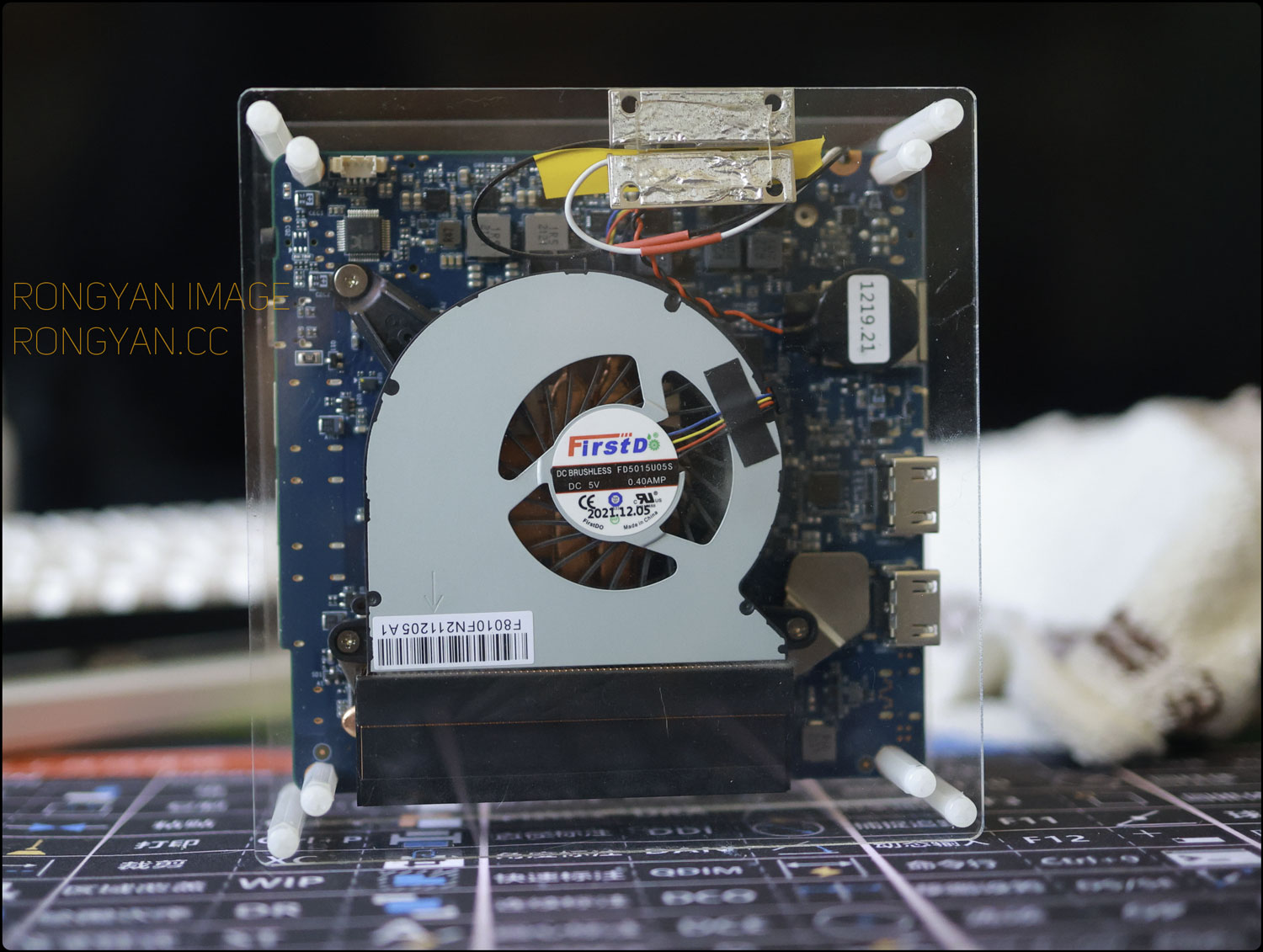
推荐一个黑苹果设备-技嘉小主机 GB-BER7H-5800 (AMD 5800平台) 前言:此小主机购于2024年9月,闲鱼购入。当时是因为把手上的苹果的MAC MINI 以及M1 MACBOOKPRO全出手了(等M4空档期),习惯了MAC平台,于是购入此小主机搞成了黑苹果用了几个月。12月M4平台的MACBOOK PRO到手后,这玩艺就用不上了。图便宜,买的是光主板无外壳版本,卖家给了亚克力外壳。因为内存、硬盘、黑苹果无线网卡都是手上的存货,直接装上就能用了,见下图:硬件规格如下:AMD RYZEN R7-5900U 1.9G~4.3G Turbo, 8C/16T 核心, 12MB 高速缓存AMD Radeon™ RX Vega 8 显卡 1900Mhz , 15W, Zen 22.5G LAN (Realtek 8125)Realtek ALC897 高清音频2 个 HDMI2.0a,带 HDCP 2.2(实测支持120Hz高刷)*分辨率3840x2160@60HzMini DP /USB Type-C DP 支持 : DP1.4*分辨率3840x2160@60Hz1 个 PCI-e 第 3 代 x 4 /SATA M.2 2280 插槽1 个 2.5 英寸硬盘/固态硬盘,7.0 毫米厚(1 个 6 Gbps SATA 3)1 个 PCIe M.2 NGFF 2230 A-E 钥匙插槽,由 WiFi+BT 卡占用1 x 电源按钮1 x USB 3.2 type C (Gen2)3 x USB 3.2 type A (Gen2)1 x 带麦克风的头电话插孔硬件规格还不错,黑苹果办办公足够了,日常使用无卡顿,很顺滑。经过我三个月左右的深度办公使用,基本上没太大问题,我安装了如下一些软件,能装上的都是能够正常使用的:不过有俩个软件因为显卡硬件加速的问题,会导致卡屏,需要用Glfriend 打开使用才能正常:另外一个BUG就是这小主机发热严重,待机温度60+,稍微有些负载就能上7、80度往上了,区区25W左右的设备,能热成那个鬼样子我也是服,本来想换风扇的,后来想想就是个备胎用几个月就忍了。我也不知道是风扇差劲还是AMD这硬件就是发热严重。带来的问题是假如你带2块4K屏的话,有概率太热自动重启(我遇到过几次,应该是积热无法散发出去,重启的时候那小风扇呼呼的),我测试过拿落地扇对着吹就不会了。用1块4K屏的话没有这个问题。HACKINTOOL截图:引导是OC1.0其它的也没什么了,一切看图片吧,上面够详细的了:HDMI官方手册说是支持4K60hz,实测可以4K120Hz,反向虚标,流P:WIFI因为用的是白苹果卡94360,所以免驱的,没任何问题,唯一的问题是都4202年了,WIFI7都上市了,速率感人(也不是不能用):EFI下载(解压密码:rongyan.cc)
-
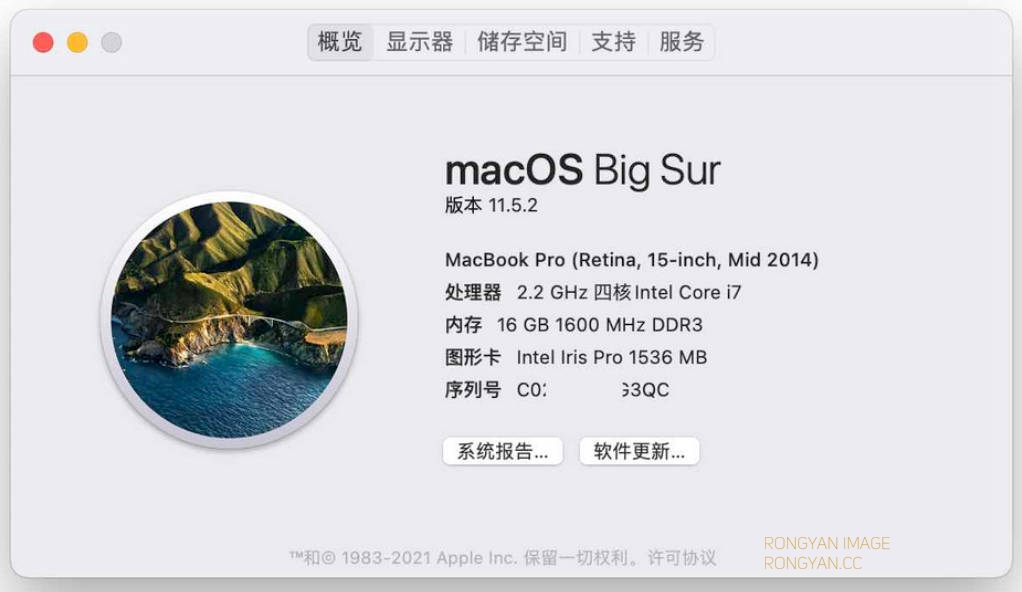
Macbook Pro 2014 升级SSD 折腾记 前言 以下文字部分摘取于网络。 虽然用MACOS系统多年(黑苹果),但是对于它相对于windows还不算太熟悉,特别是MACOS的各种机制,都不是很理解,只能说会用,日常操作没问题。 好巧不巧的是,公司老板一直用的是MACBOOK PRO,之前有一点软件上的小问题我还都是能够帮他解决的,直到这次。 上图是机型图,2014款MBP低配版,无独显,CPU基础频率2.2G。出厂原装的硬盘是256G,SATA协议(这里要着重强调一下,苹果的这款机器原装硬盘虽然是SATA协议,但是却是走的PCIE通道,这也是我们能直接更换NVME SSD的前提),见下图: 测了一下跑分,在当年还是不错的,拿到6、7年后的现如今来讲就太普通了: 最最硬伤的还不是速度,而是它的容量。6、7年前这个配置不说最流P,但也说得上是主流以上了。领导一直嚷嚷的就是它的容量根本不够用,用他和我说的原话是三不五时要清理一下垃圾,删除一点东西,不然就整天提醒磁盘空间不足。 当时我的脑回路就是直接换个大的SSD就好了,很简单的事。考虑到苹果的配件贵是大家公认的,1TB的价格放到现如今依然高高在上,至少是windows系列价格的2倍或以上,并且MacBook Pro/Air用的SSD有别于普通SSD,所用的接口比较特殊,针对专用SSD价格贵、选择少,聪明的淘宝科学家们给出了一个新方案,那就是利用转接卡直接上普通M.2接口的SSD,虽然MacBook专用的SSD接口比较特殊,但是它仅仅只是接口形态有别于常规M.2,金手指定义和缺口位置不一样,转接卡甚至都不需要芯片,非常简单成本也很低,同时得益于它长度比一般常规的2280规格的M.2 SSD还更长一点,加个转接卡在前面装回去也完全可行。就是这么个东西: 把它插上SSD后就是这么个样子: 当时的知识仅限于以上内容,在了解到了这些东西以后,胸有成竹,果断给老板下单了一块WD SN550(听传言SN750用在MACBOOK上发热严重,折中考虑没敢下手)1TB,当时的价格是750大洋左右。然后就是顺利拆装并成功识别。老板装的MBP使用多年,特别是QQ、微信、邮件,这些聊天内容及邮件内容他当时都是要保留继续使用的。所以我把他的旧系统用Carbon Copy Cloner备份后又恢复上新的SSD上去了。 一切折腾完毕之后,我和老板都感觉不错,又省了几个亿......使用起来一切正常,我也就觉得这事算了了。 结果几天之后,老板找我,说换了之后不正常了开始,晚上合盖之后第二天开盖会提示各种错误。像这样: 我当时感觉应该是系统问题,必竟还是旧系统,而且是他用了N年的旧系统,所以我就给他建议,这个系统不能再用了,要重装。老板瞬间脸上一阵扭曲,东西太多,拷来拷去的,相当浪费时间。又忍了几天,受不了了,于是某个月黑风高的日子,让我格盘,重装,拷文件。。。一通折腾下去,一天过去了。 又过了几天,老板告诉我,故障依旧。我彻底没了主意,也是百思不得其解。你说要是不兼容吧,它也能读出来,也是正常可以安装系统,装软件什么的,而且用一天下来也没问题,就是一晚上过后开盖就出现这个提示。忍无可忍,无须再忍,老板果断出手,换了新的(真是豪~)Macbook Pro 2014 升级SSD 折腾记 京东给他重新采购了一台2019款,I9+16GB+1TB+5500M 4G,两万出头点。 这个旧的就到我手上了,然后我继续折腾,当时以为是老板姿势不对, 我又把硬盘删了重新安装了一下系统,catalina、Big Sur,SSD也换了两块,还有什么重置NVRAM、SMC,都测过了,确实是有那样的故障的,百思不得其解。 直到一周前,我特么多方查资料,才摸清了下面的这些知识: 13年至17年的MacBook Air,13年至15年的MacBook Pro型号都可以升级NVME固态硬盘,而13年之前的Air和第一版的Retina Pro(15” Late 2012 & 13” Early 2013)使用的SSD,走的是SATA协议,接口样子和M.2很像,但是并不支持NVME协议的SSD固态硬盘,1、接口标准情况MacBook Air (2013-2014): PCI-E 2.0 X2(1GB/s),不支持原生休眠。MacBook Air 11" Mid 2013 (MacBookAir6,1)MacBook Air 13" Mid 2013 (MacBookAir6,2)MacBook Air 11" early 2014 (MacBookAir6,1)MacBook Air 13" early 2014 (MacBookAir6,2)MacBook Air (2015-2017):PCI-E 2.0 X4(2GB/s),支持原生休眠MacBook Air 13" early 2015 (MacBookAir7,1)MacBook Air 13" 2017 (MacBookAir7,2)3.MacBook Pro (2013-2014):PCI-E 2.0 X4(2GB/s),不支持原生休眠MacBook Pro Retina 13" late 2013 (MacBookPro11,1)MacBook Pro Retina 15" late 2013 (MacBookPro11,2 & MacBookPro11,3)MacBook Pro Retina 13" mid 2014 (MacBookPro11,1)MacBook Pro Retina 15" mid 2014 (MacBookPro11,2 & 11,3)4.MacBook Pro (2015):PCI-E 2.0或者3.0 X4,支持原生休眠MacBook Pro Retina 13" early 2015 (MacBookPro12,1) ,为PCI-E 2.0规格,速度2GB/s。MacBook Pro Retina 15" mid 2015 (MacBookPro11,4-11,5),为PCI-E 3.0规格,速度3.94GB/s 这就是我们目前能自己更换NVME协议SSD的MacBook Pro/Air的型号和接口标准,基本都是PCI-E 2.0的接口,部分型号是X2,部分型号是X4,唯一一个特例是2015款的15寸Pro,它是PCI-E 3.0 X4,上表中的速度是接口原始编码速率,PCI-E 2.0 X2和X4的实际有效速率分别是700MB/S和1400MB/S左右,2015款的15寸Pro能达到3000M/S左右。 目前市面上我们能买到的NVME协议SSD早就都是PCI-E 3.0 x4规格的了,也就意味着除了15年的15寸Pro,其他型号机器换高级SSD是没啥卵用的,毕竟接口规格的短板在哪里摆着,换再强的SSD也无法突破2GB/S的上限,我们更换SSD的时候没必要买高级SSD,合适就好啦。2.休眠问题 2015款以前的机器是不支持NVME原生休眠的,更换SSD之后都有可能会遇到休眠死机的问题,这台出毛病的刚好是2014款的,所谓的第二天开盖后会有出错提醒,就是休眠出问题了。终于恍然大悟,原来如此啊~ 即然知道了原因了,那么是不是就有解决的办法了呢?那是自然: 第一是使用SATA协议的M.2 SSD,但是速度慢,随机读写性能也不如NVME协议SSD,但是是比较安全的,备选型号有三星的SM951等等。我已经换了1TB NVMESSD了,这个方案肯定PASS. 第二个办法是在系统里面关闭休眠,要注意MAC系统的休眠和睡眠不是一回事,睡眠在系统日志里叫clamshell sleep,休眠是maintenance sleep。这两个的区别,一个内存通电一个内存断电。在终端中输入 sudo pmset -a hibernatemode 0 standby 0 autopoweroff 0即可关闭休眠。这个会有可能因为MBP没电导致丢数据,也PASS. 第三就是想办法升级BootRom。当时看了一下这机器的bootrom版本如下: 说得直白一点:你要想办法把这个系统固件版本从157开头的版本升级到4XX开头的版本。苹果笔记本2013-2014的Macbook AIR/PRO使用转接卡,更换NVME SSD硬盘都会出现休眠问题,任何型号的NVME转接的SSD都有问题,没有例外,原因是固件中的NVME驱动有问题使得SSD硬盘休眠后无法唤醒。那么我该如何升级呢? 一通查找,找到两个升级的方法: 1、刷固件,把4XX开头的新版本的BIOS刷进BIOS芯片里,比较复杂。 2、Boot Rom是可以软件升级的,而且必须通过格盘重装的方式来升级,还有有一个前提:必须要在使用原厂固态的情况下进行安装,才会更新Boot Rom版本。当我看到要用原装SSD重新安装一下新系统的时候升级固件的时候,我心里一万只艹泥马滚滚而过,欲哭无泪,因为,老板当时换下来的原装的那个256G SSD,被我闲鱼卖了换了个512G的SSD回来,当时还觉得又是赚了一个亿。。。 可巧不巧,我玩路由器,家里有个CH341A,于是死马当活马医,直接上手刷BIOS。 根据教程,就是使用2015的固件中NVME替换2013-2014的固件驱动,GUID为51116915-C34B-4D8E-86DB-6A70F2E60DAA, 然后再刷回BIOS芯片。这个根据网上的教程:https://blog.csdn.net/aerror/article/details/91486841 修改完BIOS文件后,拆开后壳,赫然发现,BIOS芯片就在这儿: 芯片型号: 再一查我的CH341A,是支持刷写这款芯片的。 直接上手开干:通电顺利识别,心里一阵窃喜,感觉顺利在望了: 先把旧的版本备份,为防万一,备份三次,分别起名叫BAK01.BIN BAK02.BIN BAK03.BIN,然后再MD5较验看码是不是一样。一切看上去都很正常,接着擦除、查空、写入、校验:一通操作,心怀忐忑,装机通电,顺利开机,心里一阵狂喜,结果打开一看版本,还是157.。。。。我尼玛。。漠然神伤。。。 不知道为何刷写了之后依然是旧的版本。 此路不通,那么只能从原装SSD着手了,又跑到修笔记本的朋友处借了一块原装SSD回来,制作了Big Sur的U盘引导盘,老老实实格盘重装,装好之后进系统一看版本:431XXX,我艹,果然升级了。苹果这弄了个惊天大坑啊。 升级后就简单了,扔了原装SSD,换上NVME,装系统,再时间机器恢复,又一通操作。测试一下跑分: 可以了,必竟只是PCI-E 2.0 X4,相对于原装的只有区区800MB,这个1.2-1.4G的读写要爽多了。 测试了一周多了,特意每天早上开盖留意,再没有发现错误提醒,应该是好了。心里又默默的画了个圈圈诅咒了一次apple... 全文完~
-
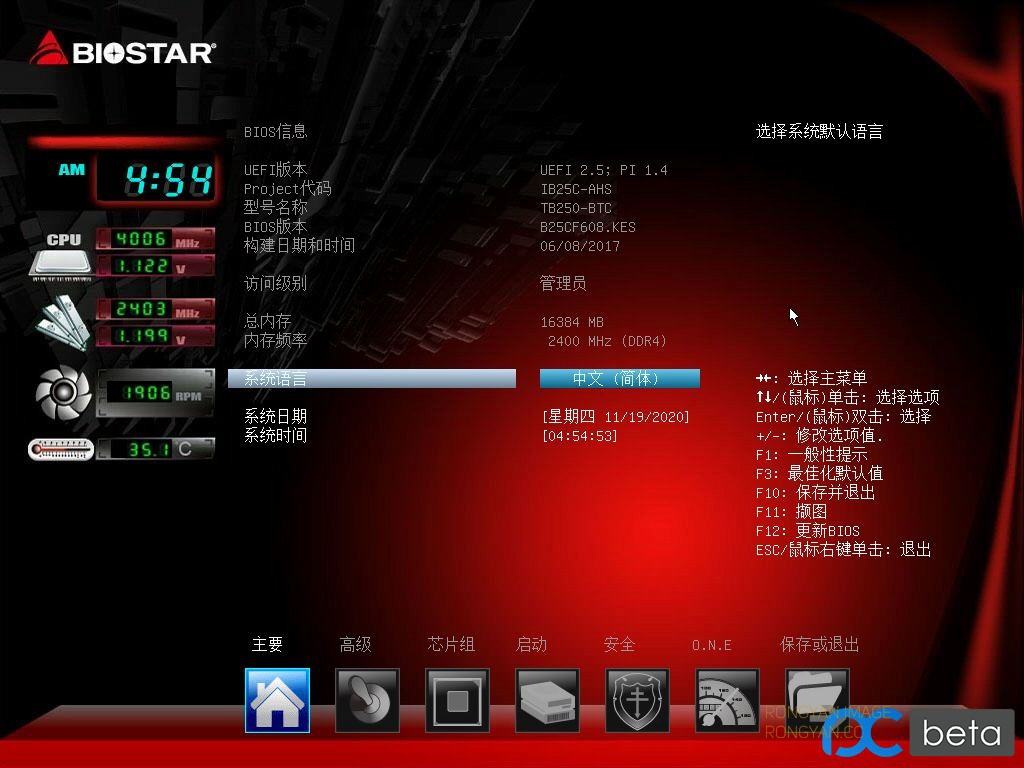
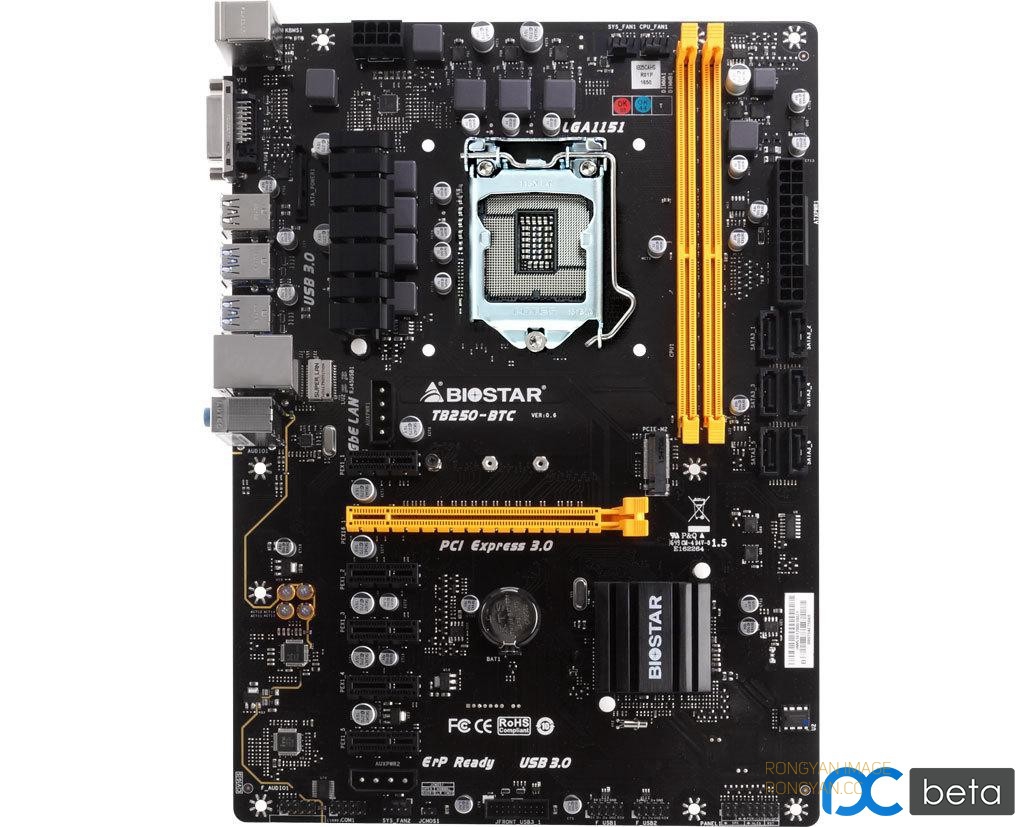
Biostar映泰 TB250-BTC+i3 9100F+GT730 双DP 安装11.0.1接近完美EFI分享 此主板因为是魔改,故用的人很少。此块主板购于闲鱼,目的是为了打发疫情期间无聊时间学习魔改玩玩而购买的。结果一玩才发现,这主板倒是个折腾黑苹果的好料子:INTEL B250芯片组,魔改支持6、7、8、9代6核及以下CPU(包括志强)原生支持nVME SSD(PCI-E 3.0 X4)BIOS内建 CFG LOCK关开,方便折腾。此主板BIOS介绍:上一版本是本人的10.15.7的Clover EFI,具体请移步:https://rongyan.cc/os/biostar_tb250_clover_efi.html此帖远景地址:https://bbs.pcbeta.com/viewthread-1876152-1-1.html大苏尔出来后,开始玩OC,经过近一个月的调试,接近完美。配置:处理器: 酷睿 i3 9100F,睿频正常主板: Biostar映泰 TB250-BTC,魔改BIOS上9代U内存: 酷兽DDR4 3200(实际运行2400)8GX2硬盘: Netac SATA SSD 480G(原来用的三星970EVO拆到笔记本上了,暂时只有SATA的SSD,理论上M.2的不成问题,因为在10.15.7下是正常使用的)显卡: DELL 拆机 nVIDIA GT730 2G(双DP接双显示器,4K+1080P,4K自动hidpi)声卡:集成Realtek ALC887网卡:集成Realtek RTL8111H无线&蓝牙: BCM94360CS2(白果拆机卡,转M.2)当前状态:声卡: 同10.15.7,可以使用但是不完美。(有瑕疵:这主板上的ALC887相当奇葩,声卡ID 1、2、3、7、11、13、17、18、20、33、40、50、52、53、87、99,我一一测试了,只有11、13可以驱动,并且后置无声,只有前置有声,感觉13声音更好一点。其它所有ID前后都无声,百思不得其解)网卡:OK休眠: OK,这是我最中意的,没有关机的习惯,喜欢开机了就恢复原先的工作状态。内建蓝牙USB,解决休眠问题:EFI下载(回复可见):解压密码:rongyan.cc[hide]TB250-BTC_EFI_OC.rar[/hide]
-
Biostar映泰 TB250-BTC+i3 9100F+RX574安装15.4接近完美Clover EFI分享 配置:处理器: 酷睿 i3 9100F,睿频正常主板: Biostar映泰 TB250-BTC,魔改BIOS上9代U内存: 酷兽DDR4 3200(实际运行2400)8GX2硬盘: nVME M.2:三星970 EVO 250GB(GPT两个区,WIN10+MAC) SSD:台电256GB(WIN系统下应用程序盘) HDD:ST 1TB,MAC下工作文件及群晖同步盘 HDD:WD 500GB,MAC下时间机器备份M.2上MAC OS系统及数据使用显卡: 矿卡 RX570 4G(2048)声卡:集成Realtek ALC887网卡:集成Realtek RTL8111H无线&蓝牙: INTEL AX200 WIFI6+蓝牙(WIFI无解,蓝牙需要从WIN下热启使用)远景有会员的,也可以去远景下载:https://bbs.pcbeta.com/viewthread-1847470-1-1.html!EFI下载(回复后可见):解压密码rongyan.cc[hide]TB250-BTC EFI.rar[/hide]