
搜索到
7
篇与
NAS
的结果
-
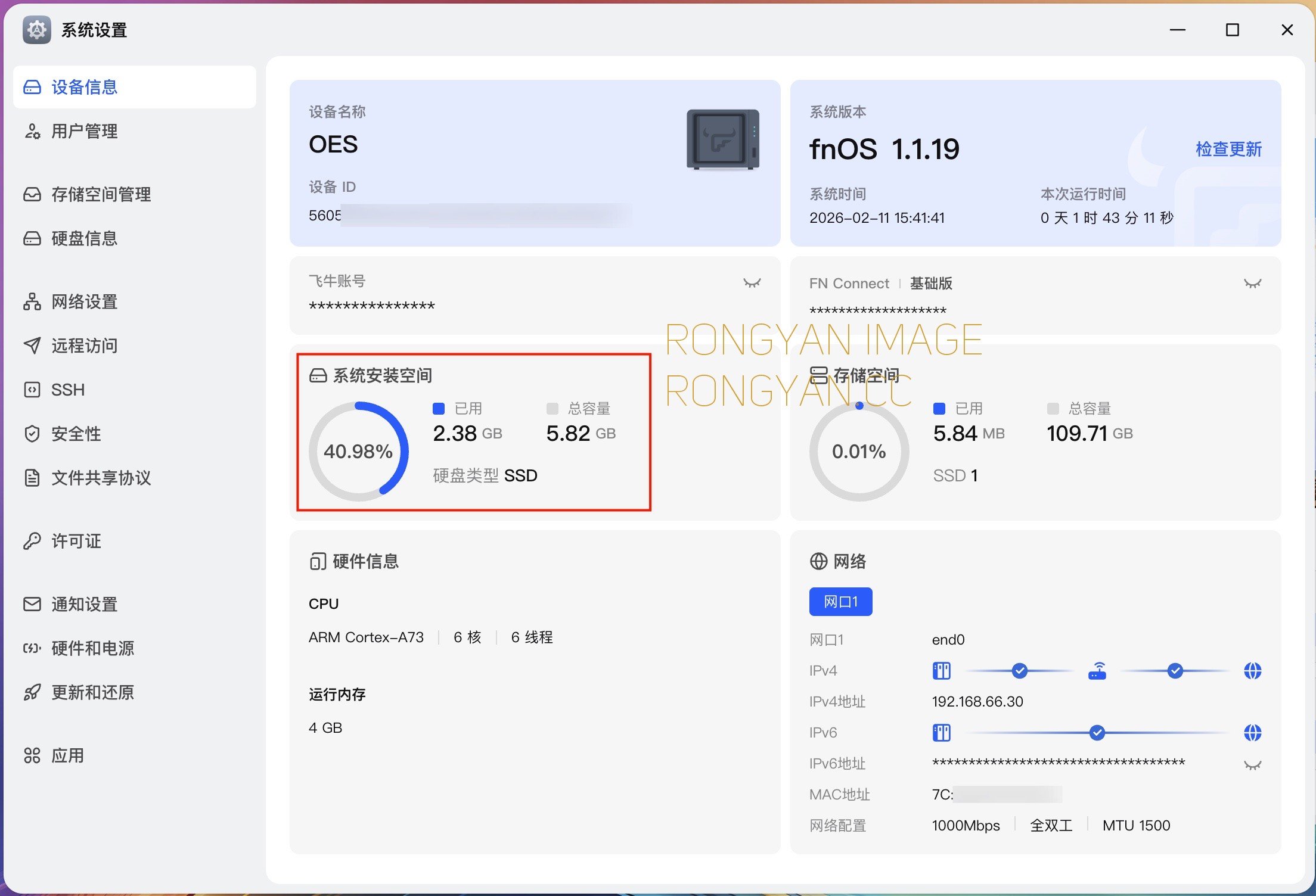
 飞牛圣体-网心云OES一代安装ARM版FnOS全过程 1、序言记不清什么时候买的这个OES了,也就二三十块钱,当时是为了方便使用迅雷会员远程下载。后来迅雷会员过期后,就断电扔一边了。昨天看到飞牛官方ARM版公测了,果断翻出OES折腾了一番,今天就把OES刷飞牛的过程记录一下,以便后期使用。飞牛ARM官方说明: ARM飞牛公测官网链接2、说明本次硬件为OES一代,硬件配置 6核A311D+4G RAM+8G ROM,1千兆网口,1USB 2.0请对号入座。之所以说它是飞牛圣体,是因为这货除了拥有4G RAM外,还自带3个2.5寸SATA,接一个小容量SATA作为系统盘安装docker应用,高要求的再装俩大容量SATA固态作为数据储存使用,飘香之极有没有?好了,话不多说,下面就来说明一下整个刷机的过程。3、刷机准备{message type="info" content="在刷机前,我们还要准备一些文件,如下图(文章末尾有下载链接):"/}{callout color="#f0ad4e"} ⑴ 、Amlogic USB Burning Tool-2.1.6.8.zip:OES底包刷机工具 ⑵ 、balenaEtcher-Setup-1.18.11.exe:USB引导写盘工具,用RuFus也是可以的。 ⑶ 、fnos_Mainland-PE_arm_1.1.19_onethingcloud-oes_579.img:OES 飞牛系统映像 ⑷ 、license:USB Burning Tool 刷底包时的授权文件 ⑸ 、ubuntu-emcc.img:OES底包映像{/callout}4、需要准备的配套硬件:U盘1只,USB双公头线一根,尖头镊子一把,网线一根。USB双公头线如果没有,可以剪两根USB线对接即可,我就是这样的:5、刷机过程说明⑴、OES进入刷机模式★ 打开工具USB_Burning_Tool,并安装驱动: ★ OES底壳拆掉四颗螺丝,小心拨底壳的时候不要太用力,以免损坏内部SATA硬盘连接线 ★ 打开底壳后,再拆掉散热片上的三颗螺丝 ★ 我是将主板整个拆下来了,方便操作,拆掉散热片后,就可以看到EMMC芯片旁两个短接点 ★ 将双公头USB数据线连接电脑和OES的USB口 ★ 用尖头镊子将EMMC上两个触点短接并接通OES电源,我的操作姿势是这样的:右手短接,左手再插入电源接头:顺利的话会听到电脑发出咚的一声,此时刷机工具会提示连接成功,说明进入刷机模式成功:⑵、OES刷入底包★ 把oes刷机包授权文件(整个license目录)放⼊刷机⼯具的根目录 ★ 把USB_Burning_Tool左上角文件-导入USB启动包:ubuntu-emcc.img ★ 把右侧菜单的选项全部取消,点击开始,等待进度条提示完成,进度条加载到3%左右会有个停顿,这里不要紧,耐心等待即可。 ★ 成功刷入后再点停止并关掉刷机工具,再拨掉OES电源。⑶、OES修改启动方式为USB刷入底包后,OES需要启动一次并修改启动方式为USB启动(这样才可以从USB启动飞牛的映像,因为刷入的底包仅仅是一个ubuntu的迷你系统)。 ★ 把OES通电并插入网线(网线直接连电脑) ★ 修改电脑网卡的IP为192.168.1.XX(只要是这个网段的都可以) ★ 底包中的ubuntu迷你系统默认IP 192.168.1.200,帐号和密码root/root,顺利的话即可以ping通OES: ★ 使用ssh工具登录OES,我这里使用的是finalshell。 ★ 然后输入如下两行命令,切换USB启动fw_setenv xl_softmode "usermode"fw_setenv upgrade_step 3 ★ 最后输入如下命令关机后拨电源。 poweroff⑷ USB写入飞牛公测版1.1.19系统映像★ 使用balenaEtcher(我这里用的是Rufus,两者都可以),选择U盘对应的磁盘。将解压后的img格式固件烧录进U盘。 ★ 写入成功后重新插拨一下U盘,在U盘根目录下打开fnEnv.txt文件,在内容最前面添加一行如下内容(7C:83:34:B4:61:D8改为你的OES实际MAC地址,不要照搬我的):ethaddr=7C:83:34:B4:61:D86、U盘启动★ 将U盘插入OES的USB口,插上网线开机,一分钟左右即可以路由器后台查看到OES的IP地址,通过此IP地址进入飞牛并进行一些初始化设置后成功进入飞牛。7、写入EMMC引导★ 在上一步中,我们已经通过USB引导成功进入了飞牛,接下来我们就要把USB引导的飞牛迁移到OES自身的EMMC空间中,这样以后就可以直接通过EMMC的引导启动飞牛了。 ★ 我这里依然使用的是finalshell登陆,帐号和密码即为你的飞牛设置的帐号和密码,登陆成功后切换root权限sudo -i,密码还是你刚刚创建的账号密码。提权成功后,执行如下命令刷入EMMC系统:./install-to-emmc.sh ★ 等待脚本执行完成。当终端显示Complete copy OS to eMMC即表示刷写完成。整个过程耗时大概约3-5分钟左右,需要耐心等待。接下来关机,拨掉U盘,重新开机,顺利的话一分钟左右即可从后台看到EMMC启动成功的飞牛系统,我们直接登陆,可以看到8G的EMMC空间飞牛系统使用了2.38G左右:(右侧存储空间是我插的一块120G SATA 固态硬盘)OK,大功告成!{lamp/}8、资源下载(百度网盘)隐藏内容,请前往内页查看详情
 -
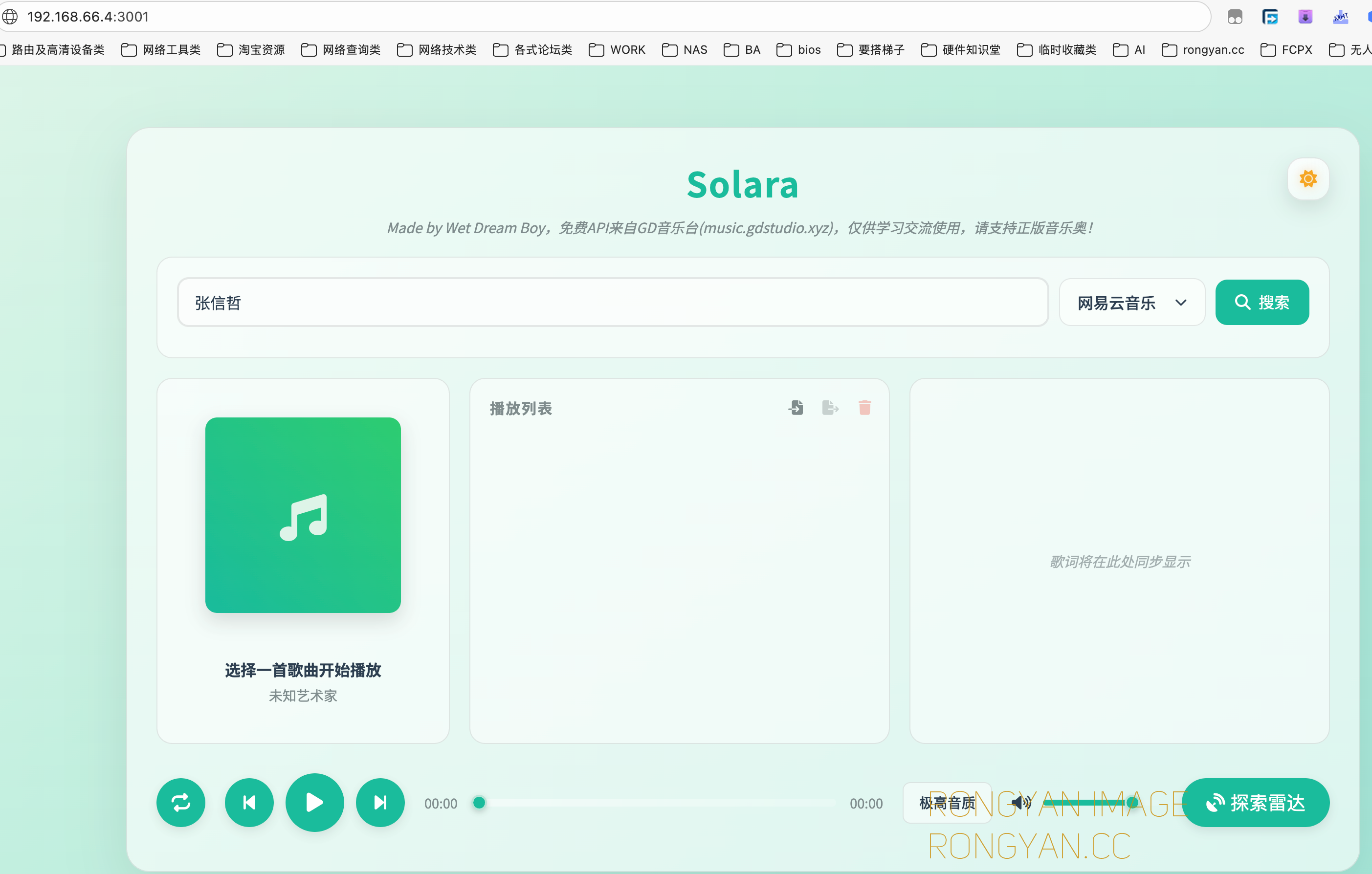
让收费的音乐见鬼去吧-docker布署免费音乐播放器及下载工具Solara 作为80后,见证了音乐发展史上的黄金岁月。网上有个梗,说这天下什么都辜负了80后,唯音乐没有,在下深以为然。一首好的音乐,可以使人快乐,可以使人共情,可以使人悲伤不能自已;但不知道曾几何时,听歌开始变得麻烦了?说人话就是听个歌开始要钱了。我从来没有为歌这个东西花过钱,因为我觉得音乐这个东西,就应该免费分享,否则它就失去了本身的价值以及它存在的意义(商演除外,仅仅是说听音乐这仨字儿)。否则你这首歌就算再好听没有人知道那也是垃圾。所以我一般都是自己存音乐库,自己听。至于别人怎么花钱怎么要VIP才能听歌,不关我事。我就算不听也不会在这上面花一分钱,这是原则。其实只要你稍微研究一下,互联网上从来不缺失分享精神,也从来不会缺少分享资源的各路神仙,难就难在你第一步都迈不出去。今天我就来分享一个十分不错的免费听音乐的docker工具————Solara布署起来起分简单,准备好docker-compose.ymlservices: solara: image: docker.1ms.run/1555904/solara-music:latest container_name: solara ports: - "3001:3001" restart: always stdin_open: true tty: true直接拉取完事儿~看看界面,一目了然:支持这仨音乐源直接搜索歌手或者音乐名即可以在线播放,播放时和一般播放器几无区别:支持封面显示,播放列表,实时歌词。右下角的探索雷达的意思是随机生成播放列表,随机听歌。重中之重,当然是下载功能了,可以无损下载,是不是很贴心?这个在内网自己用用十分舒适,要想在外网使用(内网docker+FRPS+https)可以用我架设的这个https://music.nastools.cc且用且珍惜,指不定哪天就被封了。好了,感兴趣的抓紧去NAS上布署一个吧。
-
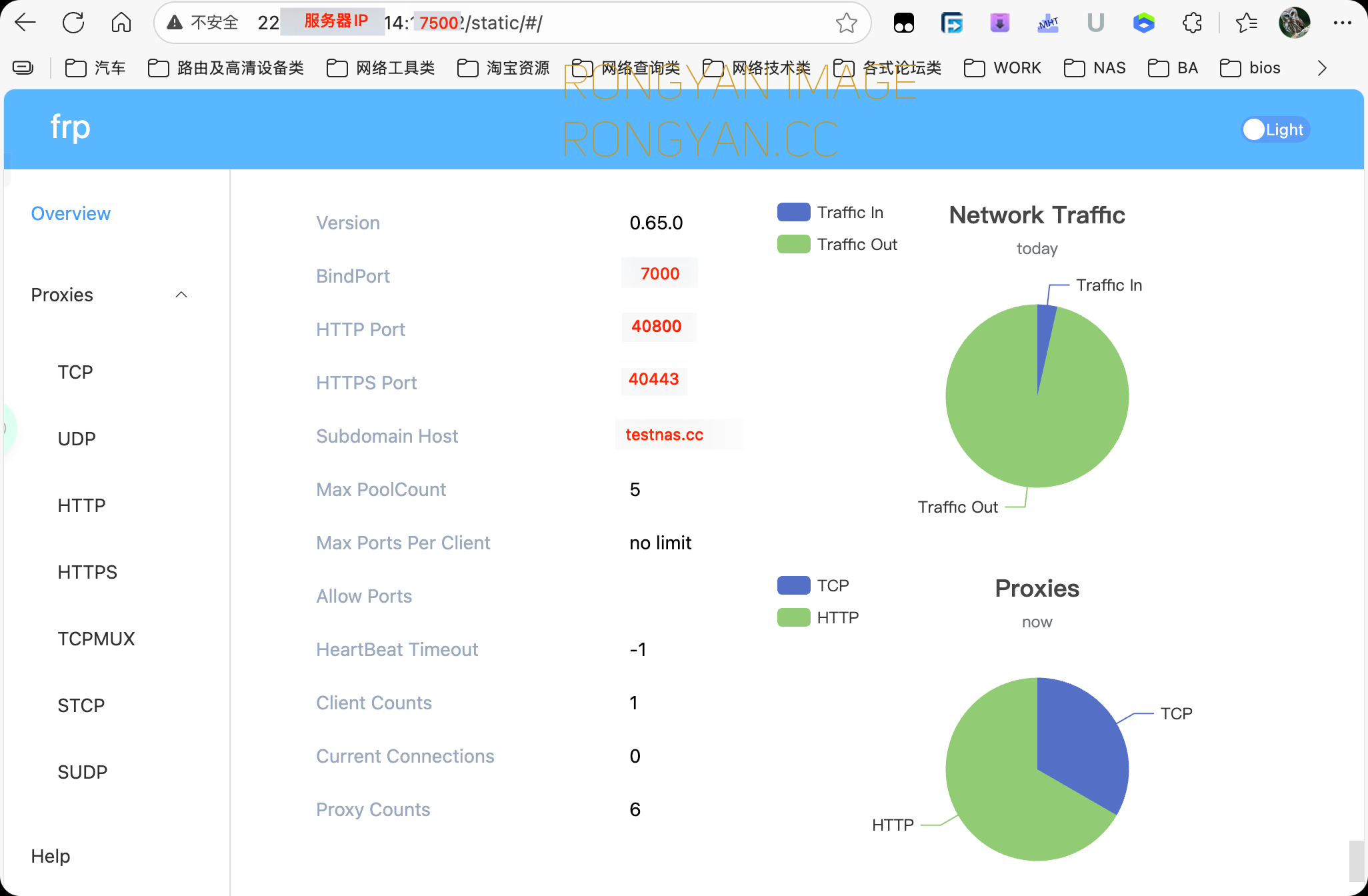
宝塔面板搭建内网穿透frp服务端+泛域名解析+SSL证书达到内网设备直接域名免端口访问 搭建环境:Ubuntu 22.04 LTS+BT Panel 11.2+Nginx 1.26.3frp官方下载(这里我没有用官方的下载渠道,贴出来供选择):https://github.com/fatedier/frp/releasesfrp官方文档(可以看一下以便了解):https://gofrp.org/zh-cn/docs/examples/ssh/前提条件:1、需要有台云服务器,有固定IPV4.2、内网有台能装frpc(客户端)的NAS或者路由(我这里用的是群晖,并在群晖套件中安装好frpc。3、注册好一个可用域名并解析到云服务器上,解析三个记录如下:第一条CNAME记录,用于www.testnas.cc自动跳转testnas.cc,这条根据自己的喜好来,我个人比较喜欢去掉www,直接用testnas.cc这样的形式来访问设备第二条为A记录,名称填“@”,意思是将testnas.cc本体解析到服务器第三条为A记录,名称填“*”,意思是泛域名,即将任意二级域名(如home.testnas.cc)解析到服务器。云服务器安装宝塔面板的教程:宝塔面板安装说明我这里是Ubuntu,可以直接ssh工具连上服务器(root帐户)后,用宝塔官方提供的一键安装命令直接安装:wget -O install_panel.sh https://download.bt.cn/install/install_panel.sh && sudo bash install_panel.sh ed8484bec安装成功后会有登陆信息,把这些信息记录下来:登陆之后进行简单的帐户名称、密码、安全口令等的一些设置,自己做好这些信息的备忘。然后在应用商店安装Nginx,最好编译安装,不要快速安装。然后去宝塔的Docker里,搜索frps服务端并安装。这里的端口根据自己的情况设置:名称:任意版本:默认即可允许外部访问:默认勾上web端口:默认7500(frp服务器的web管理端口,安装成功后可以用http://服务器ip:7500这样的地址进入frps管理界面查看信息。)服务端口:默认7000,内网设备与服务器互相通讯的端口http监听端口:默认40800(不要设置80,不然后期就没办法用反代了)https监控端口:默认40443(不要设置443,原因同上)用户:web管理端的登陆用户(7500端口的那个)密码:web管理端的登陆密码(7500端口的那个)其它设置默认即可。安装完成后,可以看到服务端已经成功运行:先点击(停止按钮)停止服务端的运行。然后点运行中三个小字的右侧文件夹按钮进入frps目录再进入data目录,打开frps.toml配置文件在vhostHTTPPort = 40800上方增加一条subdomainHost = "testnas.cc"testnas.cc是我们购买的域名,根据实际情况填写默认生成的token密码最好重新设置一下auth.token = "A@1236987"设置完成后,保存退出,去frps面板,重新启动它。接着我们试着登陆一下,能成功登陆说明服务端配置成功:如果连接不上,有可能是服务器端口没有打开,需要到防火墙放行端口。去内网设备安装frpc客户端,我这里以群晖为例:配置参数说明:serverAddr = "201.212.198.14" #填云服务器IP serverPort = 7000 #服务端口 auth.method = "token" auth.token = "A@1236987" #token密码 [[proxies]] name = "dsm" #唯一性,不可重复 type = "http" #http协议 localIP = "127.0.0.1" #因为是群晖本体,所以这里可以设置为127.0.0.1,如果是内网其它设备,则需改为其它设备的内网地址。 localPort = 5000 #群晖http访问的端口号 subdomain = "dsm" #自定义二级域名前辍设置完成后,若无误的话,则可以用http://dsm.testnas.cc:40800来访问了现在知道前面设置的那两个参数:http监听端口:默认40800 https监控端口:默认40443作用了吧?假如要穿透其他内网设备,则在群晖的frpc的配置文件下方再增加一栏,我这里以我在NAS布署的一款Docker应用Memonts为例:默认内网访问地址http://192.168.66.4:19847 在群晖的frpc套件中增加如下设置: [[proxies]] name = "memont" #唯一性,不可重复 type = "http" #http协议 localIP = "192.168.66.4" localPort = 19847 subdomain = "memonts"成功后则可以用http://memonts.testnas.cc:40800来访问了:接下来,我们再在云服务器的宝塔面板上,做一下反代,及布署SSL证书,让我们可以把后面的端口号去掉,改为用域名,并且是https的形式直接访问内网设备。在宝塔面板网站里,添加一个网站我们是要把主域名泛解析,但是如果直接添加*.testnas.cc它会提示主域名不能泛解析:我们先改成testnas.cc,就可以成功添加网站了:接着我们打开此网站的设置:在域名这里再添加泛域名,即可成功添加:我们再把主域名删除,只保留泛域名:这样在域名这里就只有泛域名这一个了:我们再给这个泛域名申请一个SSL证书:SSL证书即可布署完成:现在免费的证书都只有三个月有效期,不过宝塔有个好处就是可以到期提醒然后再续签,有能力的还可以设置脚本自动续签,这个是另话了。然后我们再进入网站的设置,做一个反向代理:代理名称根据需要填写目标URL:云服务器IP+http监控端口,这里就填http://127.0.0.1:40800发送域名:$host其它默认,确定即大功告成。访问moments应用看看(即没有http的不安全提示,也不再需要端口号了):我们来看看反代前后对比:内网设备原来访问方式:路由器:http://router.testnas.cc:40800朋友圈应用:http://memonts.testnas.cc:40800群晖:http://dsm.testnas.cc:40800现在:路由器:https://router.testnas.cc朋友圈应用:https://memonts.testnas.cc群晖:https://dsm.testnas.cc注:内容中的testnas.cc为虚构,请根据实际情况填写。
-
飞牛系统(FnOS)挂载SMB目录并设置开机自启 群晖作为家里的主NAS使用一直未变动过。直到最近测试使用了飞牛NAS的相册功能,感觉和我建立的IMMICH可以拼一枪了,想着可以让IMMICH下线让飞牛正式使用起来了。由于飞牛暂时没有文件同步功能,所以我并不想直接把群晖下线就使用上飞牛,仅仅需要使用飞牛的相册功能,需要把相册文件还是放在群晖目录下进行存储。在使用过程中发现飞牛的相册只支持本地目录,对飞牛远程挂载过来的原群晖目录并不支持,于是只能通过mount的形式的进行挂载使用(伪装成本地目录),下面是操作的一些流程及注意事项。首先,在群晖下建立好每个人的相册备份目录(我家里三个人使用,于是我就建立了三个目录)相对应的,在飞牛系统里建立三个帐户,并在每个帐户下都建立photo目录,以便和群晖的对应目录一一做链接。接着,我们需要对飞牛进行root密码修改的操作使用PuTTY等类似工具登陆飞牛(需要在飞牛设置中开启SSH),先使用默认管理员登陆登陆成功后,再输入sudo -i并再次输入上步的管理员密码用于获取超级管理员权限(这里和群晖其实是类似操作,都是类LINUX底层,大差不差)接着输入sudo passwd root回车后就可以更改root密码了修改完成后并不算完,还需要进行设置才可以使用root帐号登陆输入sudo nano /etc/ssh/sshd_config并回车,在设置里查找到permitrootlogin no 把no改为yes然后Ctrl+O保存,再Ctrl+X退出接着重启ssh服务sudo service ssh restart到这里root密码就更改完成了,重新打开PuTTY,并用root登陆即可。接着我们通过SSH命令随便找个帐号测试一下看两个目录是不是会成功mount -t cifs //192.168.XX.XX/fnos001 /vol1/1000/photo/001 -o username=群晖001帐户名,password=群晖001密码,port=445,vers=3.0,iocharset=utf8,file_mode=0777,dir_mode=0777,uid=1000,gid=1001注意://192.168.XX.XX/fnos001 为群晖的001帐户目录/vol1/1000/photo/001 为飞牛的001帐户目录上面两个目录在命令里,前后顺序不能反了,群晖在前,飞牛在后。file_mode=0777,dir_mode=0777 授权目录可修改uid=1000,gid=1001 飞牛001帐户的ID,这个可以通过SSH下id+帐户名的方式进行查看通过测试成功,我们不管是在对应的群晖目录下还是在飞牛目录下对文件进行操作,另一方都会有相对应的反应,但其实文件仅仅是存储在群晖的目录下的。接着我们需要对另外两个帐户进行同样的测试,我这里有三个帐号,于是命令如下mount -t cifs //192.168.XX.XX/fnos001 /vol1/1000/photo/001 -o username=群晖001帐户名,password=群晖001密码,port=445,vers=3.0,iocharset=utf8,file_mode=0777,dir_mode=0777,uid=1000,gid=1001mount -t cifs //192.168.XX.XX/fnos002 /vol1/1001/photo/002 -o username=群晖002帐户名,password=群晖002密码,port=445,vers=3.0,iocharset=utf8,file_mode=0777,dir_mode=0777,uid=1001,gid=1001mount -t cifs //192.168.XX.XX/fnos003 /vol1/1002/photo/003 -o username=群晖003帐户名,password=群晖003密码,port=445,vers=3.0,iocharset=utf8,file_mode=0777,dir_mode=0777,uid=1002,gid=1001注意仔细观察三行的差别,特别是飞牛帐号ID的区别,这里你有多少人就建立多少目录及帐户,以便一一对应使用,互不打扰。假如你只有一个人,那就只要相对应的其中一行即可。通过运行以上三行命令就可以使用了,但是重启发现链接又失效了,还需要对命令做开机自动运行操作。接下来需要使用WinSCP+PuTTY两个工具配合使用,先用WinSCP登陆飞牛,建立如下两个文件(直接鼠标点进对应目录新建文件即可):1、autostart.sh:位置(/root/autostart.sh)内容如下:2、autostart.service:位置(/etc/systemd/system/autostart.service)内容如下:对应的文本内容:[Unit] Description=autostart service After=network.target [Service] Type=simple ExecStartPre=-/bin/sleep 20 ExecStart=/root/autostart.sh User=root Restart=always [Install] WantedBy=default.target接着给脚本文件autostart.sh添加可执行权限(PuTTY命令执行)chmod +x /root/autostart.sh让创建的服务生效,更新systemd目录systemctl daemon-reload开启服务systemctl enable autostart.service启动服务systemctl start autostart.service查看服务状态systemctl status autostart.service
-
群晖DSM7.1.1 开启ROOT权限教程 开启DSM SSH用工具putty(点击下载),其实CMD也是可以的:按照如下设置连接,根据自己的实际情况填写后点击下方OPEN:选择“是”输入你的DSM管理员帐号及密码:输入“sudo -i”提权,会要求再次输入密码(依然是管理员密码):然后就可以看到你已经临时是root权限了:这里需要使Vi编辑器编辑sshd_config 文件。输入命令“vi /etc/ssh/sshd_config”,然后,使用键盘的方向按键找到如下图所示的关键字:点击键盘的i键进入编辑模式,在上面步骤找到的关键字下添加 “PermitRootLogin yes”:添加好以后点击键盘的ESC按键,然后输入“:wq”保存退出编辑模式。输入命令修改root默认密码:“synouser --setpw root xxxxxx” 后面的xxxxx更换成你自己的密码然后“reboot”命令重启即可。
-
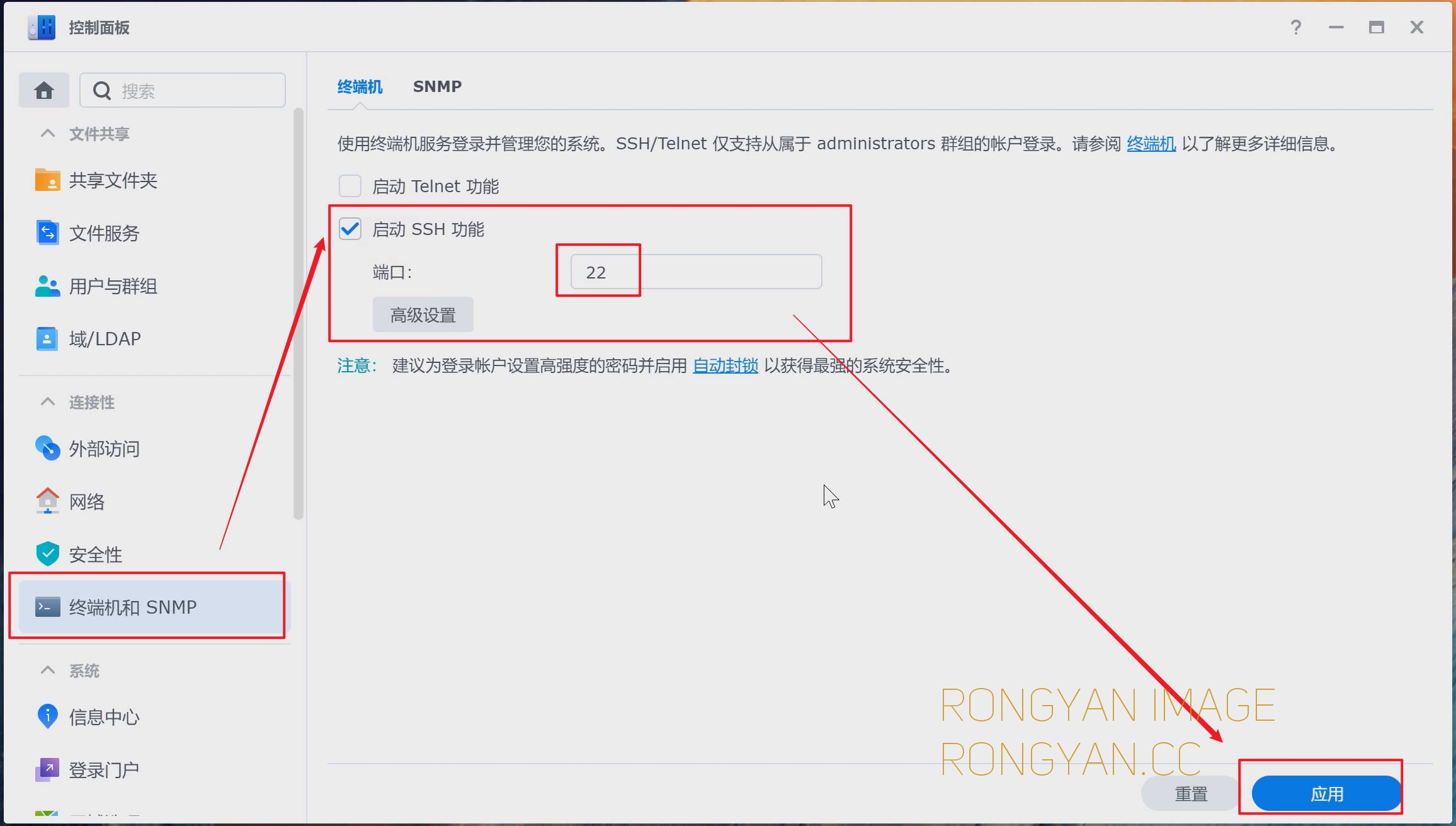
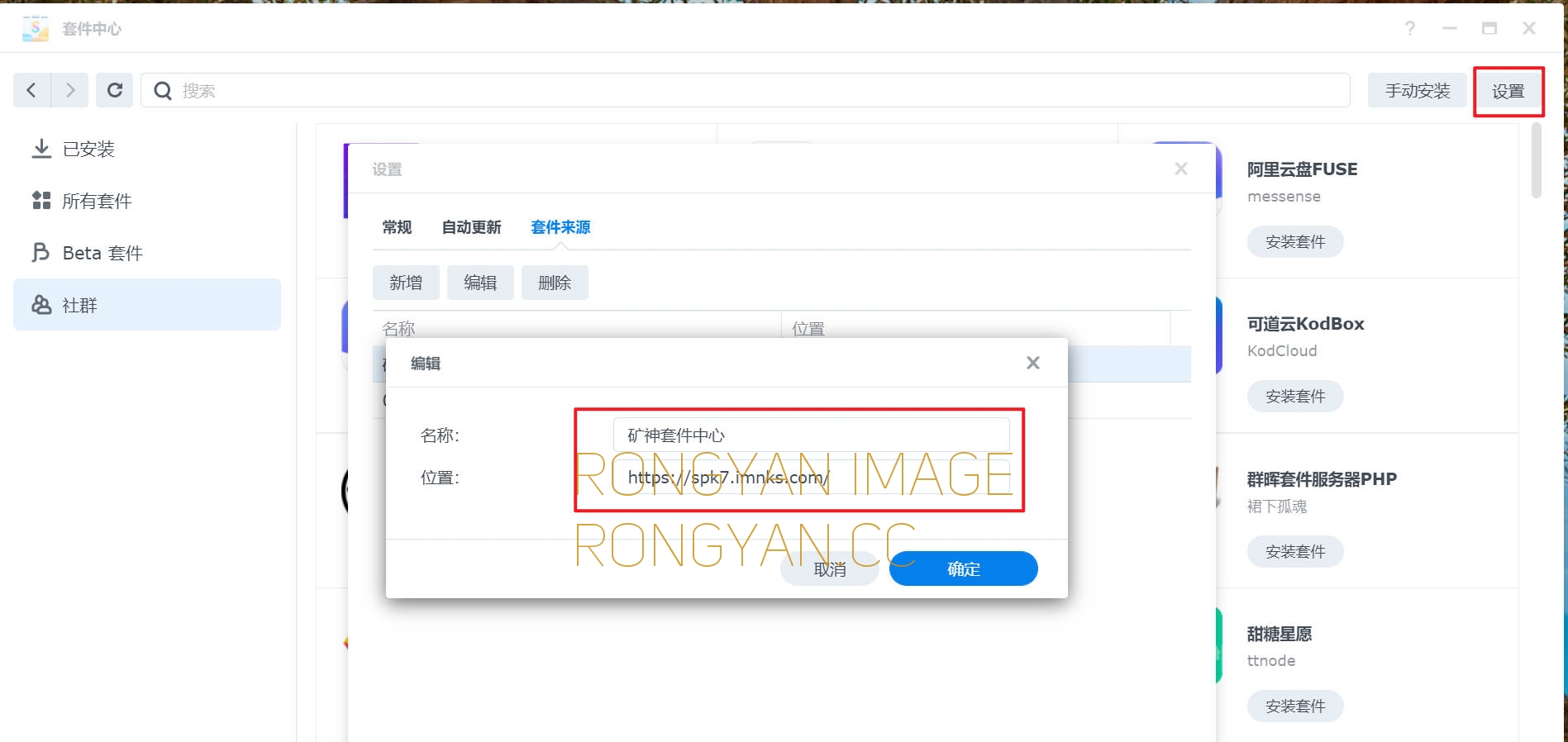
群辉DSM7.1.1快速安装transmission 并一键汉化UI 群晖升级到7.1.1了,把transmission的安装教程写一下,做个备忘前提条件:DSM系统需要有ROOT权限,这个我已经开了,具体见群晖DSM7.1.1 开启ROOT权限教程。点开套件中心,设置——新增套件源名称:任意位置:https://spk7.imnks.com/添加之后刷新,在社群中找到transmission的套件安装即可我这里遇到个问题,因为我的群晖有公网(专线),绑定了域名+SSL证书,会强制https,结果就访问不了了需要在DSM里做一下反代:按照下图设置即可:反代设置好,就可以在外网通过https://域名+端口的方式访问transmission程序了确保transmission能打开之后,接下来安装它的皮肤,因为原版的皮肤实在是太丑了。首先要到控制板面板里开通SSH,端口默认22,可改可不改,自己看着办用工具putty(点击下载),其实CMD也是可以的:按照如下设置连接,根据自己的实际情况填写后点击下方OPEN:输入用户名root及密码(输密码的时候并不会显示任何字符,直接输入并回车就可以了)连接成功后的样子就是下图这样:接下来直接输入皮肤的下载命令:wget https://github.com/ronggang/transmission-web-control/raw/master/release/install-tr-control-cn.sh考虑到国内用户访问github的问题,这里你也可以使用国内的gitee进行下载:wget https://gitee.com/culturist/transmission-web-control/raw/master/release/install-tr-control-gitee.sh确保下载正常完成:输入如下命令安装:bash install-tr-control-cn.sh用国内gitee下载的安装命令是下面这个:bash install-tr-control-gitee.sh直接选择1会直接安装:安装完成之后重新打开transmission网址,强制刷新一下,新界面就显示了:怎么样,这样是不是好看多了:
-
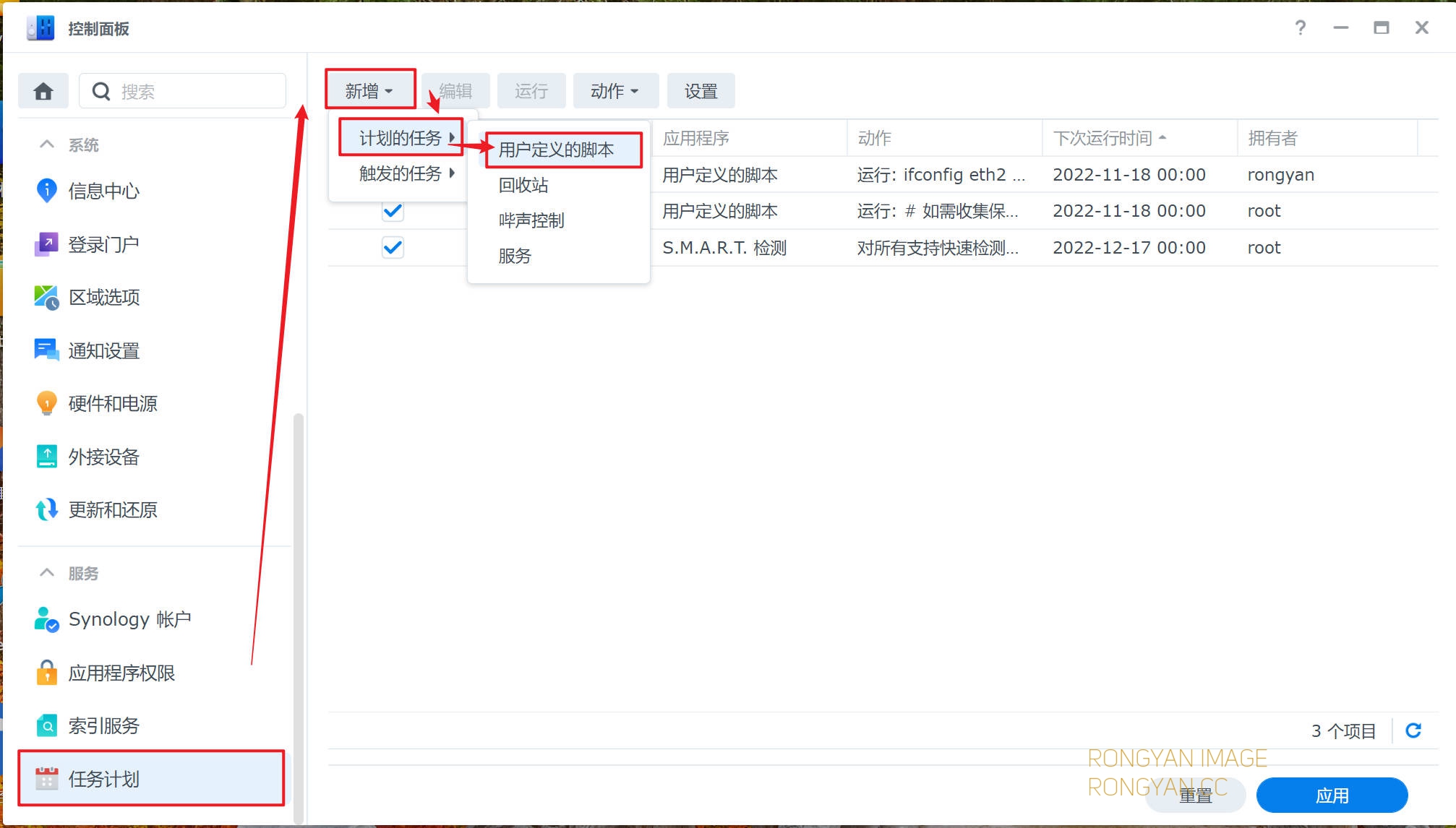
让你的群晖每天自动更换壁纸(DSM7.X) 操作步骤:1、打开控制面板——任务计划——新增——计划的任务——用户定义的脚本任务名称任意填写,用户帐号选择root任务设置在用户定义的脚本,输入下面代码然后点击确定即可,如需收集每日美图去掉下面注释设置保存文件夹路径(删掉#即可去掉注释,保存路径根据自己实际填写)# 如需收集保存壁纸,请去掉下面注释,设置保存文件夹路径 # 在FileStation里面右键文件夹属性可以看到路径 # If you want to collect and save Wallpapers, # please remove the comment below and set the savepath. # Right click the folder property in FileStation to see the path. savepath="/volume1/docker/wallpaper" # 如需下载4k分辨率,请设置res=4k # 如需下载体积更大的4k以上分辨率的原始图片,请设置res=raw # To download 4K resolution, set res=4K # To download a larger original picture, set res=raw res=raw # 修改用户桌面壁纸,注释后会替换系统的wallpaper1 # 你需要清空浏览器缓存查看效果,仅在DSM7.x上测试. # Modify user desktop wallpaper.Only test for DMS7.x. # System "Wallpaper1" will replaced by remove the comment. # You need to clear the browser cache to see the effect. desktop=yes echo "[x]Collecting information..." pic="https://www.bing.com/HPImageArchive.aspx?format=js&idx=0&n=1" if [ "$res" != "" ] then pic="https://www.bing.com/HPImageArchive.aspx?format=js&idx=0&n=1&uhd=1&uhdwidth=3840&uhdheight=2160" fi pic=$(wget -t 5 --no-check-certificate -qO- $pic) echo $pic|grep -q startdate||exit link=$(echo https://www.bing.com$(echo $pic|sed 's/.\+"url"[:" ]\+//g'|sed 's/".\+//g')) if [ "$res" == "raw" ] then link=$(echo $link|grep -Eo "https://[-=?/._a-zA-Z0-9]+") fi date=$(echo $pic|grep -Eo '"startdate":"[0-9]+'|grep -Eo '[0-9]+'|head -1) if [ "$date" == "" ] then date=$(date +%Y%m%d) fi title=$(echo $pic|sed 's/.\+"title":"//g'|sed 's/".\+//g') copyright=$(echo $pic|sed 's/.\+"copyright[:" ]\+//g'|sed 's/".\+//g') keyword=$(echo $copyright|sed 's/, /-/g'|cut -d" " -f1|grep -Eo '[^()\\/:*?"<>]+'|head -1) filename="bing_"$date"_"$keyword".jpg" echo "Link:"$link echo "Date:"$date echo "Title:"$title echo "Copyright:"$copyright echo "Keyword:"$keyword echo "Filename:"$filename echo "[x]Downloading wallpaper..." tmpfile=/tmp/$filename wget -t 5 --no-check-certificate $link -qO $tmpfile ls -lah $tmpfile||exit echo "[x]Copying wallpaper..." if [ "$savepath" != "" ] then cp $tmpfile "$savepath" echo "Save:"$savepath ls -lah "$savepath"|grep $date cd "$savepath" chmod 777 $filename else echo "savepath is not set, skip copy." fi echo "[x]Setting welcome msg..." sed -i s/login_welcome_title=.*//g /etc/synoinfo.conf echo "login_welcome_title=\"$title\"">>/etc/synoinfo.conf sed -i s/login_welcome_msg=.*//g /etc/synoinfo.conf echo "login_welcome_msg=\"$copyright\"">>/etc/synoinfo.conf echo "[x]Applying login wallpaper..." sed -i s/login_background_customize=.*//g /etc/synoinfo.conf echo "login_background_customize=\"yes\"">>/etc/synoinfo.conf sed -i s/login_background_type=.*//g /etc/synoinfo.conf echo "login_background_type=\"fromDS\"">>/etc/synoinfo.conf rm -rf /usr/syno/etc/login_background*.jpg cp -f $tmpfile /usr/syno/etc/login_background.jpg ln -sf /usr/syno/etc/login_background.jpg /usr/syno/etc/login_background_hd.jpg echo "[x]Clean..." rm -f /tmp/bing_*.jpg if [ "$desktop" == "yes" ] then echo "[x]Applying user desktop wallpaper..." mkdir -p /usr/syno/synoman/webman/resources/images/2x/default_wallpaper/ mkdir -p /usr/syno/synoman/webman/resources/images/1x/default_wallpaper/ mkdir -p /usr/syno/synoman/webman/resources/images/default/1x/default_wallpaper/ mkdir -p /usr/syno/synoman/webman/resources/images/default_wallpaper/ #7.0 cp -f /usr/syno/etc/login_background.jpg /usr/syno/synoman/webman/resources/images/2x/default_wallpaper/dsm7_01.jpg ln -sf /usr/syno/synoman/webman/resources/images/2x/default_wallpaper/dsm7_01.jpg /usr/syno/synoman/webman/resources/images/1x/default_wallpaper/dsm7_01.jpg #6.0 ln -sf /usr/syno/synoman/webman/resources/images/2x/default_wallpaper/dsm7_01.jpg /usr/syno/synoman/webman/resources/images/default/1x/default_wallpaper/default_wallpaper.jpg ln -sf /usr/syno/synoman/webman/resources/images/2x/default_wallpaper/dsm7_01.jpg /usr/syno/synoman/webman/resources/images/default/1x/default_wallpaper/dsm6_01.jpg ln -sf /usr/syno/synoman/webman/resources/images/2x/default_wallpaper/dsm7_01.jpg /usr/syno/synoman/webman/resources/images/default/1x/default_wallpaper/dsm6_02.jpg #5.2 ln -sf /usr/syno/synoman/webman/resources/images/2x/default_wallpaper/dsm7_01.jpg /usr/syno/synoman/webman/resources/images/default_wallpaper/default_wallpaper.jpg #5.1 ln -sf /usr/syno/synoman/webman/resources/images/2x/default_wallpaper/dsm7_01.jpg /usr/syno/synoman/webman/resources/images/default_wallpaper/01.jpg ln -sf /usr/syno/synoman/webman/resources/images/2x/default_wallpaper/dsm7_01.jpg /usr/syno/synoman/webman/resources/images/default_wallpaper/02.jpg fi任务右键先运行一下,再注销后就可以看到效果了请注意假如你要保存墙纸,那么脚本里的保存路径一定要和你的实际路径相一至: