
搜索到
3
篇与
宝塔面板
的结果
-
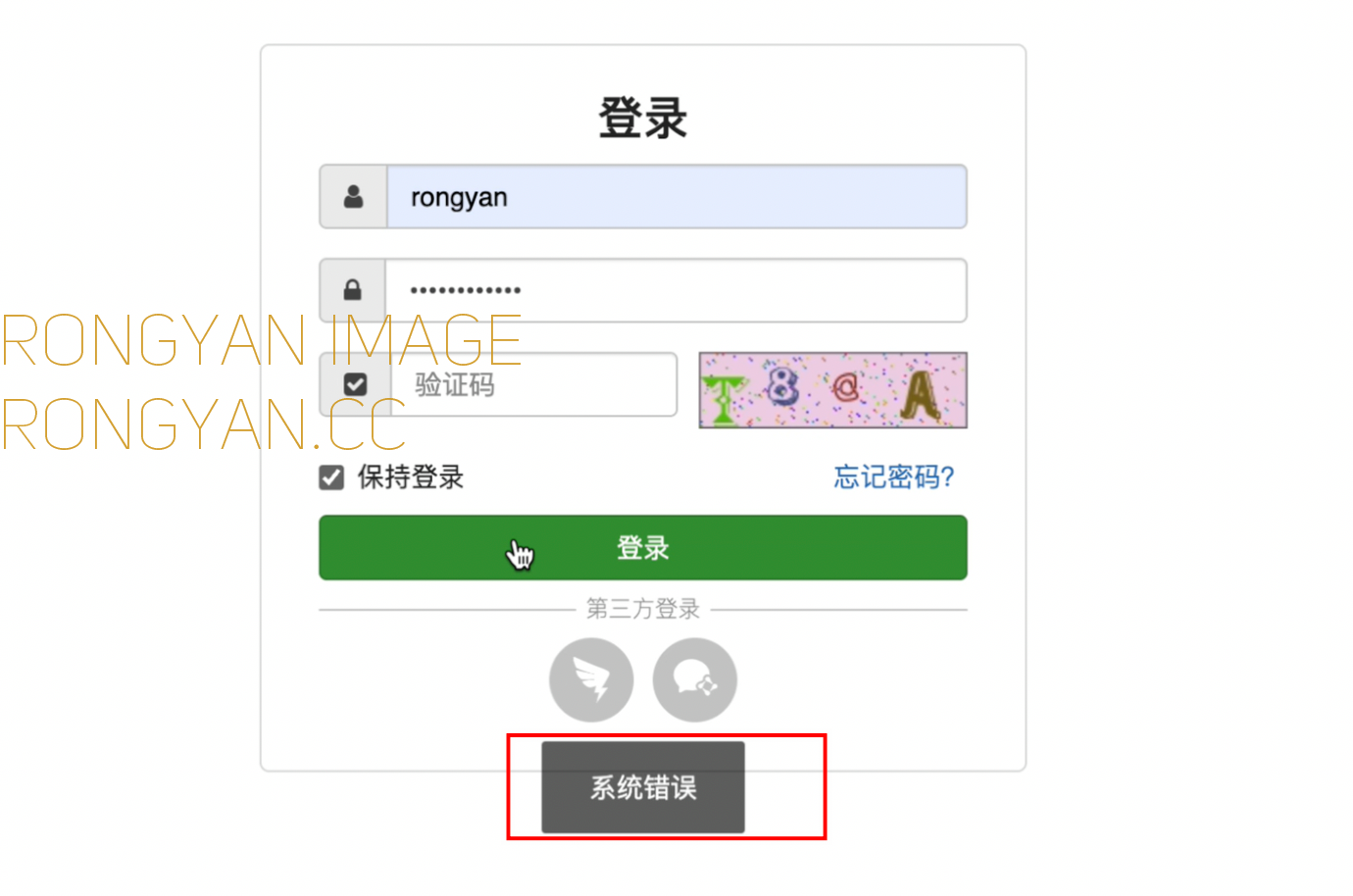
 用宝塔面板布署像飞书一样的开源文档管理系统MinDoc MinDoc 简介MinDoc 是一款针对IT团队开发的简单好用的文档管理系统。MinDoc 的前身是 SmartWiki 文档系统。SmartWiki 是基于 PHP 框架 laravel 开发的一款文档管理系统。因 PHP 的部署对普通用户来说太复杂,所以改用 Golang 开发。可以方便用户部署和实用。可以用来储存日常接口文档,数据库字典,手册说明等文档。内置项目管理,用户管理,权限管理等功能,能够满足大部分中小团队的文档管理需求。官方说明文档:https://demo.mindoc.cn/docs/mindochelp下面我们结合宝塔面板在服务器上布署这个好用的在线文档系统。1、要准备好一个域名,比如我现在用的是doc.abc.com,将其解析到服务器上2、配置好Golang环境从下面的链接下载好Golang和MinDoc源码包,回复可见。[hide]https://pan.baidu.com/s/1At7akrP_6wcCAevMYiFa-A?pwd=48hv[/hide]Golang源码包也可以自行去其官网下载:3、打开宝塔的文件管理,/www/server/下建立名称为go的文件夹,将下载好的 Golang 源码包上传到此目录并解压;4、上传成功后解压,程序会在go目录下新增一个go子文件夹,需要把它前切到当前go目录,解压好的go目录文件列表如下:5、打开/etc/profile,在 profile 文件最底部添加以下代码,如下图:export GOROOT=/www/server/go export GOBIN=$GOROOT/bin export GOPKG=$GOROOT/pkg/tool/linux_amd64 export GOARCH=amd64 export GOOS=linux export GOPATH=/www/wwwroot/Golang export PATH=$PATH:$GOBIN:$GOPKG:$GOPATH/bin6、SSH连上服务器,执行 source /etc/profile 命令使其生效,使用 go version 命令来测试Go语言环境是否安装成功,如下图:source /etc/profile go version如此则完成了Golang环境搭建。7、宝塔面板先建立一个网站,域名使用上面解析好的doc.abc.com,数据库编码选择utf8mb4,如下图,添加成功后记好数据库信息备用。8、将上面一起下载好的MinDoc源码包,上传到新建网站的根目录:9、修改 conf/app.conf 配置文件,有两处地方需要修改:其一baseurl,将下方的IP+端口那一条禁用,将上方动态引用的那一条启用(前面的#增加即为禁用,删除即为启用)。默认端口见httpport,为8182,可以根据自己的情况修改。这里我就不动了,因为后期我是要反向代理的,用什么端口都无所谓。其二填写数据库类型、数据库名、用户名和密码,如下图:10、SSH远程连接上服务器,在root帐户下执行如下命令初始化数据库,如下图:cd /www/wwwroot/mindoc ./mindoc_linux_musl_amd64 install提示 Install Successfully 说明已经安装完成。程序默认会自动建立一个超级管理员帐户admin,初始密码12345611、执行如下命令启动MinDoc程序:chmod +x mindoc_linux_musl_amd64 ./mindoc_linux_musl_amd64此时在浏览器输入ip:8182 就可以使用文档管理系统了(宝塔防火墙需要放行8182)。有些服务器还需要在后台开通相应端口。12、打开doc.abc.com网站的设置面板,先申请一个SSL证书,这样我们就可以用https://doc.abc.com的方式来安全使用mindoc系统了。13、再转到反向代理,添加一则反向代理条例:●代理名称:mindoc(任意写) ●目标URL:http://127.0.0.1:8182 ●发送域名:$host ●内容替换:留空接下来我们用https://doc.abc.com访问试一下:可以正常访问。但是,登陆后台会提示系统错误:14、我们先去把那个反向代理删掉,选择下一种反向代理方式:在配置文件里,最后一个大括号前增加如下代码: # 这里为具体的服务代理配置 location @backend { proxy_set_header X-Forwarded-For $remote_addr; proxy_set_header Host $http_host; proxy_set_header X-Forwarded-Proto $scheme; #此处配置 MinDoc 程序的地址和端口号 proxy_pass http://127.0.0.1:8182; } 如此我们即可以用https://doc.abc.com正常登陆了。备注:一些可能会用到的命令备忘:以服务的方式运行:#安装服务 ./mindoc_linux_musl_amd64 service install #卸载服务 ./mindoc_linux_musl_amd64 service remove启动mindoc,并设置开机自启动systemctl start mindocd systemctl enable mindocd修改管理员密码./mindoc_linux_musl_amd64 password -account admin -password 123456直接从数据库修改密码假如你知道一个人的密码,直接将数据库md_member 中的 password 字段变更成已知的密码密文即可。查看当前mindoc版本:./mindoc version会看到如下的版本信息: #当前安装的版本版本号 MinDoc current version => v1.0 #最新版本版本号 MinDoc last version => v1.0找回密码的邮件配置邮件配置信息位于 conf/app.conf 中:####################邮件配置###################### #是否启用邮件 enable_mail=false #每小时限制指定邮箱邮件发送次数 mail_number=5 #smtp服务用户名 smtp_user_name=admin@iminho.me #smtp服务器地址 smtp_host=smtp.ym.163.com #smtp密码 smtp_password= #端口号 smtp_port=25 #发送邮件的显示名称 form_user_name=admin@iminho.me #邮件有效期30分钟 mail_expired=30 #加密类型NONE 无认证、SSL 加密、LOGIN 普通用户登录 secure=SSL
 -
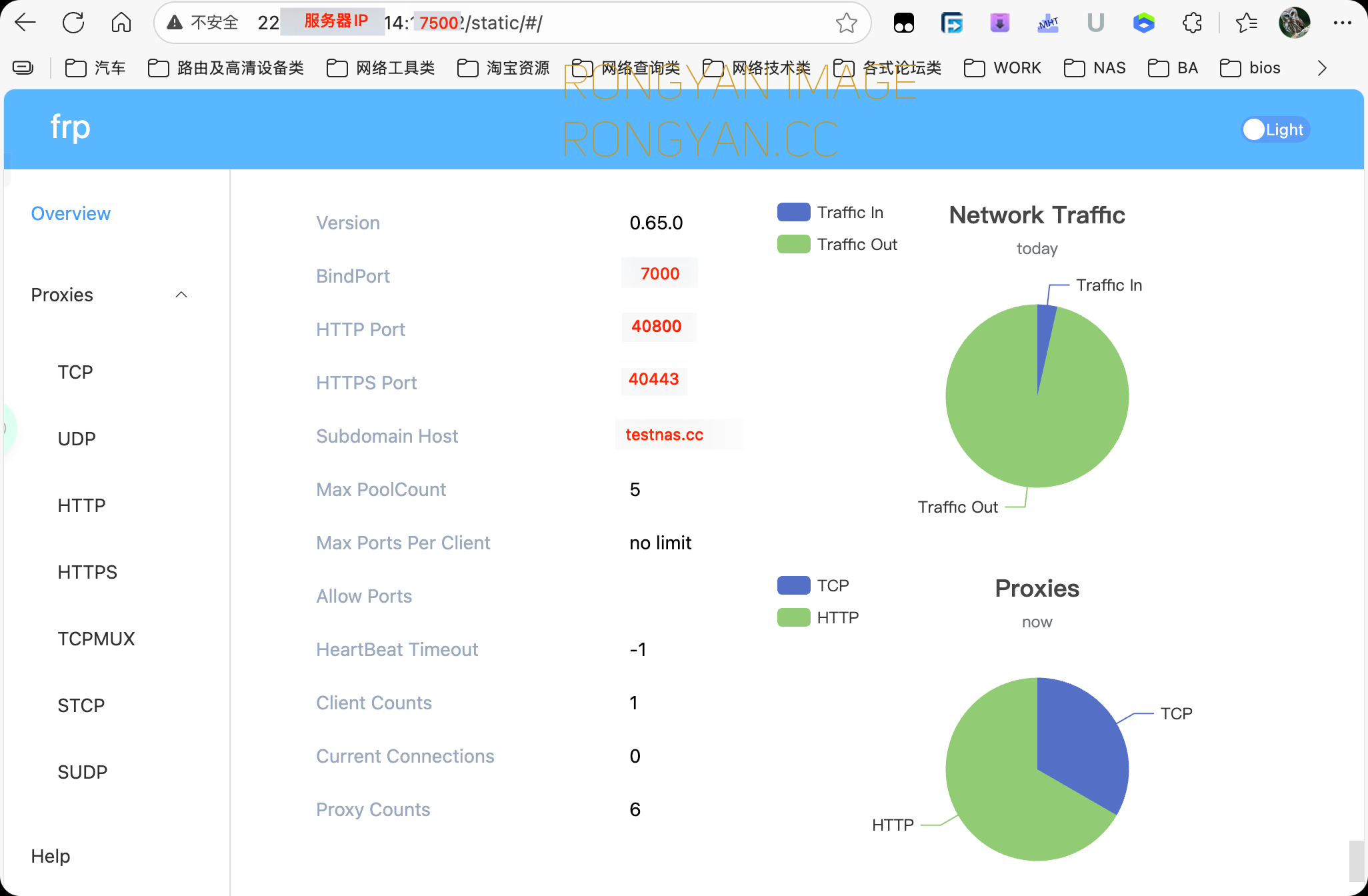
宝塔面板搭建内网穿透frp服务端+泛域名解析+SSL证书达到内网设备直接域名免端口访问 搭建环境:Ubuntu 22.04 LTS+BT Panel 11.2+Nginx 1.26.3frp官方下载(这里我没有用官方的下载渠道,贴出来供选择):https://github.com/fatedier/frp/releasesfrp官方文档(可以看一下以便了解):https://gofrp.org/zh-cn/docs/examples/ssh/前提条件:1、需要有台云服务器,有固定IPV4.2、内网有台能装frpc(客户端)的NAS或者路由(我这里用的是群晖,并在群晖套件中安装好frpc。3、注册好一个可用域名并解析到云服务器上,解析三个记录如下:第一条CNAME记录,用于www.testnas.cc自动跳转testnas.cc,这条根据自己的喜好来,我个人比较喜欢去掉www,直接用testnas.cc这样的形式来访问设备第二条为A记录,名称填“@”,意思是将testnas.cc本体解析到服务器第三条为A记录,名称填“*”,意思是泛域名,即将任意二级域名(如home.testnas.cc)解析到服务器。云服务器安装宝塔面板的教程:宝塔面板安装说明我这里是Ubuntu,可以直接ssh工具连上服务器(root帐户)后,用宝塔官方提供的一键安装命令直接安装:wget -O install_panel.sh https://download.bt.cn/install/install_panel.sh && sudo bash install_panel.sh ed8484bec安装成功后会有登陆信息,把这些信息记录下来:登陆之后进行简单的帐户名称、密码、安全口令等的一些设置,自己做好这些信息的备忘。然后在应用商店安装Nginx,最好编译安装,不要快速安装。然后去宝塔的Docker里,搜索frps服务端并安装。这里的端口根据自己的情况设置:名称:任意版本:默认即可允许外部访问:默认勾上web端口:默认7500(frp服务器的web管理端口,安装成功后可以用http://服务器ip:7500这样的地址进入frps管理界面查看信息。)服务端口:默认7000,内网设备与服务器互相通讯的端口http监听端口:默认40800(不要设置80,不然后期就没办法用反代了)https监控端口:默认40443(不要设置443,原因同上)用户:web管理端的登陆用户(7500端口的那个)密码:web管理端的登陆密码(7500端口的那个)其它设置默认即可。安装完成后,可以看到服务端已经成功运行:先点击(停止按钮)停止服务端的运行。然后点运行中三个小字的右侧文件夹按钮进入frps目录再进入data目录,打开frps.toml配置文件在vhostHTTPPort = 40800上方增加一条subdomainHost = "testnas.cc"testnas.cc是我们购买的域名,根据实际情况填写默认生成的token密码最好重新设置一下auth.token = "A@1236987"设置完成后,保存退出,去frps面板,重新启动它。接着我们试着登陆一下,能成功登陆说明服务端配置成功:如果连接不上,有可能是服务器端口没有打开,需要到防火墙放行端口。去内网设备安装frpc客户端,我这里以群晖为例:配置参数说明:serverAddr = "201.212.198.14" #填云服务器IP serverPort = 7000 #服务端口 auth.method = "token" auth.token = "A@1236987" #token密码 [[proxies]] name = "dsm" #唯一性,不可重复 type = "http" #http协议 localIP = "127.0.0.1" #因为是群晖本体,所以这里可以设置为127.0.0.1,如果是内网其它设备,则需改为其它设备的内网地址。 localPort = 5000 #群晖http访问的端口号 subdomain = "dsm" #自定义二级域名前辍设置完成后,若无误的话,则可以用http://dsm.testnas.cc:40800来访问了现在知道前面设置的那两个参数:http监听端口:默认40800 https监控端口:默认40443作用了吧?假如要穿透其他内网设备,则在群晖的frpc的配置文件下方再增加一栏,我这里以我在NAS布署的一款Docker应用Memonts为例:默认内网访问地址http://192.168.66.4:19847 在群晖的frpc套件中增加如下设置: [[proxies]] name = "memont" #唯一性,不可重复 type = "http" #http协议 localIP = "192.168.66.4" localPort = 19847 subdomain = "memonts"成功后则可以用http://memonts.testnas.cc:40800来访问了:接下来,我们再在云服务器的宝塔面板上,做一下反代,及布署SSL证书,让我们可以把后面的端口号去掉,改为用域名,并且是https的形式直接访问内网设备。在宝塔面板网站里,添加一个网站我们是要把主域名泛解析,但是如果直接添加*.testnas.cc它会提示主域名不能泛解析:我们先改成testnas.cc,就可以成功添加网站了:接着我们打开此网站的设置:在域名这里再添加泛域名,即可成功添加:我们再把主域名删除,只保留泛域名:这样在域名这里就只有泛域名这一个了:我们再给这个泛域名申请一个SSL证书:SSL证书即可布署完成:现在免费的证书都只有三个月有效期,不过宝塔有个好处就是可以到期提醒然后再续签,有能力的还可以设置脚本自动续签,这个是另话了。然后我们再进入网站的设置,做一个反向代理:代理名称根据需要填写目标URL:云服务器IP+http监控端口,这里就填http://127.0.0.1:40800发送域名:$host其它默认,确定即大功告成。访问moments应用看看(即没有http的不安全提示,也不再需要端口号了):我们来看看反代前后对比:内网设备原来访问方式:路由器:http://router.testnas.cc:40800朋友圈应用:http://memonts.testnas.cc:40800群晖:http://dsm.testnas.cc:40800现在:路由器:https://router.testnas.cc朋友圈应用:https://memonts.testnas.cc群晖:https://dsm.testnas.cc注:内容中的testnas.cc为虚构,请根据实际情况填写。
-
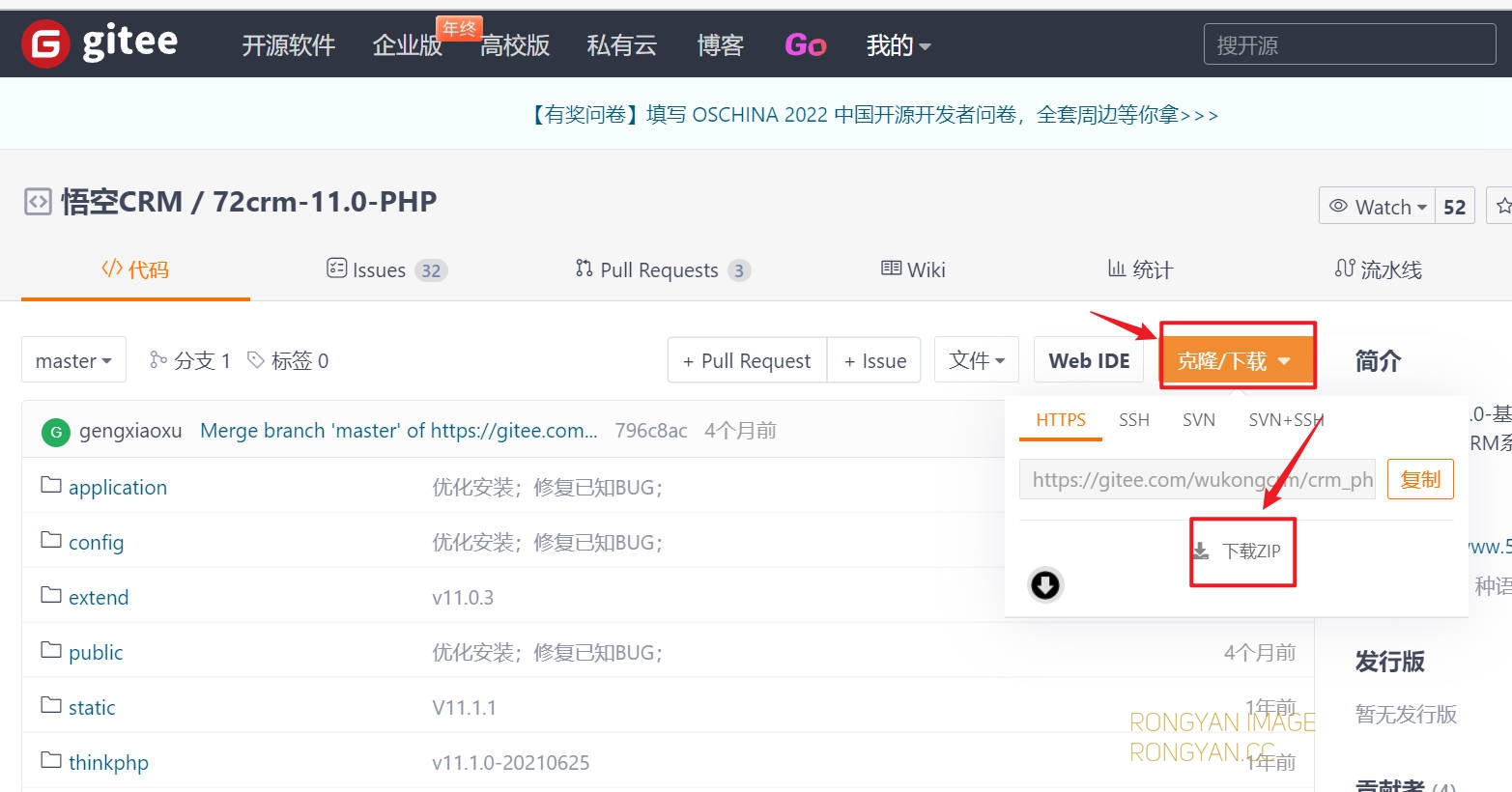
用宝塔面板搭建悟空CRM-11.0-PHP客户管理系统 准备工作1、到下面的链接下载悟空CRMhttps://gitee.com/wukongcrm/crm_php#server%E6%90%AD%E5%BB%BA在克隆/下载菜单里点下载ZIP将源码包下载到本地电脑2、接着,宝塔环境准备:我这里是Apache+PHP7.4(Nginx也可以的,PHP版本要保证7.0以上)php需要安装有redis扩展,官方有说明:redis扩展安装:3、为了安全,安装完成后进行redis设置面板进行设置:记住设置的端口及连接密码,后面要用到4、接着就可以创建网站了:假如宝塔安装了多个PHP版本,请注意PHP版本的选择要正确(涉及到是否安装了redis)并且直接生成一个数据库,记好数据库连接信息,后面要用到。5、在宝塔的文件管理中,进入刚才新建的网站目录,删掉系统自动生成的几个文件:6、将下载下来的CRM源码压缩包直接上传到网站目录并解压:7、默认解压会有个目录,需要注意的是要到目录里把所有的文件剪切到网站根目录:最后的网站目录应该是这个样子:8、然后,我们需要修改config/database.php配置文件:将config目录下的database_template.php文件重命名为database.php打开编辑:根据自己的实际情况填写:上面在建立网站的时候一并建立的数据库信息,把它填入此处保存关闭即可: 'hostname' => '127.0.0.1',一般不需要变动 'database' => '数据库名称', 'username' => '数据库连接用户名', 'password' => '数据库连接密码', 'hostport' => '数据库连接端口',9、依然是config目录,打开config.php文件,配置redis连接信息(第3步的内容): 'host' => '127.0.0.1',一般不需要变动 'port' => redis连接端口, 'password' => 'redis连接密码', 10、将源码包里的四个sql文件(数据库文件)解压到本地,并依时间顺序导入到CRM数据库里去:见下图,按从上到下的顺序导入:步骤如下:上传完成后,直接点导入:重复以上步骤,直至将四个数据库文件全部导入即可(注意时间顺序!!)11、全部配置完成后,用域名访问:若提示“悟空软件”四个字,说明配置是正确的:12、开始正式安装:打开浏览器,访问http://你的域名/index.php/admin/install/index.html同意协议:环境检测,继续下一步:填好数据库信息及建好初始管理员:安装序列号:6EA74C261C4BA344BC716FCD68295694BABFE016F5B7FA4890E4E29B0F52A5D965EE4A1AF633633D4573A2559630986F976D8F2920D688686CB60967F6FFB9FDADE6AC6DFD39416DE175D0DE01699C816244C16EE4E533A959E3ED0653143A7363E5B98E62126A78CDC5578636F456D29FD2B063FCBED837D50B10450C6FFBF0290DB782C8D4525864A96A98C37C0106FB5D8392A7E828F0BEFA86B4CD28BEBE83628A59BB23F60B7799A22C8D7B2039ED30F05492E9D2A2E2A03D7AC0199EA2CE529D561AE622B3C0DECC50D8A223BC5DA03E3AFF1150F0F217B0BE0400835369329DB74454870D5314DBA7C24B98CCE5600CBDAF264A21974FA3C85E7EAF0A点“安装”:安装完成:登陆成功,安装成功:补充:网站的默认文档一般都是index.php在前,悟空的默认文档应该设置为index.html,否则每次不能自动显示登陆页到默认文档设置里把除index.html以外的全部删除然后点添加即可。2023-03-11 重要说明:悟空软件名义上是开源,但是它开源仅仅是针对个人学习使用,假如你私自用于公司运营,则构成了侵权了,各位三思。(开源这俩字人家悟空玩得好呀!我就奇了怪了,这CRM系统个人是如何能够使用起来的?所以悟空这所谓的开源,不过是挂羊头卖狗肉,一个低极的营销手段罢了)这软件开源版授权价格不菲,至少6万+,一旦被悟空软件发现你用于公司环境使用,后果你懂的。我也只是搭建起来体验一下,本来是打算推给公司销售部使用的,一问价格怂了,用不起用不起。所以我已经体验完把它下架了,换了一家能够买得起的(https://www.bgk100.com/)帮管客,这家价格还在可接受范围,功能上虽然没有悟空多,但是作为一个CRM系统,足够了。有兴趣的可以去了解一下。