



第一章:前言
相信有使用过这两种系统的人都会有一种深深的无力感,其实最最最最让人感到难受的,是快捷键,特别是那个老大难的Ctrl+C(command+c)和Ctrl+V(command+v)
讲真,macos是一套非常优秀的操作系统,特别是它那自成一套的深度睡眠机制,开盖即用,合盖走人,毫无拖踏,它可以让你一秒前还在工作,一秒后已经挎上包奔向下一个目标点。相比于WINDOWS那随时可能开盖变重新开机的休眠机制,简直就是没有对比就没有伤害的最有力的两极分化。
抛开所有其它的特性不谈,macos最最吸引我的一点,就是上面那条,不能自拨。
耐何自已学习计算机,是99年从DOS开始,然后DOS-WIN3.1-WIN95-98...直至现在的WIN11,从骨子里养成的一些操作习惯,很难一天两天改变,所以在刚开始接触macos之后,和大多数人一样,也经历过一段时间的阵痛期,不随着使用的深入与对macos系统机制的了解,逐渐从抗拒到被深深吸引,故而我打算把我使用macos的一些方法及技巧写出来供大家参考。
出发点有两个:一是从 Windows 系统切换到 macOS 系统,面对全新操作逻辑感到陌生、卡顿的新手;二是日常需要同时使用双系统,希望统一操作习惯、提升使用效率的用户。
核心目标是帮助大家快速梳理两者在日常使用中的核心差异,无需强行改变自身固有的操作习惯,通过 “统一设置 + 实用技巧” 的方式,实现平滑过渡,规避使用中的不便,建立适合自己的高效操作模式。
核心原则:适配优先、实用为主,不追求 “完全贴合某一系统”,而是在保留自身习惯的基础上,灵活调整操作方式,兼顾两者的优势,让双系统使用或系统切换更顺畅,降低记忆成本和操作难度。
第二章:日常应用软件差异及适配
一、核心软件
1、办公软件篇
①、office
Windows下主要使用的肯定是微软件自家的 Microsoft Office(Word、Excel、PowerPoint),macOS也有自带的办公套件(Pages、Numbers、Keynote),界面简洁、操作流畅,与苹果生态(iPhone、iPad)联动性强,但与 Windows 的 Office 格式存在轻微兼容问题(如字体显示异常、排版错乱);所以我建议还是安装 Microsoft Office for Mac,功能与 Windows 版本基本一致。
下载地址: Microsoft Office LTSC 2024 for MacOS
另外还有一个我们国内的金山wps,这本是一个不错的工具,可以说与微软office可以一争高下,耐何国内生态乱七八糟、乌烟瘴气,各种手段、需要登陆、VIP等等,让我十分嫌弃。
②、PDF处理
这方面Windows下有相当大的优势,各种阅读、编辑pdf的大中小型应用软件层出不穷,但是比较出名的无外乎是以下这些:
万兴PDF专家:这个无论是windows还是macos,两个平台下都有版本:
Wondershare PDFelement Pro
MacOS系统下:
PDF Reader Pro 中文注册版
还有一个更出名的是Adobe公司的Adobe Acrobat Reader Pro DC,这个稍后有需要我也可以发上来。
③、思维导图篇
比较出名的有Xmind、Wondershare EdrawMax等,稍后放出。
④、其它
还有一些比如扫描仪管理、OCR识别、虚拟打印机等,稍后我会一一发上来。
2、社交软件(日常沟通)
以国内环境来说,无非是市面上流行的一些比如微信、QQ之类,这些倒是在两个平台都有相对应的软件可以正常使用,所以这里就不一一细述了。
3、系统工具类(辅助使用)
①、解压软件
Windows解压软件比较有名的有( WINRAR 、 7-zip 这两个工具也都是面向个人免费的,大家可以直接点对应的链接去官网下载安装即可)。不建议使用其它的,特别是比如什么好压、360压缩等,懂的都懂,这些神仙请神容易送神难,也许哪天你会不知不觉发现,它会拖家带口的进驻你的电脑,占用你有限的硬件资源,导致WINDOWS系统越来越臃肿,反应越来越慢。国内臭名昭著的两个全家桶:腾讯管家+360安全卫士,尽量远离。我个人建议可以安装一个 火绒 ,轻量、无感、不夹带私货。
MacOS下一般我使用的是FastZIP,直接AppStore搜索安装免费版即可。
②、截图软件
WINDOWS下的截图软件就太多了,五花八门,Snipaste、微信截图、QQ截图等等。但是有个问题是快捷键,如何在两个平台下统一使用相同的快捷键,让两个系统平滑无感过度,这个就很重要了,否则就有可能因为快捷键的不统一导致两个平台的切换有非常大的隔离感,非常影响使用手感及心情。
我的解决方案是这样的:找都可以自定义快捷键的截图工具,并把它分在两个平台下都设置为一样的快捷键即可。
windows下我使用的是: VeryCapture ,这款软件可以截图、录制视频、制作 GIF等(基础版免费功能),还可以进行 OCR 文字识别和翻译内容(专业版收费)。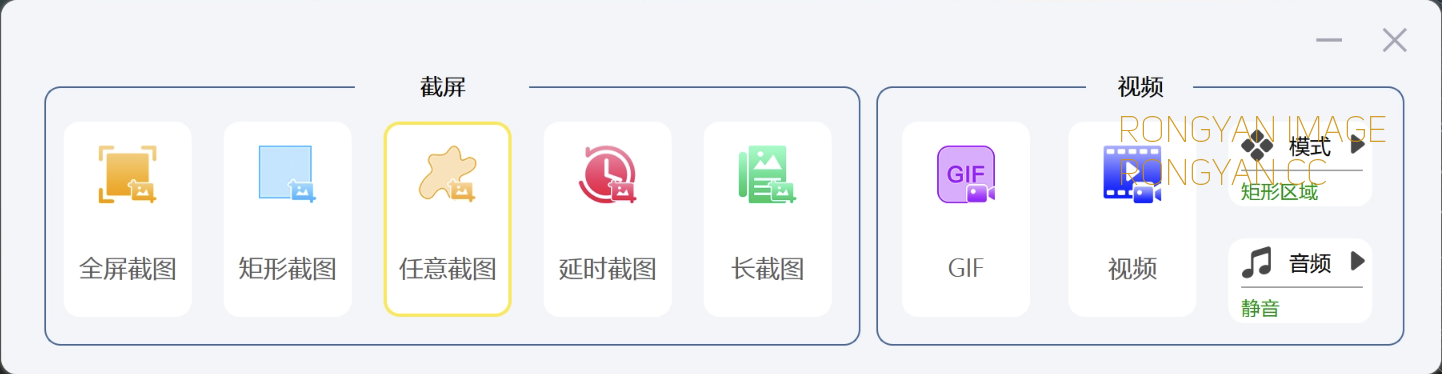
MacOS下我使用的是:iShot,截图、长截图、全屏带壳截图、贴图、标注、取色、录屏、录音、OCR、翻译等,应有尽有。这个软件也有分免费版iShot和收费版iShot Pro,可以直接在MacOS的应用商城直接搜索安装,也可以下载我提供的激活版:
iShot Pro iShot Pro 注册版 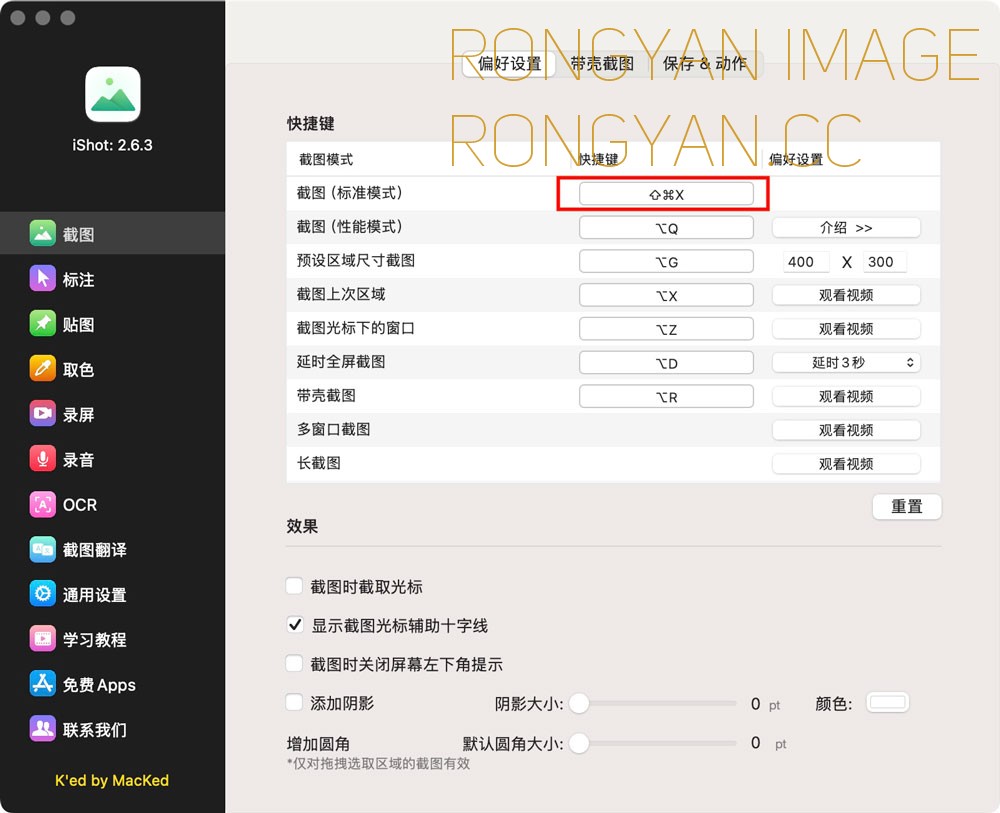
③、系统清理
Windows下这方面有好多人被上面提到的两个全家桶荼毒已久,我来说下我的使用经验吧:
杀毒工具我只装了一个火绒,用它最主要的一个功能是禁止各种弹窗,杀毒倒是次要的,因为只要你习惯好,一般也不会有太大的问题。
删除软件我会直接到控制面板的添加删除程序去删除即可。
至于清理垃圾,我纯手工。当然,一般人我不建议这样玩,万一你把重要的系统文件删了极有可能导致系统玩崩。不过根据我多年经验,下面这些目录你是可以定期清理的:
C:\Windows\Temp
%temp%(直接运行输入,相当于是C:\Users\你的用户名\AppData\Local\Temp)
上面两个都是临时缓存文件,定期清理即可。
C:\Windows\SoftwareDistribution\Download
这个是系统更新缓存目录(更新后残留,占用空间大)
C:$Recycle.Bin
回收站目录(手动删除,最易忽略)
C:\Users\你的用户名\AppData\Local\Microsoft\Edge\User Data\Default\Cache
Edge 浏览器浏览网页产生的图片、视频缓存,删除后仅会导致下次浏览相同网页时重新加载,不影响书签、密码。
C:\Users\你的用户名\AppData\Local\Google\Chrome\User Data\Default\Cache
同Edge 浏览器
C:\Windows\Logs
打开路径,删除后缀为.log的旧文件,无需全部删除,避免后续排查故障无记录。
C:\Windows\Prefetch
系统预读常用程序的文件,加快启动速度,删除后系统会重新生成,短期可能启动稍慢,长期无影响,可定期清理。
macOS:比较有名的清理及卸载工具有:CleanMyMac X,不过我没用它,太臃肿不说,更新也太频繁。有喜欢的可以到下面链接下载我准备的免激活版:
CleanMyMac X 免激活注册版
我使用的是App Cleaner & Uninstaller Pro
这是一个更加轻便的清理及卸载工具,聚焦应用相关优化,管理启动项、扩展、后台进程,通过减少开机加载项提升启动速度,专业度高、可控性强。它只专注应用程序的管理。
有需要的可以到下面的链接下载我准备的免激活版:
App Cleaner & Uninstaller Pro 直装破解版
二、使用习惯
1、这里我就拿截图工具来作开场:
假如你两个平台下使用一样的快捷键进行截图,那么无论如何你都会有一种很丝滑的感觉,没有剥离感。大家看到了我上面说的windows下的VeryCapture和MacOS下的iShot Pro,我都把它俩设置了一样的快捷键:Shift+Win+X(MacOS下则为Shift+Command+X),这样无论我当前所在的系统是哪一个,都能一样效率的使用截图操作。
2、两者核心快捷键差异(高频操作)
但是并不是所有的设置都能做到这样高度统一,所以对MacOS的快捷做一个深入的了解并熟悉还是很需要的。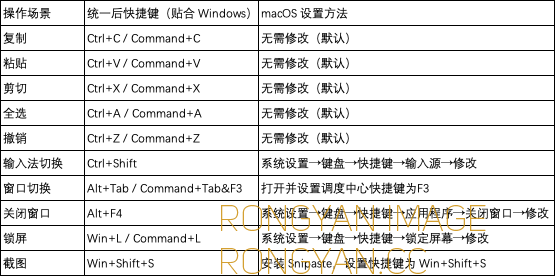
表格里关于截图是系统自带的功能,有兴趣的也可以试试。但是为了双平台互切无感,所以我还是建议使用第三方的截图工具。
3、快捷键统一方法(优先贴合 Windows 习惯)
为什么要优先贴合windows呢?因为我经过测试,windows的快捷键经过深度绑定,已经在底层锁死了,想改真的是难上加难。不是说不能改,而是你懂那种改了之后,有时能用有时不能用的痛苦么?像得了神经病,让人抓狂。而反观,MacOS在这方倒是显得很“大方”,它允许变更好多系统自带的各种快捷键。
重点修改的快捷键:
输入法切换:改为 win+空格(与 Windows 一致);
设置路径:系统设置--键盘--键盘快捷键--输入法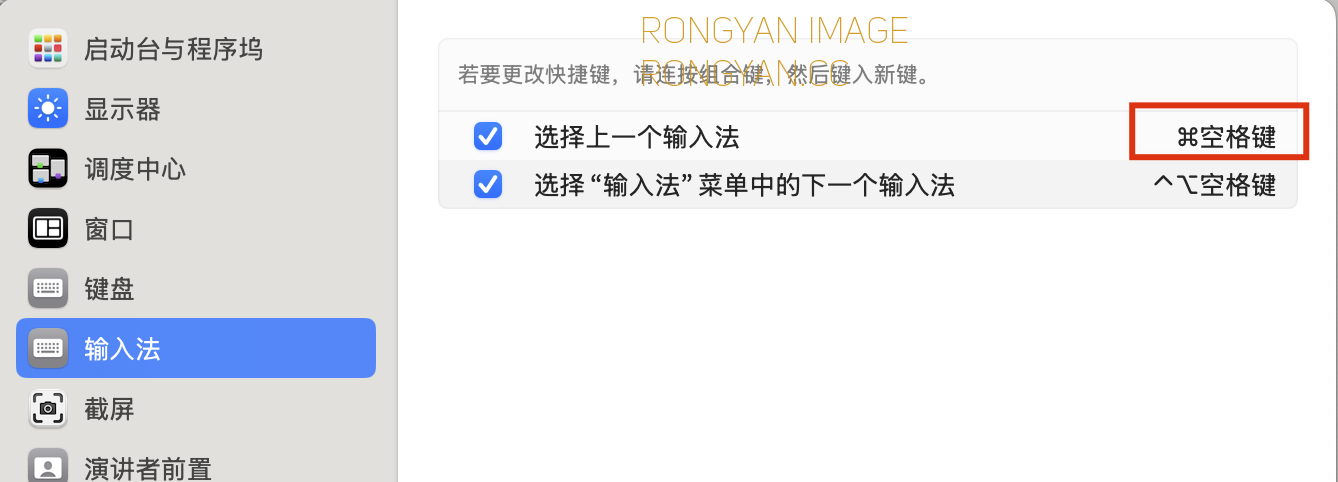
复制 / 粘贴 / 剪切 / 全选 / 撤销:保持默认(Command+C/V/X/A/Z),因为 Command 键位置与 Windows 的 Ctrl 键位置接近,容易适应,无需修改;
关闭窗口:可改为 Alt+F4(与 Windows 一致);
锁屏:可改为 Win+L(若连接 Windows 键盘,Win 键对应 macOS 的 Command 键,可设置为 Command+L);
重新命名:可改为 F2(与 Windows 一致);
设置路径:系统设置--键盘--键盘快捷键--APP快捷键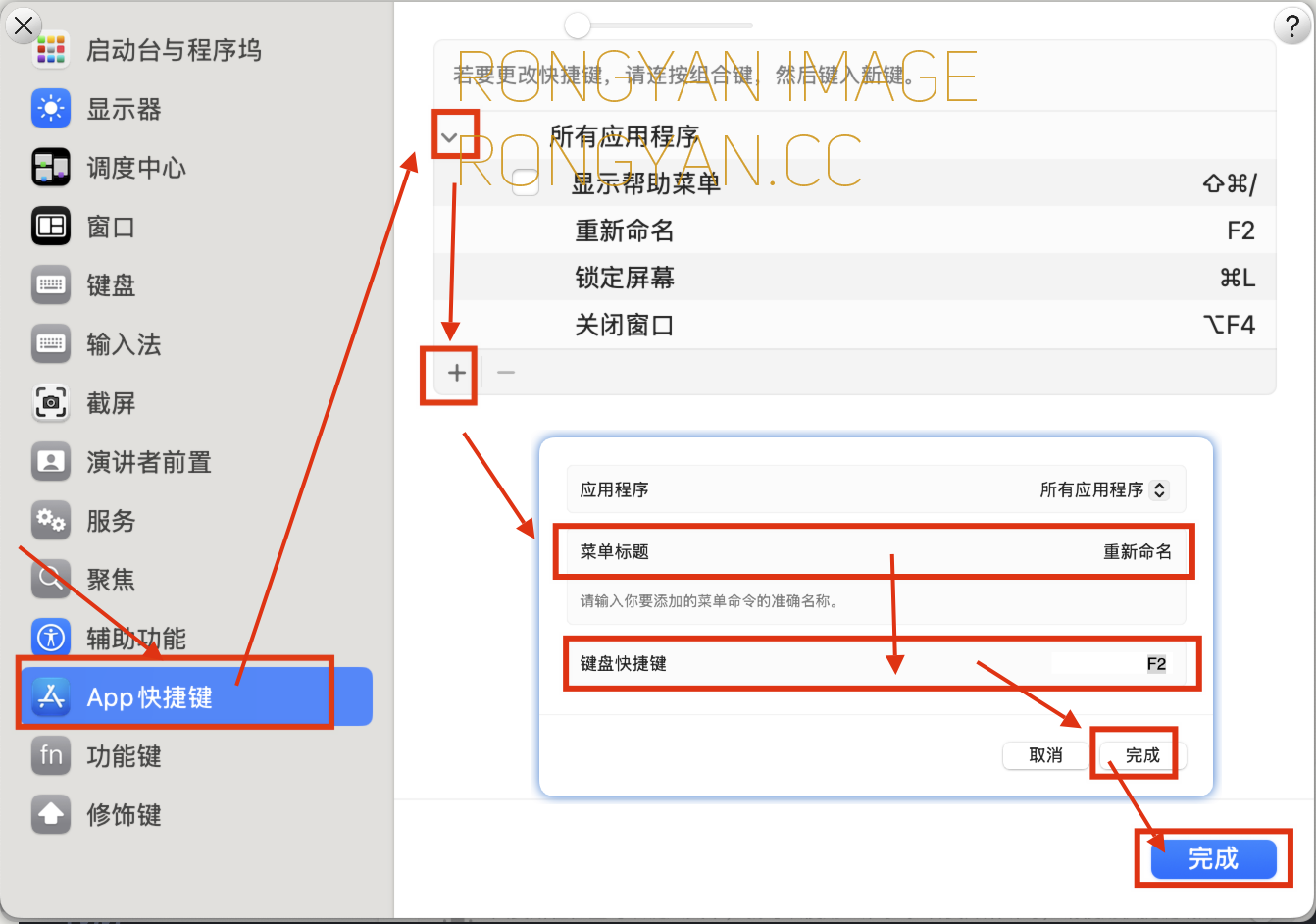
切换窗口:windows下为alt+tab
macos下要单独细说,假如你用的是macbook pro本身,那么它自带的触摸板三指往上划,就可以打开调度中心,平铺所有打开的应用窗口让你选择。但是因为macbook pro的屏幕实在太小,我都是接了4K屏使用的,正常状态下笔记本盖子是盒上的。所以我是另外采购一个苹果的妙控板来使用。但是键盘的切换方式也是可以的,为command+tab,不过我总觉得没有WINDOWS下的好用,因为command+tab只显示一个图标,很不直观。这里我们可以把调度中心快捷键设置一下,比如把它设置成F3,这样只要我按下F3,就能实现触摸板三指上划一样的效果,非常直观方便: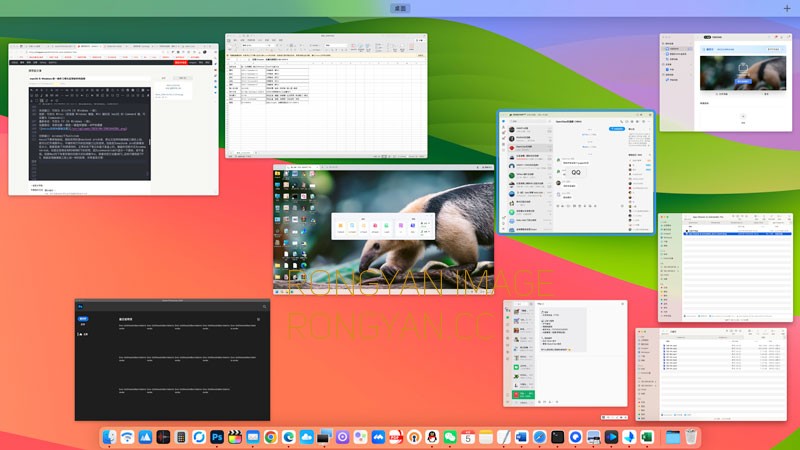
调度中心设置快捷键: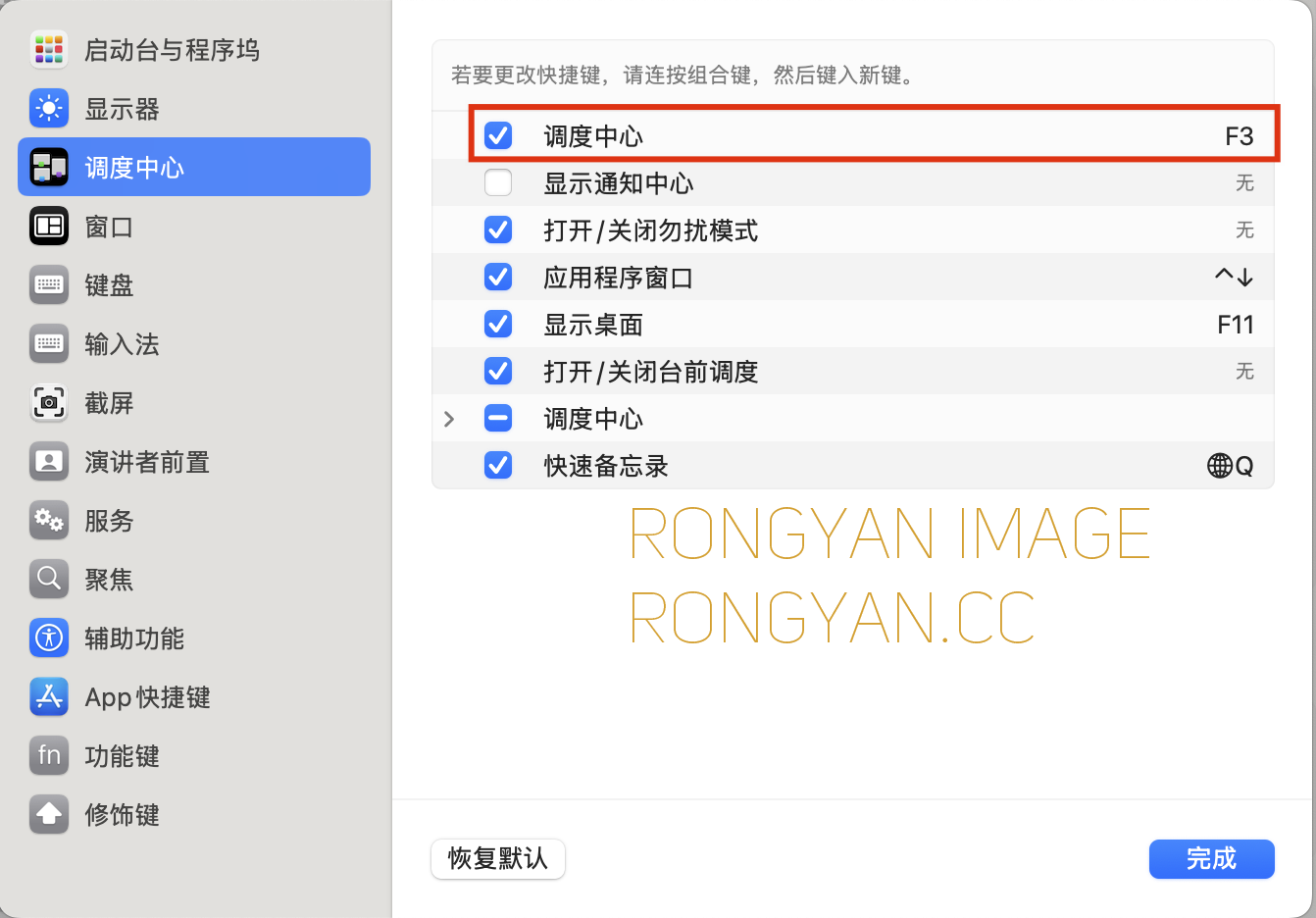
不过我还是建议大家采购一块苹果的妙控板来配合使用,用过都说好,虽然很贵。触控板功能强大,支持多手势操作(三指上滑调出调度中心、三指左右滑动切换桌面、双指捏合放大 / 缩小、双指点击调出右键菜单等),无需鼠标也可高效操作,是 macOS 的核心优势。
三、进阶技巧
1、双系统通用技巧(适合双系统用户)
文件互传:这方面没有什么是一个小巧的NAS不能解决的。
跨系统同步:浏览器书签同步(使用 Chrome、Edge 等浏览器,登录同一账号,同步书签、密码);输入法词库同步(搜狗输入法、百度输入法,登录账号同步词库、皮肤);办公文件同步(使用群晖Synology Drive同步套件)。
键盘统一:使用机械键盘(支持双系统适配),在 macOS 和 Windows 中分别设置键盘布局,实现按键一致,无需更换键盘即可适应双系统操作。
二、macOS 适配 Windows 用户的隐藏技巧
模拟 Windows “此电脑”:在访达左侧栏,点击 “前往 - 电脑”,即可看到 macOS 的 “磁盘”(类似 Windows 的 C/D 盘),可直接管理文件,与 Windows 的 “此电脑” 操作逻辑一致。
显示文件后缀名:Windows 可以显示文件后缀名(如.doc、.jpg),macOS 也可通过 “访达 - 显示 - 显示文件扩展名” 调出,避免误操作(如混淆文档格式)。
自定义 Dock 栏:将常用软件、文件夹拖拽到 Dock 栏,模拟 Windows 的任务栏,调整大小,贴合自己的使用习惯。
关闭 “自动纠正”:macOS 默认开启输入法自动纠正、首字母大写,若习惯 Windows 的输入法逻辑,可在 “系统设置 - 键盘 - 文本输入” 中,关闭 “自动纠正拼写”“首字母自动大写”。
2、窗口分屏
相信使用过windows的人都知道,这是系统极为方便的一种操作方式,它可以让多系统平分屏幕,一左一右,或者上下,或者四等分。这在核对多个文档数据或者其它一些比对工作的时候,能极大的提高效率。耐何MacOS下这个简单的功能反而没有。
不过我们可以借助第三方工具实现:
Magnet可以让你对程序窗口进行各种排布: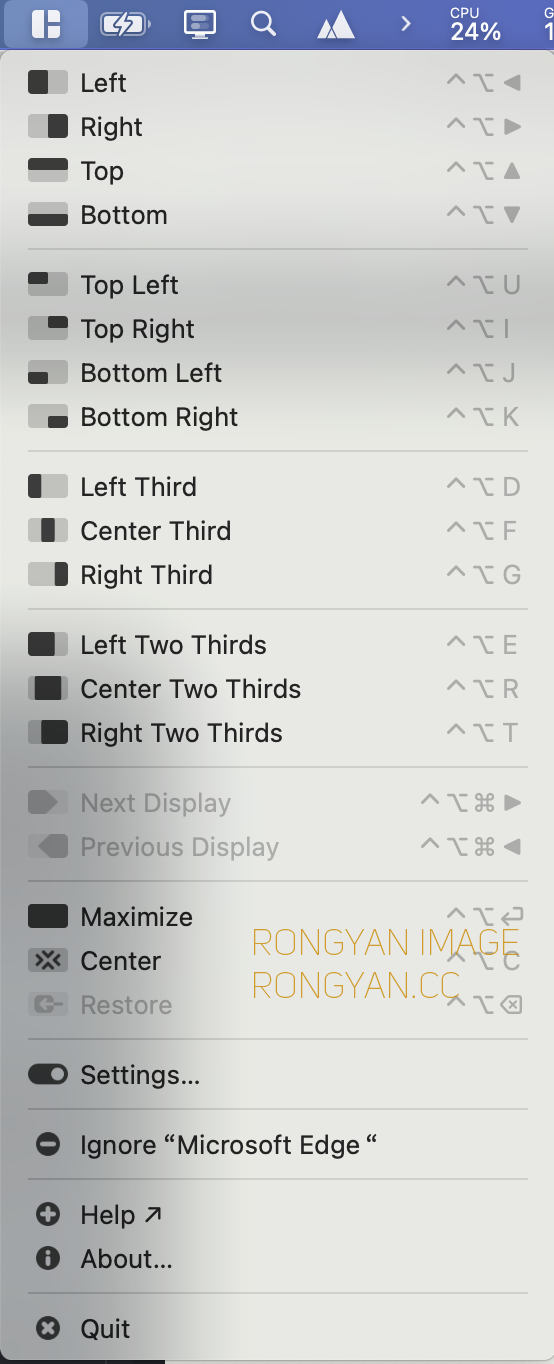
你可以使用设置好的快捷键直接让当前程序窗口切换,也可以用鼠标拖拽当前窗口进行适配,相当好用。
在这里推荐给大家:MacOS窗口切分工具 Magnet Pro 免激活版
这是一个长期的整理资料,未完待续...



评论 (0)