
搜索到
67
篇与
RONGYAN
的结果
-
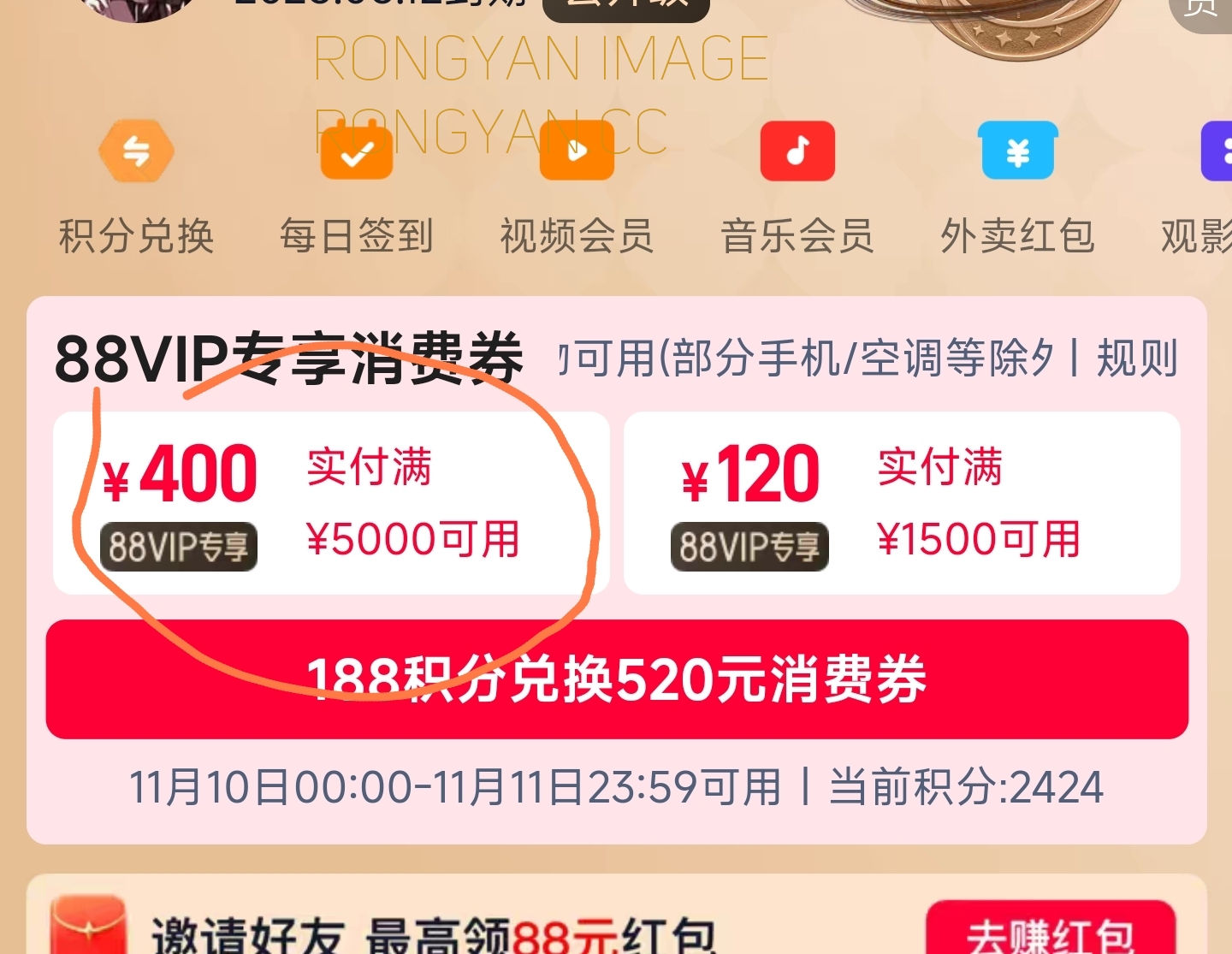
 MAC MINI M4,只要3458就能搞定,正是入手好时节啊 这几天关注Mac mini M4版比较多,看到有些人一直说4499买这256GB存储的玩艺,真的值得吗?其实现在只要三千四百多就可以入手了,比官网的教育优惠3749元还要再便宜几百。 4499确实不香,不过3400,那就不一样鸟~ 这几天一直在关注这东西,官网的3749本来还在犹豫,突然发现天猫88VIP还有5000-400券可以使用,这样一叠加,竟然3458就能搞定,那还犹豫什么,果断下手。 说说实现方式: 1、你得是学生(我用我妹妹的学生资格),或者你找身边的学生朋友。2、得有88VIP资格,这样才可以领满5000-400券。3、1和2必须要是同一个淘宝ID+支付宝ID。 然后呢,去淘宝后台去把那个券先领了: 接着,去验证学生资格,在apple天猫官方店,先推荐,一直拉到最低,有教育优惠入口,点进去,选支付宝认证就可以了。其实不仅仅是学生有资格,教师资格也是可以的。 这样,你就满足这两个薅羊毛的条件了。这样M4 MINI就可以直接3749加购物车,为满足满5000条件,再把那个1399的耳机也一起下单,这样一共5148元,满足再退400的条件了,总共只要4748元,付完款后,再把耳机直接退掉,只要M4 MINI,3458到手,属实香! 说完了采购过程,我们再来说说这机器本身。 它就是普通Windows 迷你主机的尺寸,3458元基础版是M4芯片,10核CPU,10核GPU,16核神经网络引擎,120GB/s内存带宽,16GB统一内存和256GB固态硬盘。后面有千兆网口,HDMI 2.0,三个雷雳 4接口。最够支持8K 60Hz的显示器。还有WIFI6E,蓝牙5.3(苹果刀法也是精湛得一比,这次没给WIFI7属实扣门)。 因为它没有USB-A口,没有妙控键盘、妙控鼠标或者妙控触控板的话,提前准备好A口的拓展坞,或者转接口。显示器挑选问题,建议挑选DCI-P3广色域比较好的4K显示器,显示器感觉是一个难点,特别是要长期,高频率使用的用户。 在这里其实我要补充一下,假如上面这些东西你本来就都有的话,那MAC MINI确实是很香的。因为这一套设备搞下来,又要四五千块钱,还不如买台15寸 M3 AIR了(16+512配置京东8999国补后到手价),我属实是嫌弃AIR的接口,太少了。 容量选择,考虑硬盘盒比较便宜,所以基础版的256G就一笑而过了,苹果一贯的尿性,增到512GB要加1500元,这价格我弄个尿袋都能到4TB了。 所以选一个雷电4的硬盘盒吧,再塞个1T2T4T的,看你心情了。我是用的这款: 从MAC MINI M2一直用过来的,稳得很,直接把系统安装到外接的这个硬盘盒里,机器本身自带的256GB我直接当下载盘使用了,平时下载一些资料放在里面。 好了,暂时就先说这么多,以后慢慢补充。
 -
联想Y50-70笔记本清除网卡白名单 正在做一个学校项目,收尾阶段在调试WIFI的过程中,和我们对接的学校老师说他的笔记本搜不到我们建立的WIFI。我想着无非就是他的笔记本带的无线网卡太老了,帮着升级一下就可以了。因为家里好些块存货,放着也浪费,还不如让它发光发热。笔记本是4代的联想Y50-70,有点年头了,但是又不是不能用。结果拆下来换了新的无线网卡后直接提示这个:原来这就是传说中的网卡白名单限制(只支持联想硬件库里少得可怜的几个型号,这机器这么多年了,就算支持的型号也都是过时货了)。以前听说过,但是我从来没用过联想的笔记本,所以从未现实中见过白名单限制,这次刚好拿它开刀试试破除。网上搜了一圈,教程倒是多的,但是都有各种坑或者BIOS刷写会触发写保护,导致BIOS刷写失败,所以我把过程整理了一下。1、要用到的工具软件(只要一个EZH2O就可以了,其它不用)链接: https://pan.baidu.com/s/1JWHc0xYeTgClTgIud00DoQ?pwd=2024 提取码: 2024 2.备份本机的bios网上的教程是用BIOS_Backup_TooKit.exe备份,这个备份下来的BIOS不完整,应该只有BIOS的部分。因为完整的Y50-70的BIOS文件是8M大小,而用BIOS_Backup_TooKit.exe备份的BIOS文件只有6M,明显不对。或者说,用BIOS_Backup_TooKit.exe备份的BIOS只能用软件刷入,但是会遇到各种错误或者触发写保护。还好我喜欢玩路由器,经常用编程器刷固件,想着软的不行用硬的吧,直接编程器刷写,管它什么写保护,都是浮云。果然,用编程器备份出来的文件和软件备份的出入巨大:然后把这个编程器备份出来的BIOS文件,千万做好备份,否则错误了,就救不回来了。3.删除BIOS白名单打开EzH2O.exe工具,点文件--载入,选择编程器备份出来的固件然后会弹出这个提示:确定之后看到左下角提示信息后(FD文件加载完成),继续点击组件---模块---删除现有的模块GUID选择“11D378C2-B472-412F-AD87-1BE4CD8B33A6”后,点修补见左下提示信息后(FD文件修改完成),继续文件另存为一个新的文件(这个文件即是破除了网卡白名单的破解版BIOS文件。右下角进度完成后,看左下角提示信息(保存成功)接着再用编程器刷回去就可以了。附:BIOS芯片位置:BIOS芯片具体型号:MXIC 25L6473F我的编程器:刷的时候用夹子夹住BIOS就可以了
-
Photoshop 2024 25.9.1 (PS图像处理) 精简绿色版 Adobe Photoshop 2024精简版(Photoshop精简版PS2024绿色破解版)Adobe Photoshop 2024中文破解版是全球最流行的图像处理软件ps2024精简版ps2024免安装破解版Photoshop 2024免安装绿色便携版.新版变化Adobe Photoshop 2024 正式版2024年6月版(版本 25.9.1)https://helpx.adobe.com/photoshop/kb/fixed-issues.html#photoshop-desktop-fixed-issues新增功能和增强功能 | Photoshop 最新版本https://helpx.adobe.com/cn/photoshop/using/whats-new.html特点描述ps2024绿色破解版,Adobe Photoshop 2024免激活中文绿色便携版√ 免激活,免安装,支持使用AI网络神经滤镜,适度精简,移除多国语言√ 此绿色便携版支持Windows 10 早期版上运行( 安装版系统版本要求高)√ 加入离线激活插件(NGLEmp 0.8.2.1)并改参数适用ps2024解决反弹√ 加入CG运行库(NVIDIA Runtime Library)编译模块免驱动硬件加速√ 加入第三方增效工具(WebP v0.5b9 汉化版),支持打开导出WebP格式√ 加入第三方增效工具(ICOFormat v2.1f1),支持打开导出ICO/CUR格式√ 保留所有的扩展功能、增效工具、滤镜、所有打开新建及导出文件类型支持√ 无额外不必要的Adob创意云组件(升级, 库,云同步)退出无相关程序驻留进程├—Desktop Common, Creative Cloud Experience, Creative Cloud CoreSync├—CCXProcess, CCLibrary, CoreSync, HDBox, LCC, caps, PCD,PCF,ICC,OOBE√ 删除扩展Adobe Stock, Creative Cloud Libraries(会调用创意云程序的库面板)√ 删除组件Deep_Font(非必要的字体), PDFL(PDF字体)PDFL(PDF预设文件)√ 删除组件Linguistics(拼写检查相关), Adobe Spaces(学习面板教程演示组件)√ 删除组件DynamicLinkMediaServer(视频导入输出支持组件)√ 删除组件Adobe Media Encoder(视频导入进行转码的组件)√ 删除多国语言资源, 错误反馈, 日志传输(会驻留进程偷偷上传)提供AdobeCameraRaw-16.2.1-增效工具免安装完整版提供2024年03月份最新AI神经网络滤镜离线组件完整版Photoshop2024-v25.9.1.626-x64-CN-Portable.7z更新日期:2024年06月18号,7z压缩大小:2.25GB2024.06.18 版本更新至 Photoshop 2024 v25.9.1.626 绿色便携版2024.04.24 版本更新至 Photoshop 2024 v25.7.0.504 绿色便携版– 解决近来PS破解版从2024年开始出现的恶意风险盗版提示弹窗问题– 解决污点修复画笔工具->移除工具不能用提示要下载必须组件的问题Adobe Photoshop 2024 25.9.0.573 x64 Full Multi-Ru Portable by 7997 ModifyPhotoshop绿色便携版每次退出程序提示”Photoshop END OF WORK“什么意思?这是便携启动器的退出确认提示,为了防止关闭软件后启动器还没清理完数据导致残留当提示完毕后,过程会不破坏系统数据,自动清理临时数据并复制到data数据目录加载下载地址下载链接有如下文件:Adobe Photoshop 2024 v25.9.1.626 x64 免激活中文绿色便携版最新CameraRaw增效工具组件免安装完整版最新AI神经网络滤镜离线组件完整数据包
-
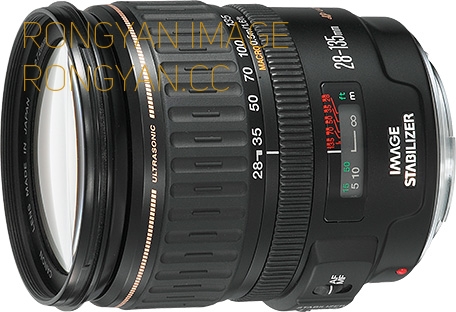
EF28-135mm f/3.5-5.6 IS USM 样片展示 26年前的产品,26年前,1998年,我14岁,那时还不知道相机为何物...买它的原因是R8缺个变焦镜头,但佳能老狗你懂的,RF镜头贵出天际。于是这支镜头就出现在我的手上了。相机是给闺女用的,买来我也就顺便测试一下它的品质。虽然是个老家伙,但是该有的都有:全画幅变焦镜头,光圈3.5-5.6,最近对焦距离0.5米,前组口径72mm,USM对焦马达,IS光学防抖。镜身前滚轮是变焦,中间滚轮是对焦,而且还有对焦视窗(虽然我觉得很鸡肋,谁会没事去看它?)外观设计放在现在我也觉得它不会过时,外观党美滋滋。这是28焦段的大小这是135焦段的大小给前镜片来个特写(淘的虽然是二手的,原主人应该也是个爱惜之人,二手能有这成色真的很不错了)卡口特写这是EF镜头,要想上到佳能无反上,得加转接环:接下来我们来看看它的拍照品质到底如何?快30年了,尚能饭否?关防抖和开防抖分别展示一下(所有相片未调色,JPG原图,考虑到网页展示,体积进行了压缩,由原8MB每张压缩到900KB每张,分辨率未变):28焦段,关防抖:(一律当前焦段能开到的最大光圈,下同,快门1/125,ISO1250(因为是晚上))28焦段,开防抖:35焦段的下面着重展示50焦段,关防抖:50焦段,开防抖:70焦段,关防抖:70焦段,关防抖(又感觉拍糊了,再拍一张):70焦段,开防抖:85焦段,关防抖:85焦段,开防抖:100焦段,关防抖:100焦段,开防抖:135焦段,关防抖:135焦段,关防抖(长焦明显感觉对焦吃力了,又拍了一张):135焦段,开防抖:为更加真实的反映出此头子的出片品质,特意用RF35 F1.8 STM 用相同的参数拍了一张作为对比:35焦段,关防抖:35焦段(没在意,转到了38焦段)开防抖:35焦段(第二张,上面那张相机上感觉拍糊了,所以又拍了一张)开防抖:RF35 F1.8 STM:可以看出确实,相对来说,RF35的头子要锐利全景对比图:放大到100%:边缘对比:边缘对比2:附:此头样片下载链接:https://pan.baidu.com/s/1bwevhZuO-TtsVYqjlWtlig?pwd=55mt总结:此头闲鱼900块收来的,通过样片分析,对得起它的价格。拍拍照足够了。
-
最新!2024超全PS插件合集8.0终于来了,免注册码,一键安装免费用 [x-player src="/usr/uploads/2024/03/ps_plugin.mp4" autoplay="on" /]插件介绍2024超全PS插件合集8.0。这是一个包含超过800款PS插件的合集,适用于Photoshop 2015-2024版本。它涵盖了各种类型的插件,包括调色、磨皮、人像、降噪、特效、工笔画等,可以满足您在图片处理和设计中的各种需求。该合集中的插件都有详细的分类,便于您快速找到并使用。例如,人像磨皮神器-DR5、磨皮美白利器-Portraiture 3、一键降噪插件-Noiseware等都是非常受欢迎的插件,可以帮助您轻松实现专业级的美颜修图效果。此外,合集还提供了完整的汉化版,确保您在使用过程中不会遇到语言障碍。而且,这些插件都经过深度修改,不会报错或死机,可以稳定地在您的PS软件中运行。下载地址
-
科技的魔法---AI绘画---第001期 一直知道有stable diffusion这玩艺,但是也一直没精力去鸟它。这年头,科技是个狠活,大家都懂,什么chatGPT,阿尔法狗等等但是这个AI绘画,到底是怎么个画法,之前我是从来没概念的,心里默念那是专业的东西,一般人碰不得。结果最近在媒体上发现这玩艺越来越多,忍不住好奇,玩了两天,窝艹,没想到这么卷。你能想到下面这些画,是我这个一点画画基础都没有的菜鸡弄出来的吗?放在以前,这真的难以想象。。。简单在说明里告诉程序,你想画什么样的,比如:1个女孩,坐姿,精致的脸,等等,系统就会根据你的喜好几秒钟生成一幅画,太TM科幻了有没有?[x-player src="/video/ai001.mp4" autoplay="off"/]原图下载:[hide]点此链接下载[/hide]
-
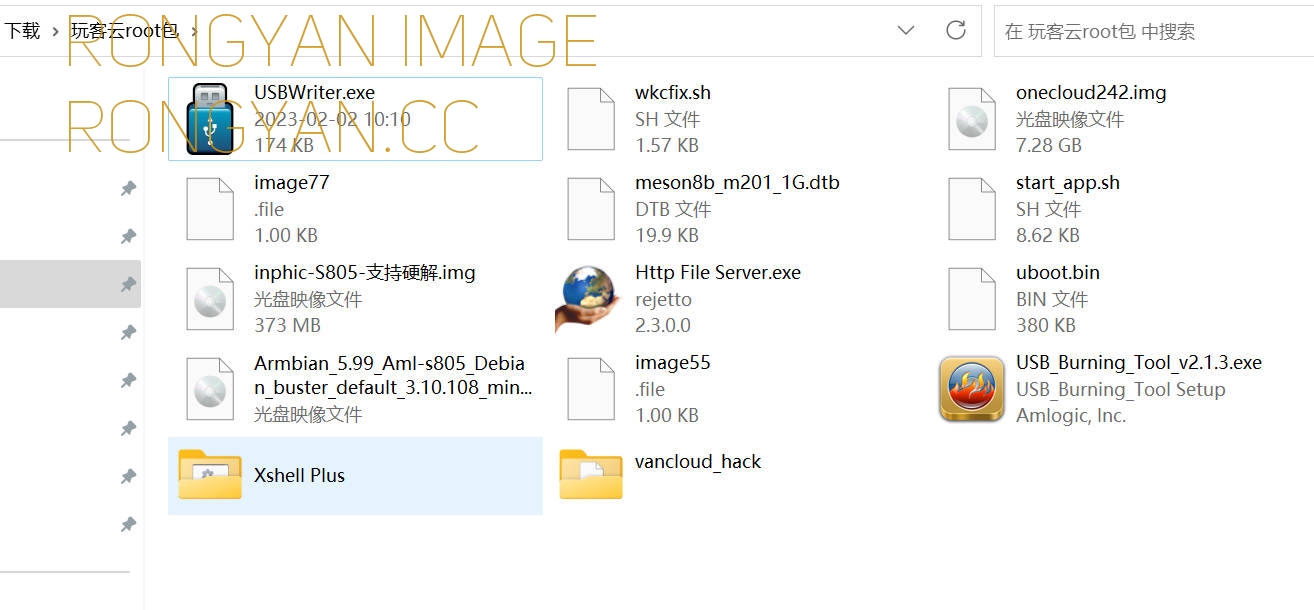
2023 玩客云root以及绝育教程 1.3版本 2024-03-01:注意:迅雷官方已下架玩客云,玩客云APP已无法登陆,从此世上再无玩客云(垃圾迅雷当年说好的玩客云终身会员,没想到吃相如此难看)。珍爱生命,远离迅雷!!!故此,此篇文章已无实际意义,附件开放下载,留给有需要之人吧~在动手之前想要说的:1、没经历过ROOT的请三思,过程不复杂,但是极其需要耐心,细心,外加一点点技术及动手能力。2、ROOT原因是我只想用它的迅雷远程下载(不需要会员但是有会员的速度,你懂的)3、阉了它的跑矿程序,让它仅仅做一个迅雷远程下载工具,这一点是ROOT的初忠,网上就是所谓的绝育。因为你不做这一步,它会24小时不绵不休的上传下载,占用你的带宽倒是小事,最最让我憎恶的是无论你给它塞了多大的硬盘,它都能在极短的周期内给你占满了,导至没多久就需要去清空硬盘,不然我迅雷下载就没空间了,实在是是可忍孰不可忍。4、我手上的玩客云版本是1.3版的,故而下面的内容仅仅针对此版本,其它版本请自行测试。5、感谢恩山的这些大神仙们~,我对这些内容做一次整理仅仅是为了方便自己,做个备忘而已,因为那个帖子的附件链接已经失效了,而且有几个步骤里的链接上的内容也对不上,我也跟着走了不少弯路,故而整理一下。6、开始之前需要在玩客云APP里查看设备SN及MAC地址,一定要留好备忘。首先要准备一个TTL编程器,一个USB双公头线,一个U盘其次下载我整理的压缩包,内容如下(附件见结尾):先打开USB_Burning_Tool_v2.1.3.exe安装一下,安装完成后打开它点文件-导入烧录包,选择目录里的inphic-S805-支持硬解.img说明一下:图中红框处选择擦除所有,然后点开始。这里点了开始不是说它就开始烧录了,因为玩客云玩没连上呢,点开始后程序就会自动在后台等待连接,一旦连上硬件就会自动开始烧录接着把USB双公头线一头插电脑,一头插玩客云的靠近HDMI接口的那个USB口。找到主板上的EMMC芯片,再短接EMMC(建议用尖头摄子),短接点见下图:保持短接状态,给玩客云通电。顺利的话,USB_Burning_Tool程序你能看到会自动开始烧录,等待即可。烧录完成后,点停止后关闭USB_Burning_Tool程序,玩客云断电。接着看上图,标出的TTL三个触点,我是用电烙铁焊了排针,方便接插,把它连上TTL编程器,编程器再连电脑:TTL的RX 插 玩客云TX,TTL的TX 插 玩客云RX,TTL的GND 插 玩客云GND只此三根即可,另外VCC不用。打开Xshell,并建立一个SERIAL连接,COM口是你的编程器实际COM口,波特率是115200上面一切准备好之后,给玩客云通电,若TTL接线正确的话,Xshell会立刻开始跑码,在xshell跑码窗口里立即一直按回车中断启动,直到见到命令行出现m8b_m201_1G#,假如未出现一直跑码,就断电重新通电接着试。这里有一个重要的情况需要说明一下:板子上RX点的线(就是连到TTL上的TX点的线),一定要保证连接正常,因为没有这个点也是可以跑码的,但是你永远中断不了,按死了回车也没有用),我就在这个地方插电、断电、插电、断电,试了无数次,一直中断不了,后来才发现是我在焊TTL排针的时候,把RX点右侧的那个电阻给焊没了(手里是刀头烙铁,没有尖头的,那个地方实在是小,空间有限,不小心)然后没办法我把GND点右侧的电阻给焊下来,飞了两根线给RX右侧的两个触点,GND右侧的电阻触点直接短接,不影响,然后顺利中断。中断以后,在命令行依次输入如下8条命令,每输一行回车执行一次:setenv bootfromrecovery 0 setenv bootfromnand 0 setenv start_mmc_autoscript 'if fatload mmc 0 11000000 s805_autoscript; then autoscr 11000000; fi;' setenv start_usb_autoscript "if fatload usb 0 11000000 s805_autoscript; then autoscr 11000000; fi; if fatload usb 1 11000000 s805_autoscript; then autoscr 11000000; fi;" setenv start_autoscript 'if usb start; then run start_usb_autoscript; fi; if mmcinfo; then run start_mmc_autoscript; fi;' setenv bootcmd 'run start_autoscript; run storeboot' setenv firstboot 1 saveenv执行完成后玩客云断电把准备好的U盘插电脑,打开USBWriter,source file选择目录里的Armbian_5.99_Aml-s805_Debian_buster_default_3.10.108_minimal.img,targeg device就选择你的U盘,给U盘写入Armbian系统刷写完成之后,打开U盘BOOT分区,把meson8b_m201_1G.dtb复制到dtb文件夹里,vancloud_hack、image77复制到U盘根目录把U盘插入玩客云靠近网口的USB口,连上局域网网线(保证和你的电脑在同一网段,不能上外网!!不能上外网!!不能上外网!!)依然是Xshell建立TTL连接(用不习惯Xshell的可以使用PUTTY,一样的效果),然后给玩客云通电,顺利的话应该是玩客云从U盘正常启动进入Armbian系统Armbian初始root密码1234,登陆。登录完成后会让你改密码,先输入旧的密码1234,然后连着输两次新的密码,你随意,我改成了123456789改完密码还接着让你创建新用户,直接按Ctrl+C取消掉然后重新连接,重新登录(用root新密码123456789),登陆成功之后先不管它,扔在一边。打开Http File Server.exe,在左侧窗口右键Add files,添加这三个文件:uboot.bin、start_app.sh、onecloud242.img添加完成后如下图所示:请记好你的IP,我这里是192.168.13.130返回Xshell TTL的窗口,在Armbian系统先刷入uboot.bin,命令如下(IP地址请自行改成Http File Server里显示的地址):wget -O - http://192.168.13.130/uboot.bin | dd of=/dev/mmcblk0boot0再刷入onecloud242.img,命令如下(包比较大,耗时比较长,预计10分钟左右,耐心等待刷完:wget -O - http://192.168.13.130/onecloud242.img | dd of=/dev/mmcblk0 bs=1M重要:刷新完成以后千万不要重启!!!继续执行如下命令(每行执行一次):mkdir /media/haha mount /dev/sda1 /media/haha dd if=/media/haha/image77 of=/dev/mmcblk0 seek=5613600 count=2 bs=512这一步的目的是用预先拷在U盘里的image77去替换掉系统里的相同文件,因为这个文件里就有设置好的root密码(账号root、密码2021march25)所有这一切做完后,玩客云断电后拨掉U盘,并重新通电,再次强调一下:需要有网络,但不能是外网,和计算机保持在一个网段。玩客云启动成功之后,路由器里查看它分配到的IP地址,用PuTTY 建立SSH连接,默认端口,帐号就是上面说的(账号root、密码2021march25),至此,成功提权root:接下来要做的首要事件就是恢复原厂MAC,再次打开Http File Server.exe,左侧添加wkcfix.sh:SSH窗口依次执行如下命令:wget http://192.168.13.130/wkcfix.sh sh wkcfix.sh b0:d5:45:e1:77:51至此,原厂MAC恢复完成,wkcfix以后就不需要了,可以用以下命令删了它,想留着的这步可以跳过:rm -f wkcfix.sh可以改一下root密码:chattr -i /etc/passwd chattr -i /etc/shadow echo root:此处替换为你的root密码|chpasswd chattr +i /etc/passwd chattr +i /etc/shadow最后执行重启命令:reboot -freboot后玩客云自动重启,重启后再次SSH 以root用户登陆,插上U盘,执行如下命令删除升级程序和挖矿程序:sh /media/sda1/vancloud_hack/hack.sh说明:1、/media/sda1是U盘路径,请以实际路径为准(一般无须更改)2、vancloud_hack目录有甜糖程序,我不跑甜糖,故而用不着,有此需求的朋友,可以进vancloud_hack\甜糖 目录,将甜糖程序文件(S94ttnode、crash_monitor.sh)剪切到vancloud_hack目录下再执行hack.sh命令即可。执行完成后以后,系统会自动重启,可以把玩客云连上外网了,从此世界清静了~后续:1、假如一阵子之后发现又有挖矿行为,再次ssh root连到玩客云执行hack.sh程序进行清理即可。2、(恩山原话)玩客云里有个叫fdrawer的程序,作用不明。不删它,硬盘会经常读写。删了它,又无法设置主副盘。所以只插一个盘的朋友,或者双盘已经设置好主副盘了,可以删掉它。rm -rf /onecloud_app/thunder/bin/fdrawer 后重启3、控制LED指示灯颜色的代码(备忘):开启红色:echo 1 > /sys/class/gpio/gpio2/value关闭红色:echo 0 > /sys/class/gpio/gpio2/value开启绿色:echo 1 > /sys/class/gpio/gpio3/value关闭绿色:echo 0 > /sys/class/gpio/gpio3/value开启蓝色:echo 1 > /sys/class/gpio/gpio4/value关闭蓝色:echo 0 > /sys/class/gpio/gpio4/value通过搭配红绿蓝能显示更多颜色(论三原色的终级奥义)到今天为止(2023-02-08),玩客云已经root后一周了,发现真的是安静了,再也不会硬盘灯一天24小时狂闪不止了,不下载的时候基本上硬盘灯不动,偶尔动一下。最最重要的是,空间再也不会以极快的速度(通常1-2天)硬生生的被跑矿程序占满了。从此以后,它就是一个安安静静的远程迅雷,见下图:附件:工具包下载地址(回复可见,需要IPV6网络支持):[hide]https://fnos.rongyan.cc:1984/s/cdf47152229d4c6292[/hide]密码:2025若发现链接失效,多半是我变更了NAS路径导致,请留言给我,看到后我会修复链接。
-
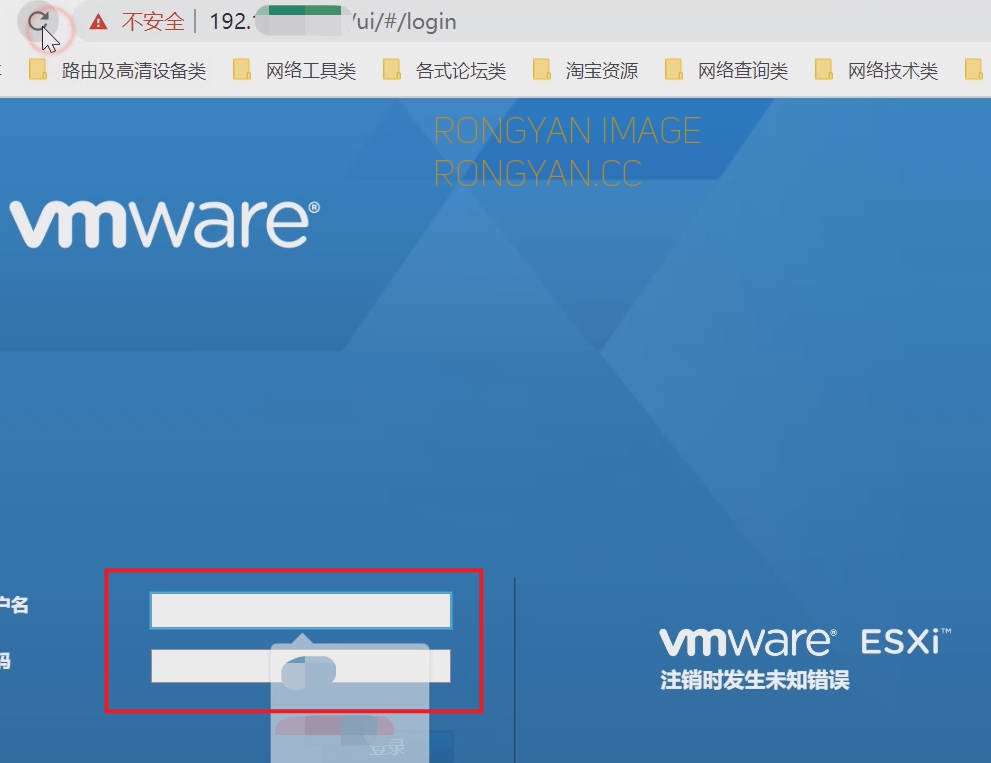
为ESXI 6.7 添加自签的SSL证书解决自动登陆问题 手头密码太多了,一般都是edge或者chrome自动填充的方式帮助管理。可是有个问题困扰了我许久,那就是不管是edge还是chrome,在esxi的登陆界面,不会自动填充帐户及密码信息,需要手动输入。而且ESXI的系统是强制自动采用https方式登陆的,因为SSL证书的原因,不进行SSL证书的签发肯定会显示不安全。但是我从来没有把这个不自动填充帐户及密码的原因往这方面去想,一直以为是ESXI的系统强制设置的,安全考虑嘛,也许是人家不允许这样做。手头有N个ESXI主机,并没有做VCenter的统一集中管理(布署复杂,懒,不想弄,没必要,多此一举),因为安全的原因每个ESXI的密码我设置的并不一样,所以每次登陆ESXI我都要挤破脑袋想半天,而大多数结果是我多次输入错误导致系统被锁,需要亲自机房跑一趟去物理机上重启esxi的WEB服务,每次都对esxi的这种机制憎恶不已。我本人并没有强迫症,就算有也不算晚期。对于ESXI默认强制https访问并显示不安全的样子也并不在意。再者,一般也不会有人把ESXI直接挂在公网上吧?考虑到安全因素,都是内部网络管理,显示不安全就显示了,又不影响使用。所以我就这样纠结着使用了N年,直到我逛github看到了这货:https://github.com/FiloSottile/mkcert竟然可以自签ssl,好吧我收回上面说的话,我还是有点强迫症的,在了解到自签这个方法后。现在即然有自签的方法了,当然要试试。结果当我把自签这个弄好之后,NMD没想到的是,它竟然可以自动填密码了,折腾了我N年的困惑就这样无心插柳,解决了,决了,了...弄半天ESXI的登陆不能自动填充的原因在这儿,瞬间一头黑线,又心里默默的把ESXI给画了无数个圈圈......
-
群晖DSM7.1.1 开启ROOT权限教程 开启DSM SSH用工具putty(点击下载),其实CMD也是可以的:按照如下设置连接,根据自己的实际情况填写后点击下方OPEN:选择“是”输入你的DSM管理员帐号及密码:输入“sudo -i”提权,会要求再次输入密码(依然是管理员密码):然后就可以看到你已经临时是root权限了:这里需要使Vi编辑器编辑sshd_config 文件。输入命令“vi /etc/ssh/sshd_config”,然后,使用键盘的方向按键找到如下图所示的关键字:点击键盘的i键进入编辑模式,在上面步骤找到的关键字下添加 “PermitRootLogin yes”:添加好以后点击键盘的ESC按键,然后输入“:wq”保存退出编辑模式。输入命令修改root默认密码:“synouser --setpw root xxxxxx” 后面的xxxxx更换成你自己的密码然后“reboot”命令重启即可。
-
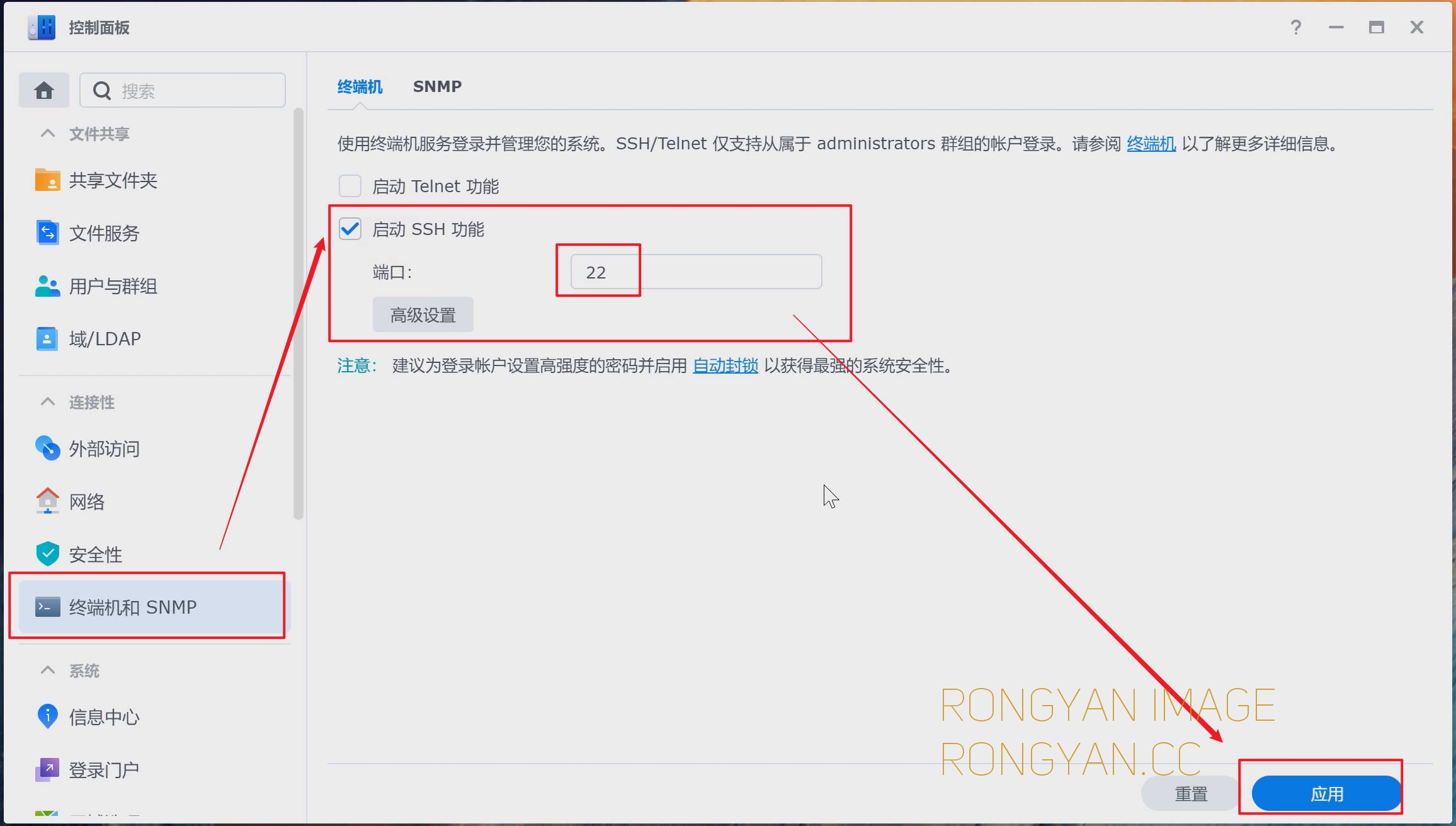
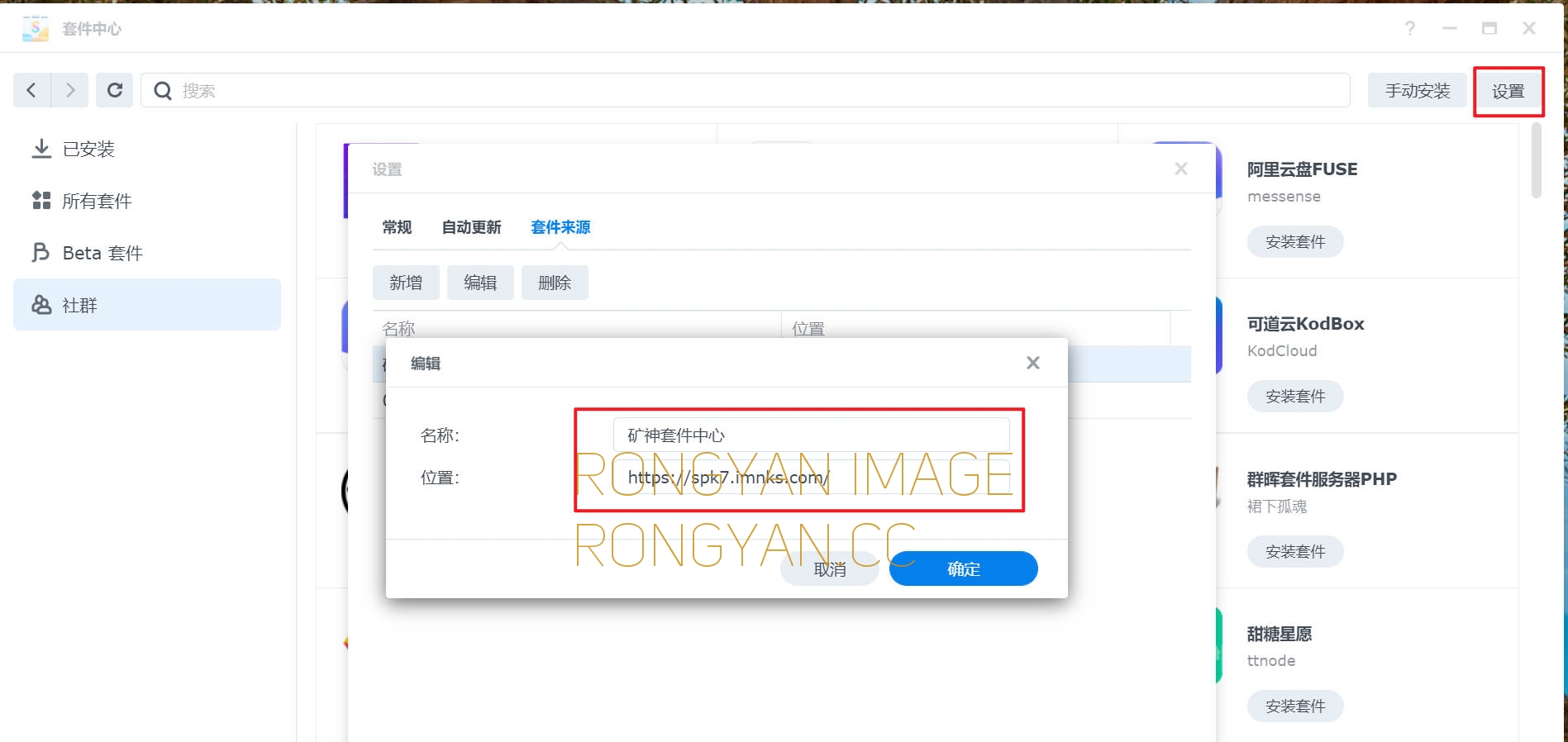
群辉DSM7.1.1快速安装transmission 并一键汉化UI 群晖升级到7.1.1了,把transmission的安装教程写一下,做个备忘前提条件:DSM系统需要有ROOT权限,这个我已经开了,具体见群晖DSM7.1.1 开启ROOT权限教程。点开套件中心,设置——新增套件源名称:任意位置:https://spk7.imnks.com/添加之后刷新,在社群中找到transmission的套件安装即可我这里遇到个问题,因为我的群晖有公网(专线),绑定了域名+SSL证书,会强制https,结果就访问不了了需要在DSM里做一下反代:按照下图设置即可:反代设置好,就可以在外网通过https://域名+端口的方式访问transmission程序了确保transmission能打开之后,接下来安装它的皮肤,因为原版的皮肤实在是太丑了。首先要到控制板面板里开通SSH,端口默认22,可改可不改,自己看着办用工具putty(点击下载),其实CMD也是可以的:按照如下设置连接,根据自己的实际情况填写后点击下方OPEN:输入用户名root及密码(输密码的时候并不会显示任何字符,直接输入并回车就可以了)连接成功后的样子就是下图这样:接下来直接输入皮肤的下载命令:wget https://github.com/ronggang/transmission-web-control/raw/master/release/install-tr-control-cn.sh考虑到国内用户访问github的问题,这里你也可以使用国内的gitee进行下载:wget https://gitee.com/culturist/transmission-web-control/raw/master/release/install-tr-control-gitee.sh确保下载正常完成:输入如下命令安装:bash install-tr-control-cn.sh用国内gitee下载的安装命令是下面这个:bash install-tr-control-gitee.sh直接选择1会直接安装:安装完成之后重新打开transmission网址,强制刷新一下,新界面就显示了:怎么样,这样是不是好看多了:
-
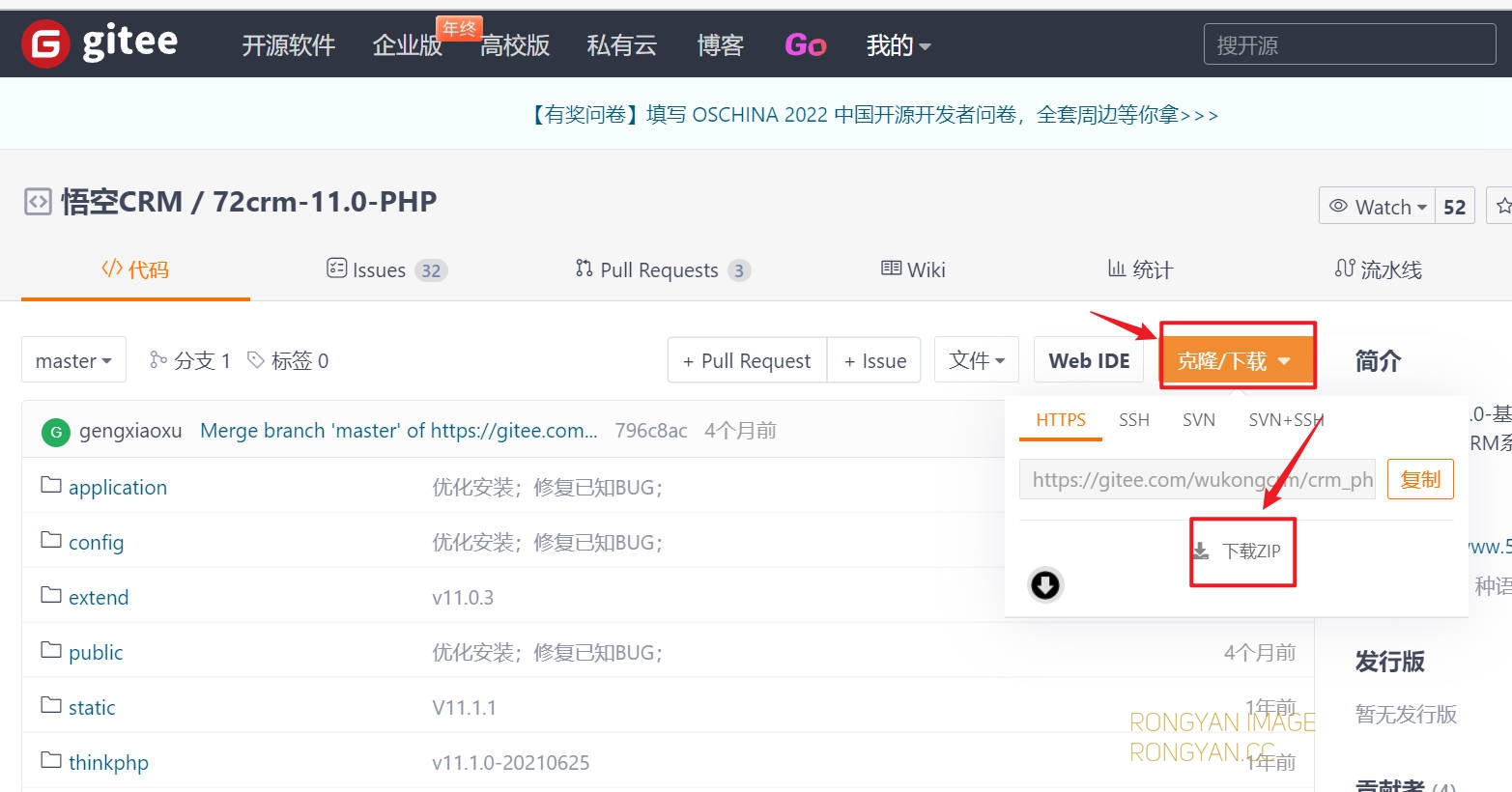
用宝塔面板搭建悟空CRM-11.0-PHP客户管理系统 准备工作1、到下面的链接下载悟空CRMhttps://gitee.com/wukongcrm/crm_php#server%E6%90%AD%E5%BB%BA在克隆/下载菜单里点下载ZIP将源码包下载到本地电脑2、接着,宝塔环境准备:我这里是Apache+PHP7.4(Nginx也可以的,PHP版本要保证7.0以上)php需要安装有redis扩展,官方有说明:redis扩展安装:3、为了安全,安装完成后进行redis设置面板进行设置:记住设置的端口及连接密码,后面要用到4、接着就可以创建网站了:假如宝塔安装了多个PHP版本,请注意PHP版本的选择要正确(涉及到是否安装了redis)并且直接生成一个数据库,记好数据库连接信息,后面要用到。5、在宝塔的文件管理中,进入刚才新建的网站目录,删掉系统自动生成的几个文件:6、将下载下来的CRM源码压缩包直接上传到网站目录并解压:7、默认解压会有个目录,需要注意的是要到目录里把所有的文件剪切到网站根目录:最后的网站目录应该是这个样子:8、然后,我们需要修改config/database.php配置文件:将config目录下的database_template.php文件重命名为database.php打开编辑:根据自己的实际情况填写:上面在建立网站的时候一并建立的数据库信息,把它填入此处保存关闭即可: 'hostname' => '127.0.0.1',一般不需要变动 'database' => '数据库名称', 'username' => '数据库连接用户名', 'password' => '数据库连接密码', 'hostport' => '数据库连接端口',9、依然是config目录,打开config.php文件,配置redis连接信息(第3步的内容): 'host' => '127.0.0.1',一般不需要变动 'port' => redis连接端口, 'password' => 'redis连接密码', 10、将源码包里的四个sql文件(数据库文件)解压到本地,并依时间顺序导入到CRM数据库里去:见下图,按从上到下的顺序导入:步骤如下:上传完成后,直接点导入:重复以上步骤,直至将四个数据库文件全部导入即可(注意时间顺序!!)11、全部配置完成后,用域名访问:若提示“悟空软件”四个字,说明配置是正确的:12、开始正式安装:打开浏览器,访问http://你的域名/index.php/admin/install/index.html同意协议:环境检测,继续下一步:填好数据库信息及建好初始管理员:安装序列号:6EA74C261C4BA344BC716FCD68295694BABFE016F5B7FA4890E4E29B0F52A5D965EE4A1AF633633D4573A2559630986F976D8F2920D688686CB60967F6FFB9FDADE6AC6DFD39416DE175D0DE01699C816244C16EE4E533A959E3ED0653143A7363E5B98E62126A78CDC5578636F456D29FD2B063FCBED837D50B10450C6FFBF0290DB782C8D4525864A96A98C37C0106FB5D8392A7E828F0BEFA86B4CD28BEBE83628A59BB23F60B7799A22C8D7B2039ED30F05492E9D2A2E2A03D7AC0199EA2CE529D561AE622B3C0DECC50D8A223BC5DA03E3AFF1150F0F217B0BE0400835369329DB74454870D5314DBA7C24B98CCE5600CBDAF264A21974FA3C85E7EAF0A点“安装”:安装完成:登陆成功,安装成功:补充:网站的默认文档一般都是index.php在前,悟空的默认文档应该设置为index.html,否则每次不能自动显示登陆页到默认文档设置里把除index.html以外的全部删除然后点添加即可。2023-03-11 重要说明:悟空软件名义上是开源,但是它开源仅仅是针对个人学习使用,假如你私自用于公司运营,则构成了侵权了,各位三思。(开源这俩字人家悟空玩得好呀!我就奇了怪了,这CRM系统个人是如何能够使用起来的?所以悟空这所谓的开源,不过是挂羊头卖狗肉,一个低极的营销手段罢了)这软件开源版授权价格不菲,至少6万+,一旦被悟空软件发现你用于公司环境使用,后果你懂的。我也只是搭建起来体验一下,本来是打算推给公司销售部使用的,一问价格怂了,用不起用不起。所以我已经体验完把它下架了,换了一家能够买得起的(https://www.bgk100.com/)帮管客,这家价格还在可接受范围,功能上虽然没有悟空多,但是作为一个CRM系统,足够了。有兴趣的可以去了解一下。
-
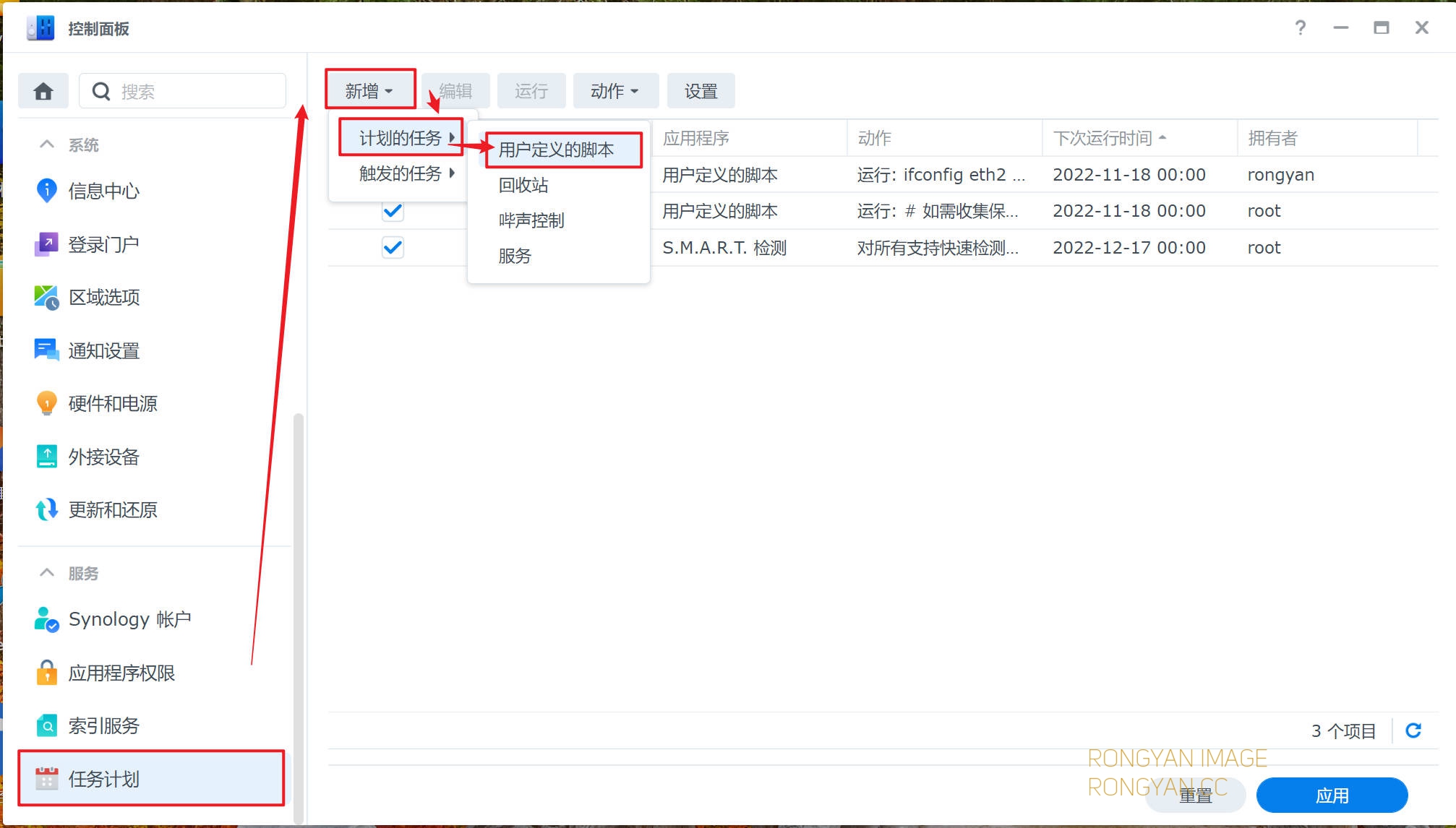
让你的群晖每天自动更换壁纸(DSM7.X) 操作步骤:1、打开控制面板——任务计划——新增——计划的任务——用户定义的脚本任务名称任意填写,用户帐号选择root任务设置在用户定义的脚本,输入下面代码然后点击确定即可,如需收集每日美图去掉下面注释设置保存文件夹路径(删掉#即可去掉注释,保存路径根据自己实际填写)# 如需收集保存壁纸,请去掉下面注释,设置保存文件夹路径 # 在FileStation里面右键文件夹属性可以看到路径 # If you want to collect and save Wallpapers, # please remove the comment below and set the savepath. # Right click the folder property in FileStation to see the path. savepath="/volume1/docker/wallpaper" # 如需下载4k分辨率,请设置res=4k # 如需下载体积更大的4k以上分辨率的原始图片,请设置res=raw # To download 4K resolution, set res=4K # To download a larger original picture, set res=raw res=raw # 修改用户桌面壁纸,注释后会替换系统的wallpaper1 # 你需要清空浏览器缓存查看效果,仅在DSM7.x上测试. # Modify user desktop wallpaper.Only test for DMS7.x. # System "Wallpaper1" will replaced by remove the comment. # You need to clear the browser cache to see the effect. desktop=yes echo "[x]Collecting information..." pic="https://www.bing.com/HPImageArchive.aspx?format=js&idx=0&n=1" if [ "$res" != "" ] then pic="https://www.bing.com/HPImageArchive.aspx?format=js&idx=0&n=1&uhd=1&uhdwidth=3840&uhdheight=2160" fi pic=$(wget -t 5 --no-check-certificate -qO- $pic) echo $pic|grep -q startdate||exit link=$(echo https://www.bing.com$(echo $pic|sed 's/.\+"url"[:" ]\+//g'|sed 's/".\+//g')) if [ "$res" == "raw" ] then link=$(echo $link|grep -Eo "https://[-=?/._a-zA-Z0-9]+") fi date=$(echo $pic|grep -Eo '"startdate":"[0-9]+'|grep -Eo '[0-9]+'|head -1) if [ "$date" == "" ] then date=$(date +%Y%m%d) fi title=$(echo $pic|sed 's/.\+"title":"//g'|sed 's/".\+//g') copyright=$(echo $pic|sed 's/.\+"copyright[:" ]\+//g'|sed 's/".\+//g') keyword=$(echo $copyright|sed 's/, /-/g'|cut -d" " -f1|grep -Eo '[^()\\/:*?"<>]+'|head -1) filename="bing_"$date"_"$keyword".jpg" echo "Link:"$link echo "Date:"$date echo "Title:"$title echo "Copyright:"$copyright echo "Keyword:"$keyword echo "Filename:"$filename echo "[x]Downloading wallpaper..." tmpfile=/tmp/$filename wget -t 5 --no-check-certificate $link -qO $tmpfile ls -lah $tmpfile||exit echo "[x]Copying wallpaper..." if [ "$savepath" != "" ] then cp $tmpfile "$savepath" echo "Save:"$savepath ls -lah "$savepath"|grep $date cd "$savepath" chmod 777 $filename else echo "savepath is not set, skip copy." fi echo "[x]Setting welcome msg..." sed -i s/login_welcome_title=.*//g /etc/synoinfo.conf echo "login_welcome_title=\"$title\"">>/etc/synoinfo.conf sed -i s/login_welcome_msg=.*//g /etc/synoinfo.conf echo "login_welcome_msg=\"$copyright\"">>/etc/synoinfo.conf echo "[x]Applying login wallpaper..." sed -i s/login_background_customize=.*//g /etc/synoinfo.conf echo "login_background_customize=\"yes\"">>/etc/synoinfo.conf sed -i s/login_background_type=.*//g /etc/synoinfo.conf echo "login_background_type=\"fromDS\"">>/etc/synoinfo.conf rm -rf /usr/syno/etc/login_background*.jpg cp -f $tmpfile /usr/syno/etc/login_background.jpg ln -sf /usr/syno/etc/login_background.jpg /usr/syno/etc/login_background_hd.jpg echo "[x]Clean..." rm -f /tmp/bing_*.jpg if [ "$desktop" == "yes" ] then echo "[x]Applying user desktop wallpaper..." mkdir -p /usr/syno/synoman/webman/resources/images/2x/default_wallpaper/ mkdir -p /usr/syno/synoman/webman/resources/images/1x/default_wallpaper/ mkdir -p /usr/syno/synoman/webman/resources/images/default/1x/default_wallpaper/ mkdir -p /usr/syno/synoman/webman/resources/images/default_wallpaper/ #7.0 cp -f /usr/syno/etc/login_background.jpg /usr/syno/synoman/webman/resources/images/2x/default_wallpaper/dsm7_01.jpg ln -sf /usr/syno/synoman/webman/resources/images/2x/default_wallpaper/dsm7_01.jpg /usr/syno/synoman/webman/resources/images/1x/default_wallpaper/dsm7_01.jpg #6.0 ln -sf /usr/syno/synoman/webman/resources/images/2x/default_wallpaper/dsm7_01.jpg /usr/syno/synoman/webman/resources/images/default/1x/default_wallpaper/default_wallpaper.jpg ln -sf /usr/syno/synoman/webman/resources/images/2x/default_wallpaper/dsm7_01.jpg /usr/syno/synoman/webman/resources/images/default/1x/default_wallpaper/dsm6_01.jpg ln -sf /usr/syno/synoman/webman/resources/images/2x/default_wallpaper/dsm7_01.jpg /usr/syno/synoman/webman/resources/images/default/1x/default_wallpaper/dsm6_02.jpg #5.2 ln -sf /usr/syno/synoman/webman/resources/images/2x/default_wallpaper/dsm7_01.jpg /usr/syno/synoman/webman/resources/images/default_wallpaper/default_wallpaper.jpg #5.1 ln -sf /usr/syno/synoman/webman/resources/images/2x/default_wallpaper/dsm7_01.jpg /usr/syno/synoman/webman/resources/images/default_wallpaper/01.jpg ln -sf /usr/syno/synoman/webman/resources/images/2x/default_wallpaper/dsm7_01.jpg /usr/syno/synoman/webman/resources/images/default_wallpaper/02.jpg fi任务右键先运行一下,再注销后就可以看到效果了请注意假如你要保存墙纸,那么脚本里的保存路径一定要和你的实际路径相一至:
-
typecho 插件links 错误1366 - Incorrect integer value for column id at row 1 解决方案 typecho 有个友情链接管理的插件LINKS,装上了一直没加链接今天想加个链接,结果一提交出现了如下的错误:Incorrect integer value: '' for column 'id' at row 1经过百度,发现这是mysql 5.x以上的版本如果是空值应该要写NULL。官方说:得知新版本mysql对空值插入有"bug",要在安装mysql的时候去除默认勾选的enable strict SQL mode。那么问题是我们发现问题的时候,肯定是已经安装完mysql了,这种情况下,我建议按照mysql的规则去做,该NULL就NULL,没啥麻烦的,反而我觉得这样更好。但非要解决这个问题,可以从mysql中的配置 my.ini入手,以下是解决办法:my.ini中查找sql-mode,默认为sql-mode="STRICT_TRANS_TABLES,NO_AUTO_CREATE_USER,NO_ENGINE_SUBSTITUTION",将其修改为sql-mode="NO_AUTO_CREATE_USER,NO_ENGINE_SUBSTITUTION",重启mysql后即可。
-
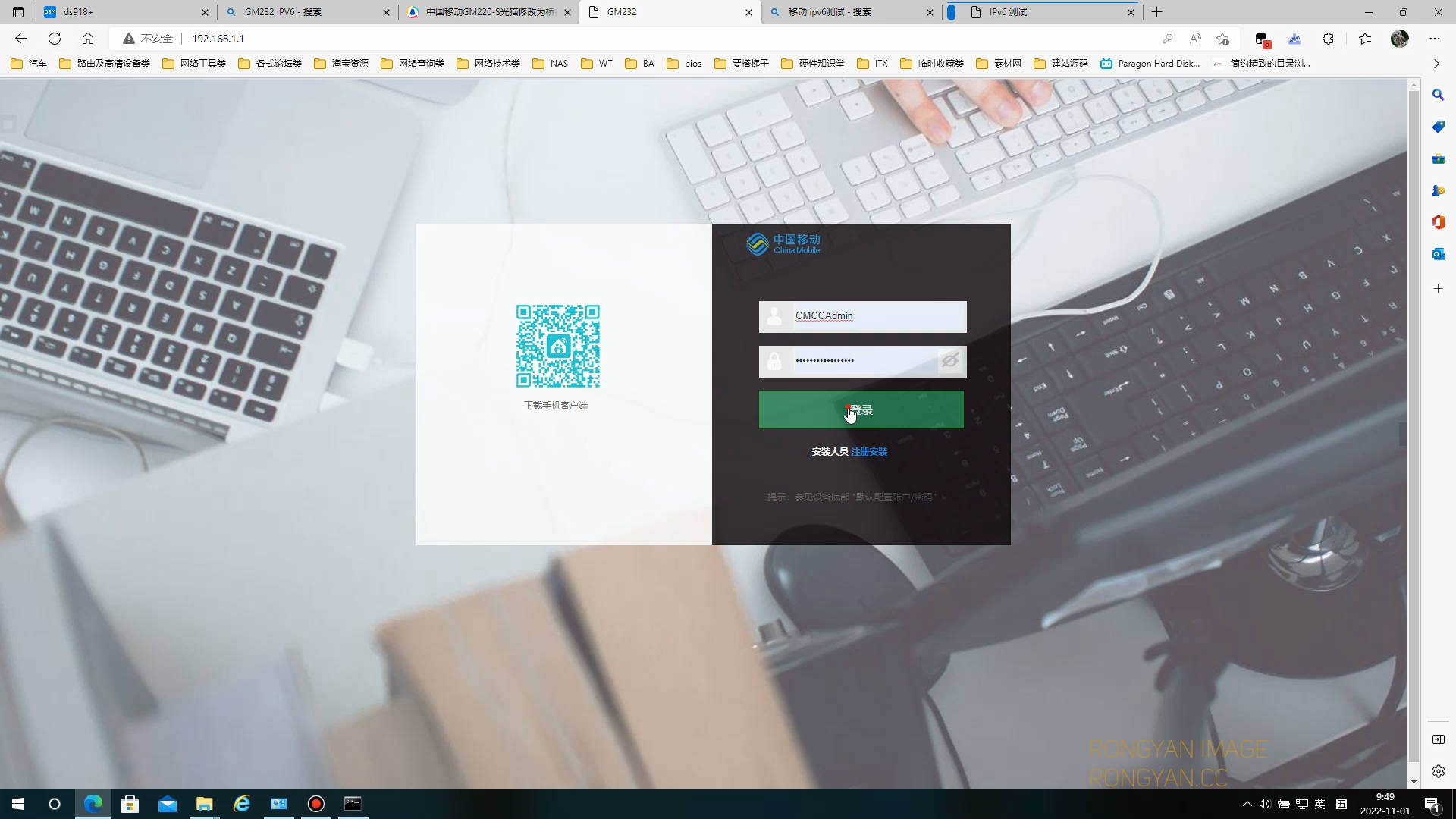
移动光猫吉比特GM232改桥接+开启IPV6+开启Telnet方法 单位新申请了两张手机卡,然后附送了两条300M宽带。附送的光猫是吉比特GM232结果装好之后才发现光猫是路由模式,自动拨号上网了出于业务需要,希望改成桥接模式接入到公司的路由去结果小哥告诉我不会弄于是找理由要来了超密,有了超密自己动手设置一下就简单了改桥接前提条件:1、知道光猫的超级密码;光猫反面的用户名(user)及密码(xxx)是普通用户,权限太低是无法更改的一般超级密码三大运营商都是三缄其口,能不给是不会给你的除非你有特殊手段或者有特别的理由,比如我这样的::(捂嘴笑)2、知道宽带的用户名及密码有了以上两个条件就简单多了接上光猫查看IP网段,我这里是192.168.1.1(大多默认无非如此),直接浏览器访问这里一定要输入超级用户名及密码CMCCAdmin(这个中国移动宽带应该江苏省统一的)CMCCAdmin%%%%%%%%(密码格式是超级用户名+8位随机码)进入之后可以看到设备信息:点击网络,在“连接名称”右侧的下拉菜单里找选择X_INTERNET_R_VID_XX的选项我这里XXX是32,这个VID号码一定要记住不要搞错了在这里可以看到光猫具体的网络配置直接点击右下方的删除按钮删除此条配置还有一个X_TR069_R_VID_XXX的配置,选中它,一样点右下角删除删了它这条配置信息是运营商的无形之手,有了它运营商可以后台任意修改你的光猫配置相当于是后门了,删了之后相当于把这手给剁了,运营商再连不上你的光猫当然,它也就不能远程控制了,没办法下发设置到你的光猫。删了之后你就可以到管理菜单把超密给改了。接下来我们在连接名称选择“新建WAN连接”,并按照如下设置配置桥接模式:IP协议版本:IPV4/V6(这个是开启IPV6的关键)模式:桥模式(开启桥接模式,改用路由拨号)业务模式:INTERNET端口绑定:选中所有的LAN接口VLAN模式:改写(tag)VLAN ID:32(这个号码就是被删掉的那条配置X_INTERNET_R_VID_XX,XX的号码),一定不要弄错了其它的默认,然后点右下方的创建即可:这样即完成了光猫的改桥接模式了,并且IPV6也设置完成。开启telnet方法:用超密登陆进入之后,在浏览器输入并回车:``http://192.168.1.1/getpage.gch?pid=1002&nextpage=tele_sec_tserver_t.gch在强出的界面中,把启动TELNET两个选项全部选上,确定即可完成。telnet懂的都懂,这样就可以ssh连上光猫进行一些不为人知的设置这里我就不细说了,其实也就相当于命令行版的超级管理通道需要有基本的LINUX命令知识才能玩得转,不懂的不要乱搞,容易走火入魔.用PC建立一个宽带连接测试一下:测试一下网络是否有IPV6:https://www.test-ipv6.com/index.html.zh_CN搞定,收工。
-