
搜索到
67
篇与
RONGYAN
的结果
-
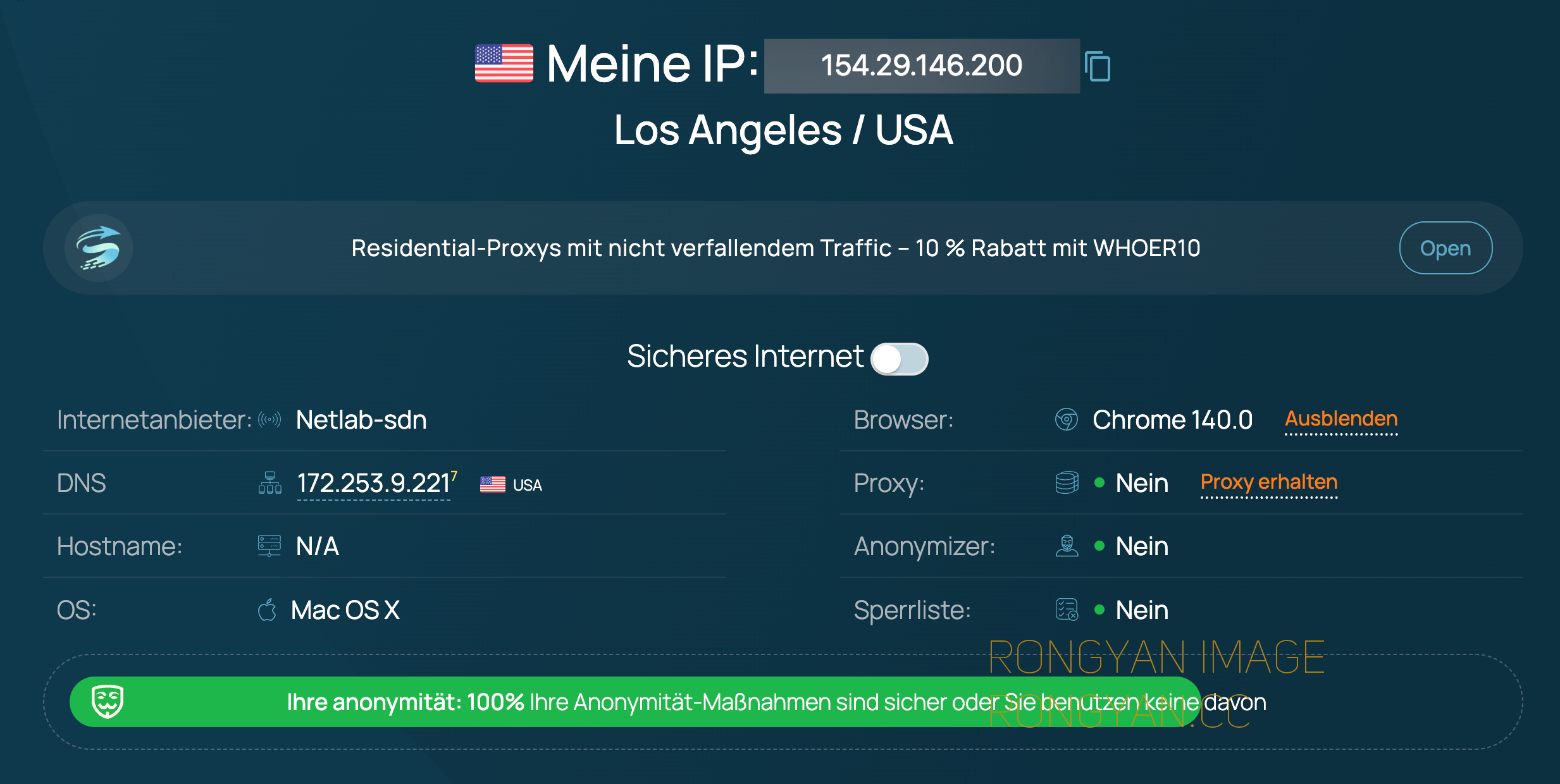
 外贸人的春天!教你拥有一个稳定的海外访问环境 在为客户群体服务的过程中,经常会遇到客户向我诉苦说,做外贸苦啊,国家一边鼓励咱们和国外做生意,一边网络又不通,还要自己摸索根本不存在的那条路。好不容易连上了,却又被指是高风险网络环境,分分钟被google、tiktok、whatsapp等无故封禁,导致和客户沟通受阻。这也许就是中国外贸人最真实的写照吧,一方面互联网高度监管和地域限制日益严苛,另一方面又要自力更生,想方设法走出去。如何突破地理限制,实现稳定、真实的海外访问环境,成为很多中国外贸业务工作者的刚需。本文将带你一步步搭建VPS,并配合指纹浏览器技术,实现百分百模拟海外环境,帮助你安全、高效地访问whatsapp、tiktok、facebook等应用,高效且稳定的和国外客户对接沟通,让你的跨境业务从此可以轻松应对。通过这篇文章:让你获得稳定的海外VPS服务器,并且在VPS上搭建一个海外环境代理,然后在指纹浏览器中配置使用,实现百分百网络访问环境。通过此稳定的海外网络环境,你可以轻轻松松访问tiktok、chatgpt等一些对中国大陆IP限制访问的各种应用。注:有VPS服务器需求的可联系站长,但是帮忙也是需要代价滴~需要付点技术费哈。下面,我们进入正题一、你需要的目标组件:✅ 一台海外的VPS,选择一个好的VPS很重要,这是能够让国外多个应用程序通过检测的基础,你要视你的业务区域进行选购(可以联系站长协助采购,我这里使用的是美国原生IP,洛杉矶家宽IP性质,1TB月流量,1Gbps带宽,IP 154.29.146.200(不要试了,伪装过的,这里仅举例说明))✅ 在VPS上配置一个带认证的代理服务器✅ 设置VPS的客户端专属链接✅ 在浏览器中配置专属环境指纹,(语言、时区、地理位置、浏览器指纹等)达到“百分百”模拟环境。二、一键脚本部署节点当你购买并成功连接到你的 VPS 后(通常使用 SSH 工具如 FinalShell),我们就可以开始部署了。本教程选用一个功能强大的一键脚本,可以极大简化部署过程。目前 VLESS + Reality 是一个兼具性能和安全性的主流选择。在 SSH 终端中输入以下命令,运行部署脚本:bash <(wget -qO- -o- https://github.com/233boy/sing-box/raw/main/install.sh)脚本会自动完成安装。安装成功后,终端会显示生成的节点链接,格式类似下方(请务必完整复制并保存好):vless://5db73f89-b7ca-459e-9a60-1724f09c283f@38.207.160.120:30001?encryption=none&security=reality&flow=xtls-rprx-vision&type=tcp&sni=www.cloudflare.com&pbk=DR5DayqHObOwlKLxFt0N7MicXSyZSRQFzj1gvmU7hn4&fp=chrome#233boy-reality-154.29.146.200至此,你的基础节点已经搭建完毕。三、进行客户端配置以开源程序v2rayN为例,去github上下载客户端https://github.com/2dust/v2rayN/releases目前最新版本是7.17.0我这里是MACOS M4,所以我选择mac的安装包安装完成之后,打开,左上角选择 配置项--从剪贴板导入分享链接OK,此时你已经可以通过代理上外网了,但是还没结束,你需要做进一步的伪装,让某些程序以为你真的是在国外。开头我说过,我这个VPS是美国洛杉矶的地址,那么我要如何做到让浏览器伪成洛杉矶的环境呢(语言、时区、地址等等)?重要的来了,去浏览器扩展商城,下载My Fingerprint插件:你也可以去它的开源github主页下载https://github.com/omegaee/my-fingerprint安装好之后,我们打开它,设置它的环境和你的VPS地址一样:区域,设置为-8(即洛杉矶,语言en,系统环境根据实际情况选择一下即可)万事大吉,我们打开Whoer网站检测环境纯净度https://whoer.net/呦西,可以看到纯净度是百分百,可以浪起来了~
 -
爱快iKuai企业版X86 3.7.19固件可装插件开心版 RONGYAN.CC友情提醒:尊重各软件的版权问题,所有软件文件均出自网络,所有提供下载的软件和资源均为软件或程序作者提供和网友推荐收集整理而来,仅供学习和研究使用。如有侵犯你的版权,请及时通知我们,本站将立即删除链接,并要求用户在24小时内删除从「 RONGYAN.CC」下载的文件。 根据2002年01月01日《计算机软件保护条例》规定:为了学习和研究软件内含的设计思想和原理,通过安装、显示、传输或者存储软件等方式使用软件的,可以不经软件著作权人许可,不向其支付报酬!鉴于此,也希望大家按此说明研究使用软件!谢谢!此程序源自开源社区github:https://github.com/deadash/ikuai-plugins/releases社区说明如下:其实就是把程序定格到作者特制的版本,该版本有完整root权限。再在此基础上直接升级到3.7.19企业版,这样3.7.19版就完全继承了所有的root权限。因为github在国内网络环境的抽风因素,我把上方两个包以及3.7.19升级包也一并打包了,文章结尾可以下载。接下来我来说说如何一步一步安装:1、安装ikuai镜像(ISO)虽然官网可以直接下最新版本,但为了保险起见且不清楚官方是否在后续版本屏蔽了该特征。因此建议版本最好在3.7.16及以下,我们可以去爱快的历史固件下载:https://pan.ikuai8.com:555/i/%E5%8E%86%E5%8F%B2%E5%9B%BA%E4%BB%B6。最好选择低于3.7.16版本下载,其它的我没有测试过,我这里下的是3.7.5 ISO进行的安装。2、逐级更新到3.7.19企业版:我提供的包里三个文件,逐级升级,在系统设置-升级备份-版本升级-选择文件依次升级。升级后系统会重启。以上3个bin升级过后,再次登录iKuai会发现界面已由蓝底免费版升级至企业版。3、配置SSH及登录首先在系统设置-登入管理-远程访问-远程维护(开启)-设置密码然后保存,就可以以sshd账户(这个sshd即为ssh登陆的用户名,密码为你在系统后台设置的密码)登录。此时按e回车即可进入ash,输入bash回车即可4、创建分区,为插件构建运行空间由于iKuai系统是一个rootfs加载到内存里运行,因此跟openwrt一样有重启就丢数据的习惯。而磁盘分区和跟上面说的/etc/mnt/分区相似,属于是配置文件分区。之所以要再建一个分区,是因为系统本身50MB的空间不够使、以前是通过日志分区去折腾,但又因为日志堆满而放不了多少插件。我这里用的是N100的小主机,装了一块128GB SATA SSD所以我分区选择最后面的日志分区,选择分成2个区,日志我只给了1GB,其它的全分出去使用。设置好之后会提示要重启,点击立即重启,重启之后就可以看到原来的日志分区只有1G了,其它的都分在了最后一个分区,不过还需要设置一下才可以正常使用:分区选择普通分区,名称任意,我这里起叫app我这里提供两个插件,一个是docker(普通版本的爱快要登录爱快云平台才能安装),一个是Lucky,大家有需要可以直接文章结尾网盘链接下载然后到分区管理里,在APP目录下再建立一个目录,我这里名称设置为setup_file,把插件安装包上传到这个目录:咸鱼上还有高手另立炉灶,弄了个“付费”插件市场,但这个插件install.sh开头包含了iksshd(特权账户)感觉像后门,吊大的可以尝试一下:爱快第三方插件市场5、安装插件本身iKuai就是openwrt,已经有root权限的你可以清楚的看到系统里面是什么东西。其实ipk格式就是tar.gz格式,只是改了个名字而已这里我以安装上传的这个docker插件为例,在ssh下如何安装的:从 第三步说起,先进入setup_file目录,第五步和第六步解压docker包,然后进入docker目录,第七步安装,完成。这时我们进入爱快后台刷新一下,docker就出来了整理一下安装代码:ssh sshd@ip地址 按 e 输入 bash cd /etc/disk_user/分区的名称/分区的名称 gzip -d 插件名称文件 tar xf 插件文件名 cd 插件目录 ./安装程序.sh但是有个问题是,重启后docker消失,在网上找到这个方法:爱快启动后会执行/sbin/sysinit boot,现在我们已经有了root权限,就可以对/sbin/sysinit进行修改,可以把想开机启动的东西添加进去,即添加/etc/disk_user/分区的名称/插件名称/install.sh但是我设置了无用,期待有高手解决。其实我用爱快企业版的重要原因是家里三条移动IPV6,是想要开IPV6的,爱快鸡贼的很,免费版只给开一条IPV6线路,这不得不让我曲线救国了~对不住了爱快,我虽然是你的粉,但是却不是白粉,这里我要黑你一下下企业版版默认IPV6给开3条,刚好够我使用了。不过再多开也是要花钱的。我这里仅仅是为了测试,把它改为999条,配置文件/etc/mnt/.ipv6_multiexpires=0 num=3 enterprise=1把3改成999就是999条,改完之后重启嗯,这下大家都满足了吧:最后,最后,最后,/etc/shadow 的root密码改成和sshd一样的密码(你自己的密码),并执行passwd root更改以免官方后门!听说好多人被爱快远程格机,笑死。附件,兰奏网盘下载链接:网盘里所有的内容如下:对了,爱快4.0内测版安装包也有了,有需要的可以直接下载,经测试,内测版一样限制IPV6只能使用一条,于我而言,无用了。爱快4.0内测版下载链接(回复可见)隐藏内容,请前往内页查看详情
-
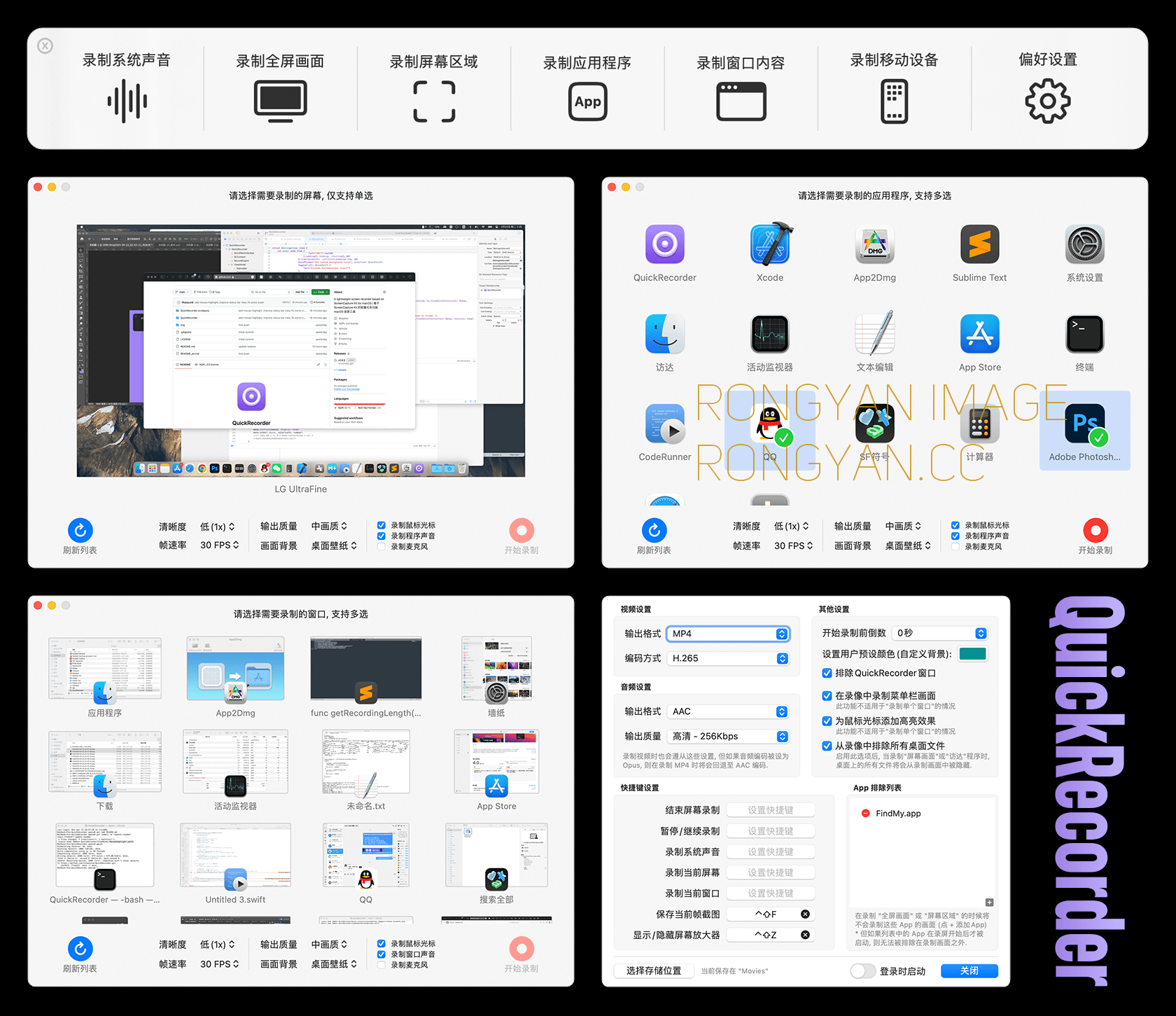
QuickRecorder中文版轻量且开源的屏幕录制工具for MacOS QuickRecorder 最新版 1.6.9推荐一个多功能、轻量化、非常好用且高性能的 macOS 屏幕录制工具安装与使用系统版本要求:macOS 12.3 及更高版本安装:可点此前往下载最新版安装文件(文章结尾有下载链接)或使用homebrew安装:brew install lihaoyun6/tap/quickrecorder特色 / 使用:使用 SwiftUI 编写, 体积小巧轻量化. 软件大小仅有不到 10MB, 无任何累赘功能.支持窗口录制, App 录制, 录制移动设备等; 支持窗口声音内录, 鼠标高亮, 隐藏桌面文件等功能.完整支持 macOS 14 新增的 演讲者前置 特性, 可在实时叠加摄像头画面 (低版本 macOS 可以使用悬浮窗模式).支持 HEVC with Alpha 特性, 可在输出文件中包含 Alpha 通道 (目前仅 iMovie 与 FCPX 支持此特性)常见问题主面板关闭之后在哪里重新打开?单击 QuickRecorder 的 Dock 栏图标即可随时重新呼出主功能面板.为什么 QuickRecorder 不是沙盒 App?苹果沙盒权限管理机制比较复杂, 使用起来麻烦. 加之 QuickRecorder 并没有上架 App Store的打算, 故没有做成沙盒 App.如何在后期剪辑中独立控制系统声音和麦克风录音的音量?QuickRecorder 默认会在录制结束后将麦克风输入的音频合并到主音轨. 如果需要后期编辑的话, 可以在设置面板中关闭 将麦克风录制到主音轨 选项. 关闭后系统声音和麦克风将分别录制为两条音轨, 可以独立编辑.下载地址:github:(需要科学上网)https://github.com/lihaoyun6/QuickRecorder没条件的也可以用百度网盘下载:https://pan.baidu.com/s/1XLTWJgyAJcEJ2IdvzG3NJg?pwd=j1vq
-
两条命令找回ubuntu server 系统安装后缺失的硬盘空间 远程指导客户自己安装的Ubuntu server 24.04后,通过宝塔后台看到挂载点/只有98G,因为硬盘也是我让他们自己采购的500G硬盘,明显容量不符。ssh连接上远程服务器之后,先sodu -i 获权再用df -h命令查看磁盘使用情况分区确实只有98G左右使用fdisk -l 命令查看硬盘情况:发现硬盘确实是500G。Ubuntu 现在的策略是默认使用LVM进行磁盘管理,安装后只使用了硬盘一部分的空间,要充分利用硬盘空间,需要扩展现有的逻辑卷;如果添加新硬盘,需要将其添加到现有的卷组,然后扩展逻辑卷到新硬盘。通过以下命令设置使用剩余空间:lvextend -l +100%FREE /dev/mapper/ubuntu--vg-ubuntu--lv此时还没有完全生效,需要重新计算一下空间大小,使用如下命令:resize2fs /dev/mapper/ubuntu--vg-ubuntu--lv这两个命令执行后剩余的空间就挂载了:再用df -h 命令查看一下,这下对了:回到宝塔面板刷新一下,挂载点的空间也对了:
-
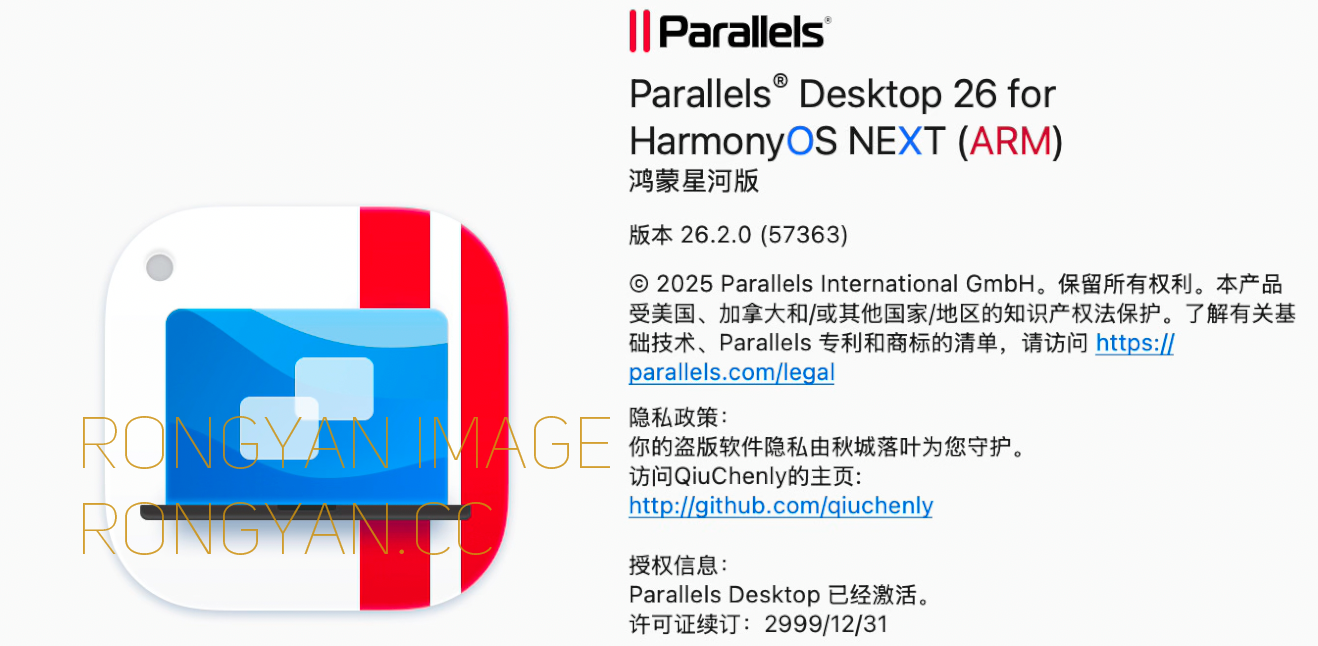
Parallels Desktop 26.2.0.57363 for MacOS 秋叶直装版 Parallels Desktop 软件本身不多介绍了吧,用macOS的应该都要用这个虚拟机,体验很好,可惜太贵,有能力还请支持一下正版。软件截图安装须知当前支持Intel/Arm64双架构最新版本破解后无明显问题,使用体验等于正版。键盘失灵?关了游戏模式优化!或者重启Mac就行了!本文档并不一定实时更新, 以文章发布的相关通知为准。相对于官方dmg,优化了以下内容:安装时不再强制检查是否有更新的版本。直装即为已激活版。须知:ARM架构运行安装后提示无法验证开发者,这是macOS安全机制导致的。 解决办法很简单,先点击取消。打开设置隐私与安全性-安全性-已阻止-点击“仍要打开”再次点击安装即可显示新窗口,点击“打开”按钮即可。下载地址:百度网盘
-
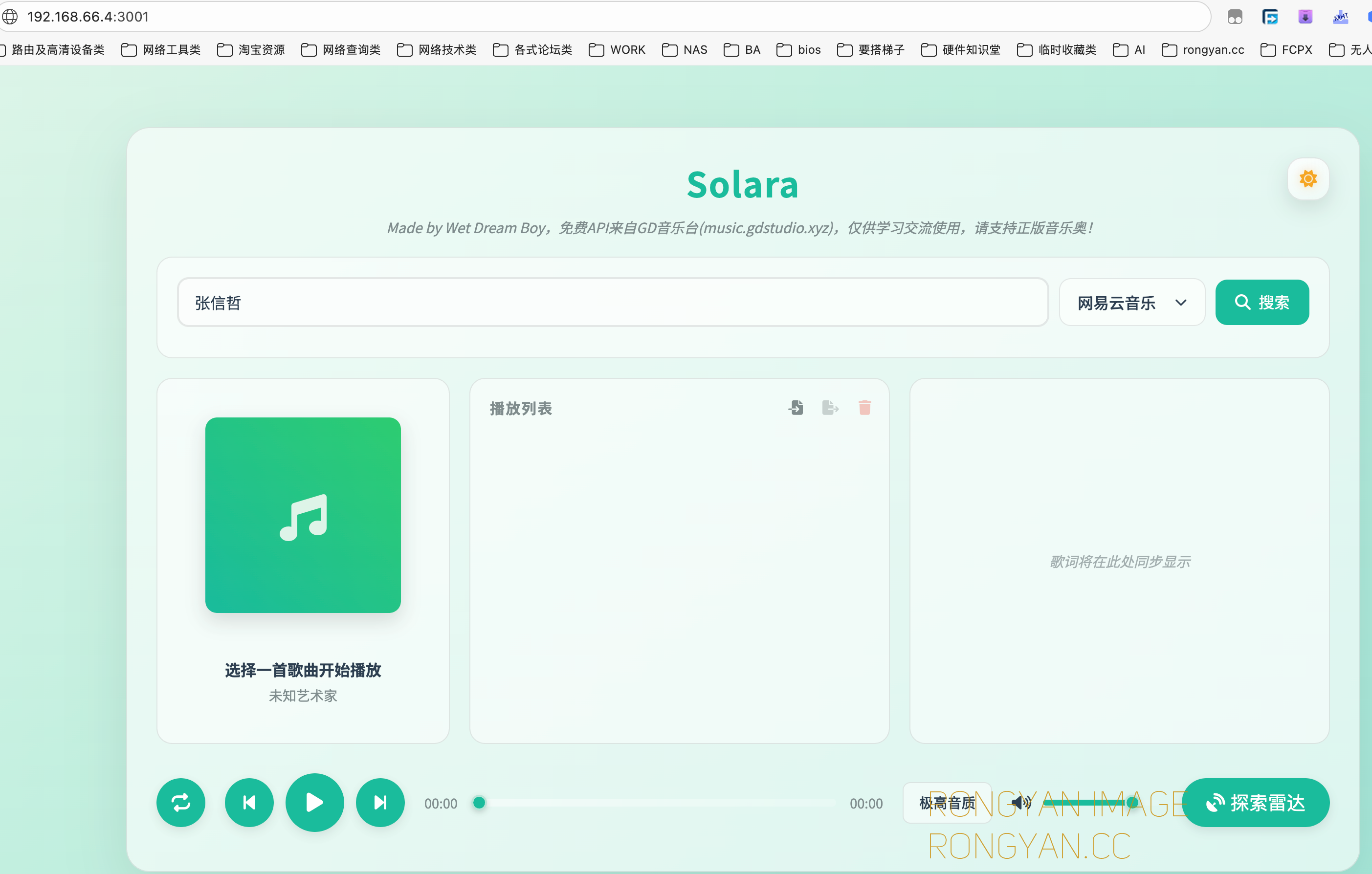
让收费的音乐见鬼去吧-docker布署免费音乐播放器及下载工具Solara 作为80后,见证了音乐发展史上的黄金岁月。网上有个梗,说这天下什么都辜负了80后,唯音乐没有,在下深以为然。一首好的音乐,可以使人快乐,可以使人共情,可以使人悲伤不能自已;但不知道曾几何时,听歌开始变得麻烦了?说人话就是听个歌开始要钱了。我从来没有为歌这个东西花过钱,因为我觉得音乐这个东西,就应该免费分享,否则它就失去了本身的价值以及它存在的意义(商演除外,仅仅是说听音乐这仨字儿)。否则你这首歌就算再好听没有人知道那也是垃圾。所以我一般都是自己存音乐库,自己听。至于别人怎么花钱怎么要VIP才能听歌,不关我事。我就算不听也不会在这上面花一分钱,这是原则。其实只要你稍微研究一下,互联网上从来不缺失分享精神,也从来不会缺少分享资源的各路神仙,难就难在你第一步都迈不出去。今天我就来分享一个十分不错的免费听音乐的docker工具————Solara布署起来起分简单,准备好docker-compose.ymlservices: solara: image: docker.1ms.run/1555904/solara-music:latest container_name: solara ports: - "3001:3001" restart: always stdin_open: true tty: true直接拉取完事儿~看看界面,一目了然:支持这仨音乐源直接搜索歌手或者音乐名即可以在线播放,播放时和一般播放器几无区别:支持封面显示,播放列表,实时歌词。右下角的探索雷达的意思是随机生成播放列表,随机听歌。重中之重,当然是下载功能了,可以无损下载,是不是很贴心?这个在内网自己用用十分舒适,要想在外网使用(内网docker+FRPS+https)可以用我架设的这个https://music.nastools.cc且用且珍惜,指不定哪天就被封了。好了,感兴趣的抓紧去NAS上布署一个吧。
-
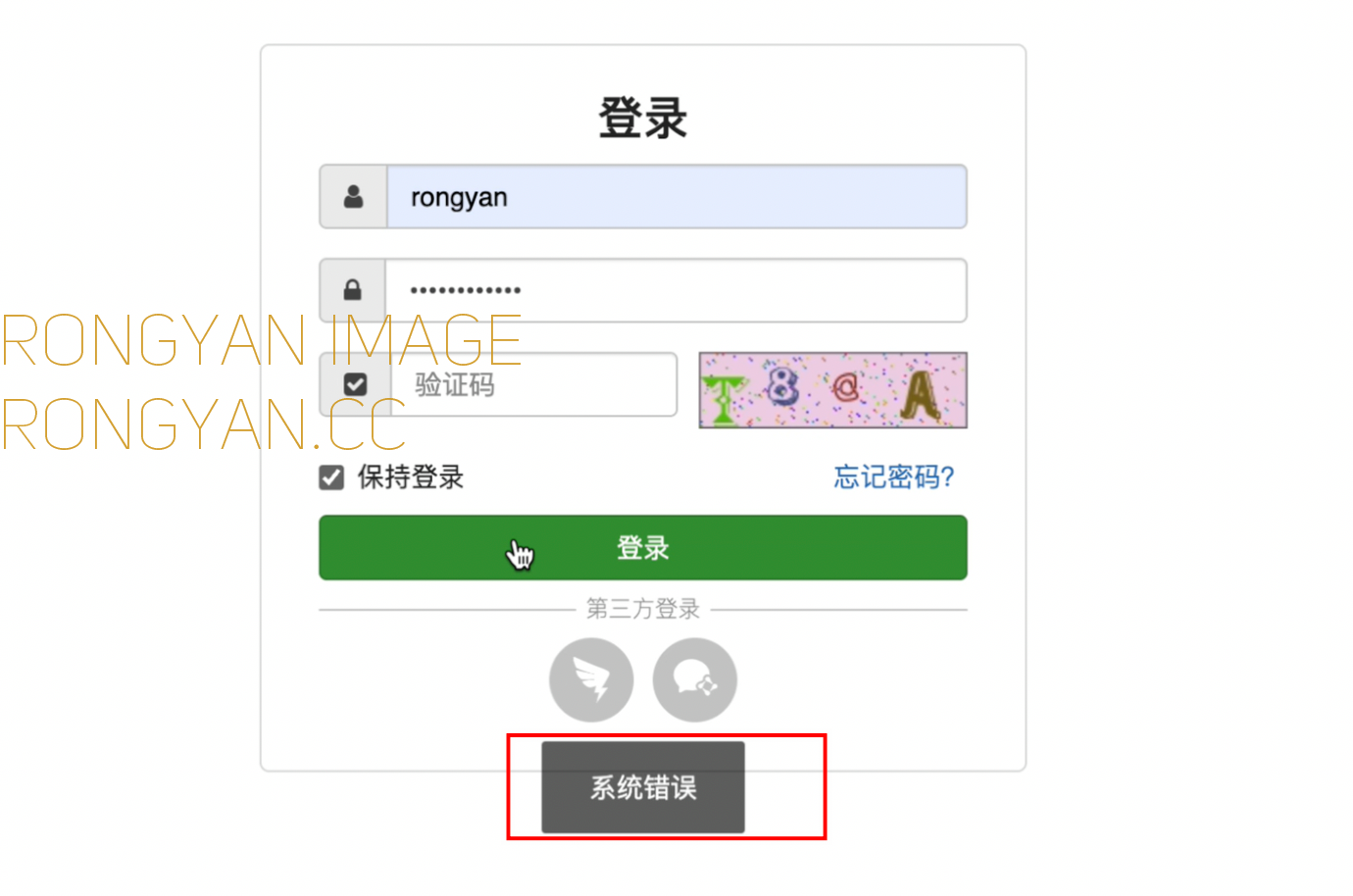
用宝塔面板布署像飞书一样的开源文档管理系统MinDoc MinDoc 简介MinDoc 是一款针对IT团队开发的简单好用的文档管理系统。MinDoc 的前身是 SmartWiki 文档系统。SmartWiki 是基于 PHP 框架 laravel 开发的一款文档管理系统。因 PHP 的部署对普通用户来说太复杂,所以改用 Golang 开发。可以方便用户部署和实用。可以用来储存日常接口文档,数据库字典,手册说明等文档。内置项目管理,用户管理,权限管理等功能,能够满足大部分中小团队的文档管理需求。官方说明文档:https://demo.mindoc.cn/docs/mindochelp下面我们结合宝塔面板在服务器上布署这个好用的在线文档系统。1、要准备好一个域名,比如我现在用的是doc.abc.com,将其解析到服务器上2、配置好Golang环境从下面的链接下载好Golang和MinDoc源码包,回复可见。[hide]https://pan.baidu.com/s/1At7akrP_6wcCAevMYiFa-A?pwd=48hv[/hide]Golang源码包也可以自行去其官网下载:3、打开宝塔的文件管理,/www/server/下建立名称为go的文件夹,将下载好的 Golang 源码包上传到此目录并解压;4、上传成功后解压,程序会在go目录下新增一个go子文件夹,需要把它前切到当前go目录,解压好的go目录文件列表如下:5、打开/etc/profile,在 profile 文件最底部添加以下代码,如下图:export GOROOT=/www/server/go export GOBIN=$GOROOT/bin export GOPKG=$GOROOT/pkg/tool/linux_amd64 export GOARCH=amd64 export GOOS=linux export GOPATH=/www/wwwroot/Golang export PATH=$PATH:$GOBIN:$GOPKG:$GOPATH/bin6、SSH连上服务器,执行 source /etc/profile 命令使其生效,使用 go version 命令来测试Go语言环境是否安装成功,如下图:source /etc/profile go version如此则完成了Golang环境搭建。7、宝塔面板先建立一个网站,域名使用上面解析好的doc.abc.com,数据库编码选择utf8mb4,如下图,添加成功后记好数据库信息备用。8、将上面一起下载好的MinDoc源码包,上传到新建网站的根目录:9、修改 conf/app.conf 配置文件,有两处地方需要修改:其一baseurl,将下方的IP+端口那一条禁用,将上方动态引用的那一条启用(前面的#增加即为禁用,删除即为启用)。默认端口见httpport,为8182,可以根据自己的情况修改。这里我就不动了,因为后期我是要反向代理的,用什么端口都无所谓。其二填写数据库类型、数据库名、用户名和密码,如下图:10、SSH远程连接上服务器,在root帐户下执行如下命令初始化数据库,如下图:cd /www/wwwroot/mindoc ./mindoc_linux_musl_amd64 install提示 Install Successfully 说明已经安装完成。程序默认会自动建立一个超级管理员帐户admin,初始密码12345611、执行如下命令启动MinDoc程序:chmod +x mindoc_linux_musl_amd64 ./mindoc_linux_musl_amd64此时在浏览器输入ip:8182 就可以使用文档管理系统了(宝塔防火墙需要放行8182)。有些服务器还需要在后台开通相应端口。12、打开doc.abc.com网站的设置面板,先申请一个SSL证书,这样我们就可以用https://doc.abc.com的方式来安全使用mindoc系统了。13、再转到反向代理,添加一则反向代理条例:●代理名称:mindoc(任意写) ●目标URL:http://127.0.0.1:8182 ●发送域名:$host ●内容替换:留空接下来我们用https://doc.abc.com访问试一下:可以正常访问。但是,登陆后台会提示系统错误:14、我们先去把那个反向代理删掉,选择下一种反向代理方式:在配置文件里,最后一个大括号前增加如下代码: # 这里为具体的服务代理配置 location @backend { proxy_set_header X-Forwarded-For $remote_addr; proxy_set_header Host $http_host; proxy_set_header X-Forwarded-Proto $scheme; #此处配置 MinDoc 程序的地址和端口号 proxy_pass http://127.0.0.1:8182; } 如此我们即可以用https://doc.abc.com正常登陆了。备注:一些可能会用到的命令备忘:以服务的方式运行:#安装服务 ./mindoc_linux_musl_amd64 service install #卸载服务 ./mindoc_linux_musl_amd64 service remove启动mindoc,并设置开机自启动systemctl start mindocd systemctl enable mindocd修改管理员密码./mindoc_linux_musl_amd64 password -account admin -password 123456直接从数据库修改密码假如你知道一个人的密码,直接将数据库md_member 中的 password 字段变更成已知的密码密文即可。查看当前mindoc版本:./mindoc version会看到如下的版本信息: #当前安装的版本版本号 MinDoc current version => v1.0 #最新版本版本号 MinDoc last version => v1.0找回密码的邮件配置邮件配置信息位于 conf/app.conf 中:####################邮件配置###################### #是否启用邮件 enable_mail=false #每小时限制指定邮箱邮件发送次数 mail_number=5 #smtp服务用户名 smtp_user_name=admin@iminho.me #smtp服务器地址 smtp_host=smtp.ym.163.com #smtp密码 smtp_password= #端口号 smtp_port=25 #发送邮件的显示名称 form_user_name=admin@iminho.me #邮件有效期30分钟 mail_expired=30 #加密类型NONE 无认证、SSL 加密、LOGIN 普通用户登录 secure=SSL
-
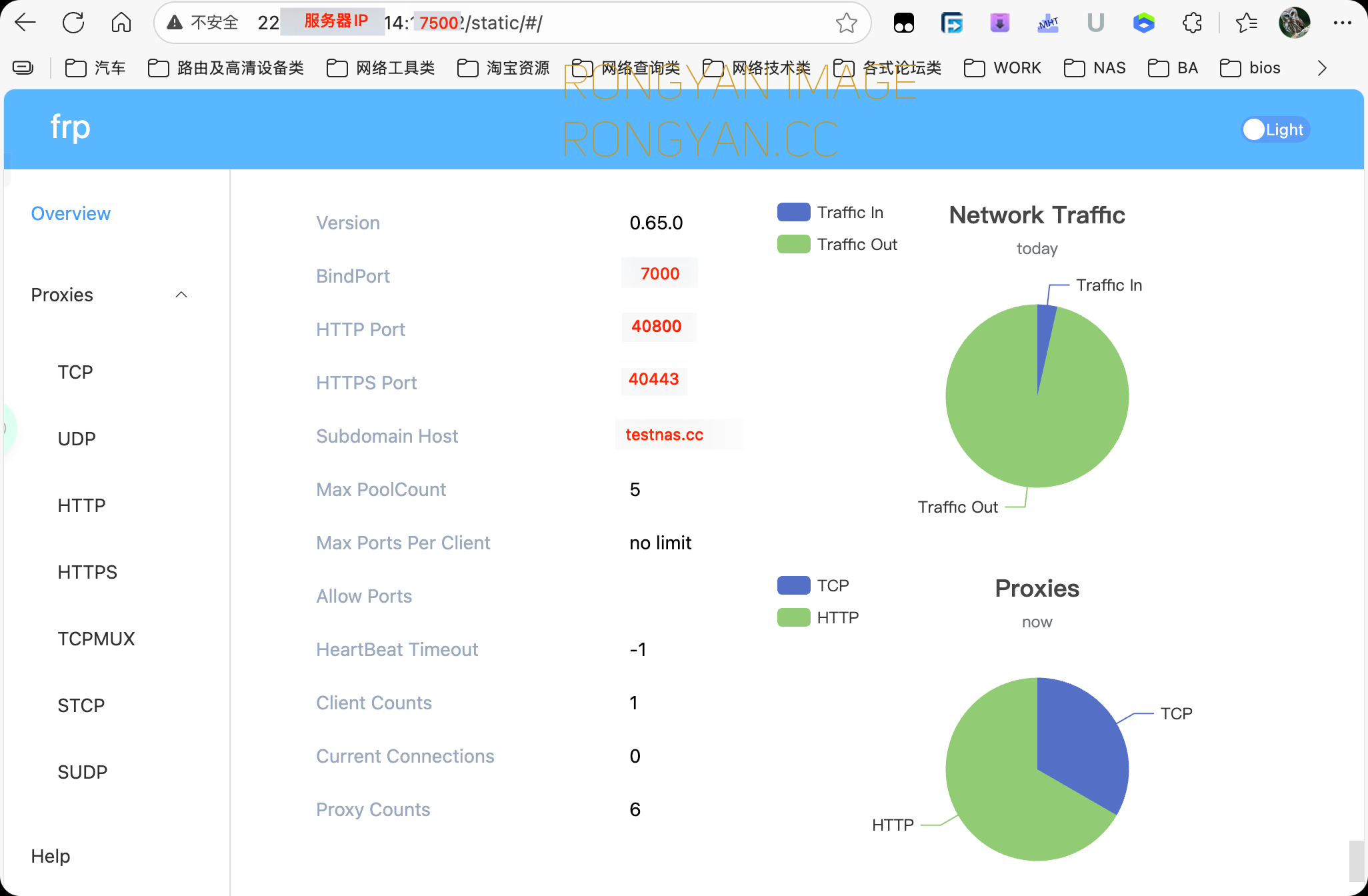
宝塔面板搭建内网穿透frp服务端+泛域名解析+SSL证书达到内网设备直接域名免端口访问 搭建环境:Ubuntu 22.04 LTS+BT Panel 11.2+Nginx 1.26.3frp官方下载(这里我没有用官方的下载渠道,贴出来供选择):https://github.com/fatedier/frp/releasesfrp官方文档(可以看一下以便了解):https://gofrp.org/zh-cn/docs/examples/ssh/前提条件:1、需要有台云服务器,有固定IPV4.2、内网有台能装frpc(客户端)的NAS或者路由(我这里用的是群晖,并在群晖套件中安装好frpc。3、注册好一个可用域名并解析到云服务器上,解析三个记录如下:第一条CNAME记录,用于www.testnas.cc自动跳转testnas.cc,这条根据自己的喜好来,我个人比较喜欢去掉www,直接用testnas.cc这样的形式来访问设备第二条为A记录,名称填“@”,意思是将testnas.cc本体解析到服务器第三条为A记录,名称填“*”,意思是泛域名,即将任意二级域名(如home.testnas.cc)解析到服务器。云服务器安装宝塔面板的教程:宝塔面板安装说明我这里是Ubuntu,可以直接ssh工具连上服务器(root帐户)后,用宝塔官方提供的一键安装命令直接安装:wget -O install_panel.sh https://download.bt.cn/install/install_panel.sh && sudo bash install_panel.sh ed8484bec安装成功后会有登陆信息,把这些信息记录下来:登陆之后进行简单的帐户名称、密码、安全口令等的一些设置,自己做好这些信息的备忘。然后在应用商店安装Nginx,最好编译安装,不要快速安装。然后去宝塔的Docker里,搜索frps服务端并安装。这里的端口根据自己的情况设置:名称:任意版本:默认即可允许外部访问:默认勾上web端口:默认7500(frp服务器的web管理端口,安装成功后可以用http://服务器ip:7500这样的地址进入frps管理界面查看信息。)服务端口:默认7000,内网设备与服务器互相通讯的端口http监听端口:默认40800(不要设置80,不然后期就没办法用反代了)https监控端口:默认40443(不要设置443,原因同上)用户:web管理端的登陆用户(7500端口的那个)密码:web管理端的登陆密码(7500端口的那个)其它设置默认即可。安装完成后,可以看到服务端已经成功运行:先点击(停止按钮)停止服务端的运行。然后点运行中三个小字的右侧文件夹按钮进入frps目录再进入data目录,打开frps.toml配置文件在vhostHTTPPort = 40800上方增加一条subdomainHost = "testnas.cc"testnas.cc是我们购买的域名,根据实际情况填写默认生成的token密码最好重新设置一下auth.token = "A@1236987"设置完成后,保存退出,去frps面板,重新启动它。接着我们试着登陆一下,能成功登陆说明服务端配置成功:如果连接不上,有可能是服务器端口没有打开,需要到防火墙放行端口。去内网设备安装frpc客户端,我这里以群晖为例:配置参数说明:serverAddr = "201.212.198.14" #填云服务器IP serverPort = 7000 #服务端口 auth.method = "token" auth.token = "A@1236987" #token密码 [[proxies]] name = "dsm" #唯一性,不可重复 type = "http" #http协议 localIP = "127.0.0.1" #因为是群晖本体,所以这里可以设置为127.0.0.1,如果是内网其它设备,则需改为其它设备的内网地址。 localPort = 5000 #群晖http访问的端口号 subdomain = "dsm" #自定义二级域名前辍设置完成后,若无误的话,则可以用http://dsm.testnas.cc:40800来访问了现在知道前面设置的那两个参数:http监听端口:默认40800 https监控端口:默认40443作用了吧?假如要穿透其他内网设备,则在群晖的frpc的配置文件下方再增加一栏,我这里以我在NAS布署的一款Docker应用Memonts为例:默认内网访问地址http://192.168.66.4:19847 在群晖的frpc套件中增加如下设置: [[proxies]] name = "memont" #唯一性,不可重复 type = "http" #http协议 localIP = "192.168.66.4" localPort = 19847 subdomain = "memonts"成功后则可以用http://memonts.testnas.cc:40800来访问了:接下来,我们再在云服务器的宝塔面板上,做一下反代,及布署SSL证书,让我们可以把后面的端口号去掉,改为用域名,并且是https的形式直接访问内网设备。在宝塔面板网站里,添加一个网站我们是要把主域名泛解析,但是如果直接添加*.testnas.cc它会提示主域名不能泛解析:我们先改成testnas.cc,就可以成功添加网站了:接着我们打开此网站的设置:在域名这里再添加泛域名,即可成功添加:我们再把主域名删除,只保留泛域名:这样在域名这里就只有泛域名这一个了:我们再给这个泛域名申请一个SSL证书:SSL证书即可布署完成:现在免费的证书都只有三个月有效期,不过宝塔有个好处就是可以到期提醒然后再续签,有能力的还可以设置脚本自动续签,这个是另话了。然后我们再进入网站的设置,做一个反向代理:代理名称根据需要填写目标URL:云服务器IP+http监控端口,这里就填http://127.0.0.1:40800发送域名:$host其它默认,确定即大功告成。访问moments应用看看(即没有http的不安全提示,也不再需要端口号了):我们来看看反代前后对比:内网设备原来访问方式:路由器:http://router.testnas.cc:40800朋友圈应用:http://memonts.testnas.cc:40800群晖:http://dsm.testnas.cc:40800现在:路由器:https://router.testnas.cc朋友圈应用:https://memonts.testnas.cc群晖:https://dsm.testnas.cc注:内容中的testnas.cc为虚构,请根据实际情况填写。
-
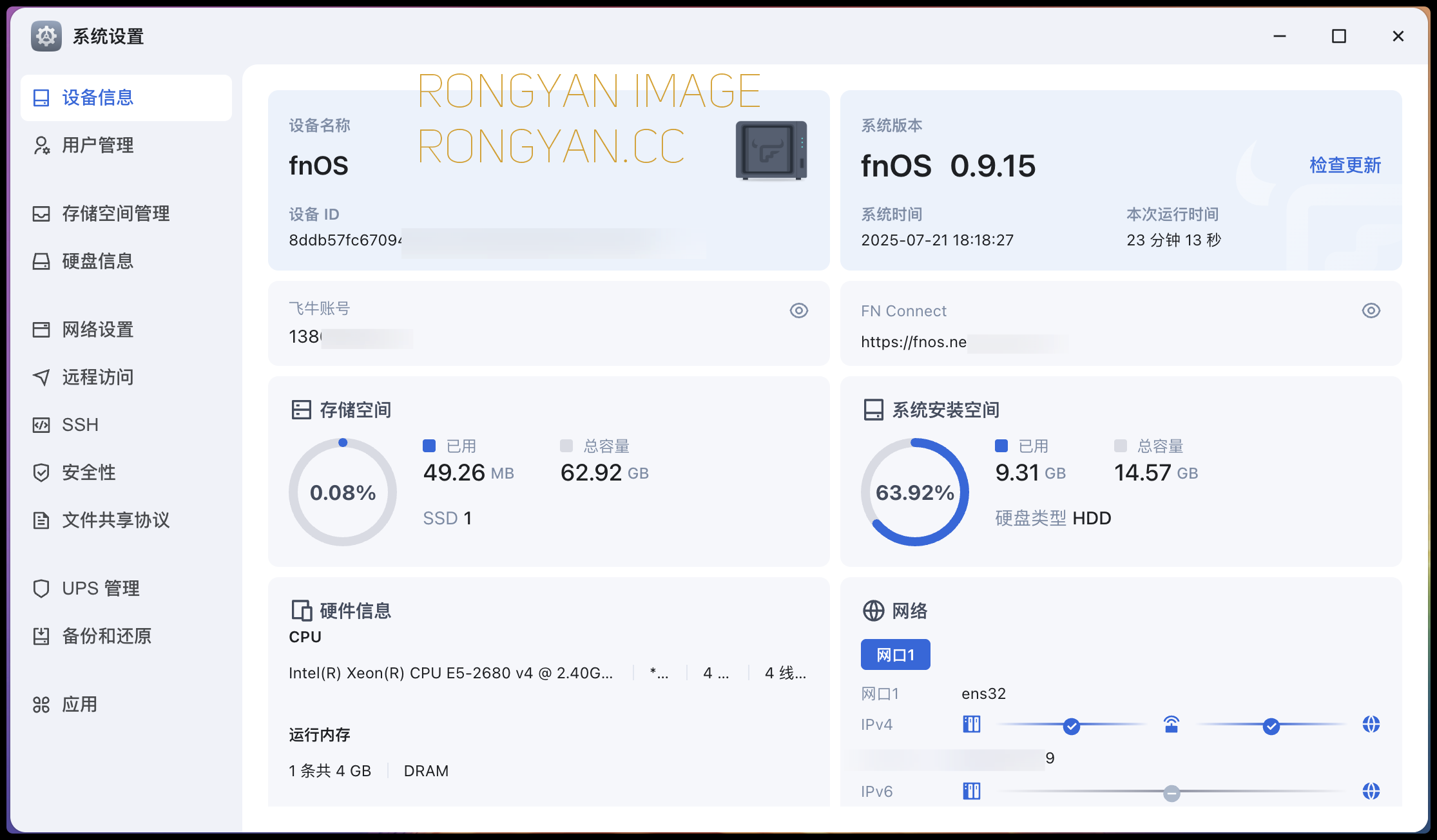
飞牛系统(FnOS)挂载SMB目录并设置开机自启 群晖作为家里的主NAS使用一直未变动过。直到最近测试使用了飞牛NAS的相册功能,感觉和我建立的IMMICH可以拼一枪了,想着可以让IMMICH下线让飞牛正式使用起来了。由于飞牛暂时没有文件同步功能,所以我并不想直接把群晖下线就使用上飞牛,仅仅需要使用飞牛的相册功能,需要把相册文件还是放在群晖目录下进行存储。在使用过程中发现飞牛的相册只支持本地目录,对飞牛远程挂载过来的原群晖目录并不支持,于是只能通过mount的形式的进行挂载使用(伪装成本地目录),下面是操作的一些流程及注意事项。首先,在群晖下建立好每个人的相册备份目录(我家里三个人使用,于是我就建立了三个目录)相对应的,在飞牛系统里建立三个帐户,并在每个帐户下都建立photo目录,以便和群晖的对应目录一一做链接。接着,我们需要对飞牛进行root密码修改的操作使用PuTTY等类似工具登陆飞牛(需要在飞牛设置中开启SSH),先使用默认管理员登陆登陆成功后,再输入sudo -i并再次输入上步的管理员密码用于获取超级管理员权限(这里和群晖其实是类似操作,都是类LINUX底层,大差不差)接着输入sudo passwd root回车后就可以更改root密码了修改完成后并不算完,还需要进行设置才可以使用root帐号登陆输入sudo nano /etc/ssh/sshd_config并回车,在设置里查找到permitrootlogin no 把no改为yes然后Ctrl+O保存,再Ctrl+X退出接着重启ssh服务sudo service ssh restart到这里root密码就更改完成了,重新打开PuTTY,并用root登陆即可。接着我们通过SSH命令随便找个帐号测试一下看两个目录是不是会成功mount -t cifs //192.168.XX.XX/fnos001 /vol1/1000/photo/001 -o username=群晖001帐户名,password=群晖001密码,port=445,vers=3.0,iocharset=utf8,file_mode=0777,dir_mode=0777,uid=1000,gid=1001注意://192.168.XX.XX/fnos001 为群晖的001帐户目录/vol1/1000/photo/001 为飞牛的001帐户目录上面两个目录在命令里,前后顺序不能反了,群晖在前,飞牛在后。file_mode=0777,dir_mode=0777 授权目录可修改uid=1000,gid=1001 飞牛001帐户的ID,这个可以通过SSH下id+帐户名的方式进行查看通过测试成功,我们不管是在对应的群晖目录下还是在飞牛目录下对文件进行操作,另一方都会有相对应的反应,但其实文件仅仅是存储在群晖的目录下的。接着我们需要对另外两个帐户进行同样的测试,我这里有三个帐号,于是命令如下mount -t cifs //192.168.XX.XX/fnos001 /vol1/1000/photo/001 -o username=群晖001帐户名,password=群晖001密码,port=445,vers=3.0,iocharset=utf8,file_mode=0777,dir_mode=0777,uid=1000,gid=1001mount -t cifs //192.168.XX.XX/fnos002 /vol1/1001/photo/002 -o username=群晖002帐户名,password=群晖002密码,port=445,vers=3.0,iocharset=utf8,file_mode=0777,dir_mode=0777,uid=1001,gid=1001mount -t cifs //192.168.XX.XX/fnos003 /vol1/1002/photo/003 -o username=群晖003帐户名,password=群晖003密码,port=445,vers=3.0,iocharset=utf8,file_mode=0777,dir_mode=0777,uid=1002,gid=1001注意仔细观察三行的差别,特别是飞牛帐号ID的区别,这里你有多少人就建立多少目录及帐户,以便一一对应使用,互不打扰。假如你只有一个人,那就只要相对应的其中一行即可。通过运行以上三行命令就可以使用了,但是重启发现链接又失效了,还需要对命令做开机自动运行操作。接下来需要使用WinSCP+PuTTY两个工具配合使用,先用WinSCP登陆飞牛,建立如下两个文件(直接鼠标点进对应目录新建文件即可):1、autostart.sh:位置(/root/autostart.sh)内容如下:2、autostart.service:位置(/etc/systemd/system/autostart.service)内容如下:对应的文本内容:[Unit] Description=autostart service After=network.target [Service] Type=simple ExecStartPre=-/bin/sleep 20 ExecStart=/root/autostart.sh User=root Restart=always [Install] WantedBy=default.target接着给脚本文件autostart.sh添加可执行权限(PuTTY命令执行)chmod +x /root/autostart.sh让创建的服务生效,更新systemd目录systemctl daemon-reload开启服务systemctl enable autostart.service启动服务systemctl start autostart.service查看服务状态systemctl status autostart.service
-
Capture One Pro 顶级图像照片编辑软件(Win&Mac)-更新至v16.7.6 支持 M.1-4芯片支持 macOS Sequoia 15.X支持 Microsoft WindowsCapture One 16.6 更新了什么新增人脸润饰{dplayer src="/usr/uploads/2025/05/mm.mp4"/}发布日期:2026年3月16日兼容性:与之前 16.7 版本创建的会话(Sessions)和目录(Catalogs)向后兼容。来自 Capture One 16.6.6 或更早版本的文档需要升级才能在 16.7.6 中打开。注意:一旦升级,这些文件将无法在旧版本中打开(除非从备份恢复)。系统要求:macOS: 支持 macOS 14 至 macOS 26。Windows: 支持 Windows 10 (64-bit 22H2 with ESU) 至 Windows 11 (23H2 – 25H2)。如果您之前在使用曲线工具的中和功能时遇到过崩溃问题,建议尽快更新到此版本。飞思RAW处理标杆软件 Capture One Pro 迎来史诗级更新!查看详细更新: 点击前往 安装方法:请对照安装说明使用。MacOS版本如果打不开,到设置-隐私与安全性-安全性-已阻止使用capture 按一下仍要打开就行了2026-03-17更新版本说明:WIN64 Capture One Pro v16.7.6MacOS Capture One Pro v16.7.5.72025-10-27更新到Capture One v16.6.6WIN64 Capture One Pro v16.6.6MacOS Capture One Pro v16.6.62025-05-23更新到Capture One v16.6.0WIN64 Capture One Pro v16.6.0MacOS Capture One Studio v16.6.0下载地址:百度网盘
-
LRTimelapse 7.2中文版来了,制作延时大片竟如此简单! 使用数码单反拍摄延时摄影,会不可避免的遇到视频闪烁的问题,尤其在光线变化比较大的环境中。这给后期带来一定的难题。所以,LRTimelapse应运而生,它是专为延时摄影而打造的,7.2中文版LRTimelapse是一款非常专业的延时摄影编辑和创建工具,配合使用Lightroom 可以将用户拍摄的照片,通过设置关键帧、平衡曝光、去除闪烁等操作,再辅以渲染操作可以为你制作出延时摄影的效果,是制作延时摄影动画的绝佳软件。效 果 图 片本次分享的LRTimelapse为7.2中文版,包含Win和Mac系统。下载地址:for macos & windows
-
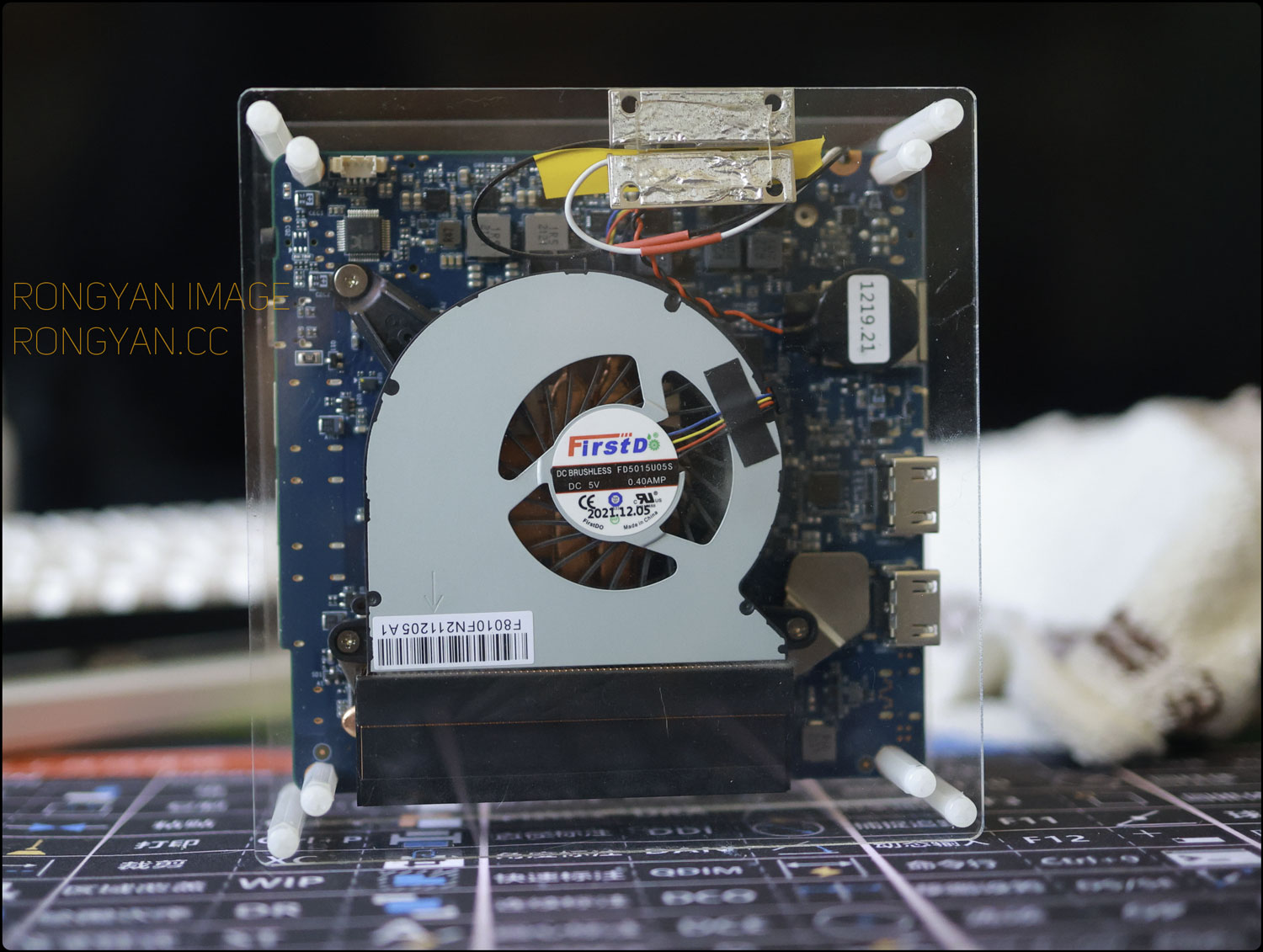
推荐一个黑苹果设备-技嘉小主机 GB-BER7H-5800 (AMD 5800平台) 前言:此小主机购于2024年9月,闲鱼购入。当时是因为把手上的苹果的MAC MINI 以及M1 MACBOOKPRO全出手了(等M4空档期),习惯了MAC平台,于是购入此小主机搞成了黑苹果用了几个月。12月M4平台的MACBOOK PRO到手后,这玩艺就用不上了。图便宜,买的是光主板无外壳版本,卖家给了亚克力外壳。因为内存、硬盘、黑苹果无线网卡都是手上的存货,直接装上就能用了,见下图:硬件规格如下:AMD RYZEN R7-5900U 1.9G~4.3G Turbo, 8C/16T 核心, 12MB 高速缓存AMD Radeon™ RX Vega 8 显卡 1900Mhz , 15W, Zen 22.5G LAN (Realtek 8125)Realtek ALC897 高清音频2 个 HDMI2.0a,带 HDCP 2.2(实测支持120Hz高刷)*分辨率3840x2160@60HzMini DP /USB Type-C DP 支持 : DP1.4*分辨率3840x2160@60Hz1 个 PCI-e 第 3 代 x 4 /SATA M.2 2280 插槽1 个 2.5 英寸硬盘/固态硬盘,7.0 毫米厚(1 个 6 Gbps SATA 3)1 个 PCIe M.2 NGFF 2230 A-E 钥匙插槽,由 WiFi+BT 卡占用1 x 电源按钮1 x USB 3.2 type C (Gen2)3 x USB 3.2 type A (Gen2)1 x 带麦克风的头电话插孔硬件规格还不错,黑苹果办办公足够了,日常使用无卡顿,很顺滑。经过我三个月左右的深度办公使用,基本上没太大问题,我安装了如下一些软件,能装上的都是能够正常使用的:不过有俩个软件因为显卡硬件加速的问题,会导致卡屏,需要用Glfriend 打开使用才能正常:另外一个BUG就是这小主机发热严重,待机温度60+,稍微有些负载就能上7、80度往上了,区区25W左右的设备,能热成那个鬼样子我也是服,本来想换风扇的,后来想想就是个备胎用几个月就忍了。我也不知道是风扇差劲还是AMD这硬件就是发热严重。带来的问题是假如你带2块4K屏的话,有概率太热自动重启(我遇到过几次,应该是积热无法散发出去,重启的时候那小风扇呼呼的),我测试过拿落地扇对着吹就不会了。用1块4K屏的话没有这个问题。HACKINTOOL截图:引导是OC1.0其它的也没什么了,一切看图片吧,上面够详细的了:HDMI官方手册说是支持4K60hz,实测可以4K120Hz,反向虚标,流P:WIFI因为用的是白苹果卡94360,所以免驱的,没任何问题,唯一的问题是都4202年了,WIFI7都上市了,速率感人(也不是不能用):EFI下载(解压密码:rongyan.cc)
-
-
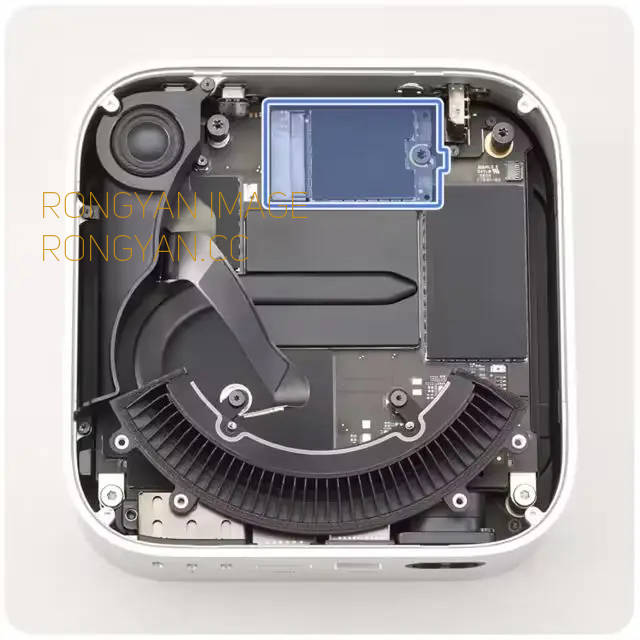
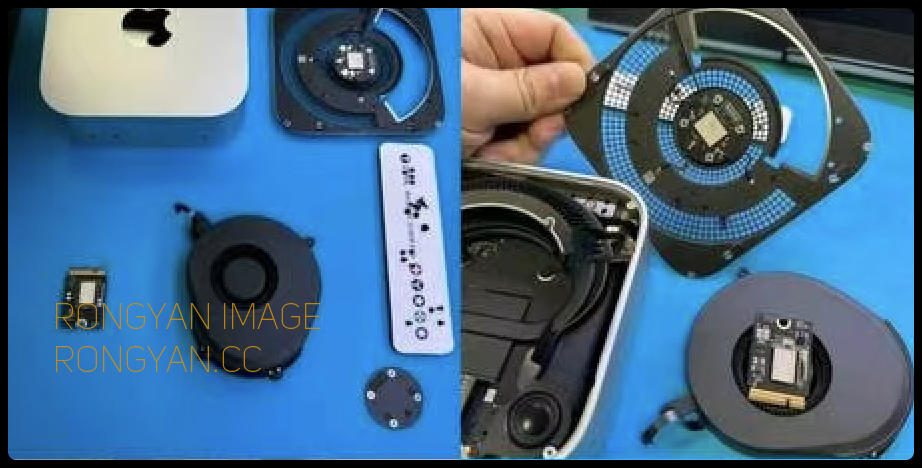
Mac mini拆机详解!M4 Pro竟然比M4 版本散热更强、SSD 更长! 苹果上周推出了 M4 款 Mac mini、iMac 和 MacBook Pro 机型,但其中只有 Mac mini 是唯一一款进行重新设计的机器。MacRumors 论坛用户 Mikeboss 发现,搭载 M4 Pro 芯片的 Mac mini 相比 M4 版本有着明显更大的均热板、更粗的热管、更密集的散热片。除此之外, M4 Pro 版 Mac mini 的 SSD 也明显更大 / 更长,这意味着 M4 Pro 版有 4 个 NAND 模块,而 M4 款只有 2 个。新款 Mac mini 实际上配备了可拆卸式 SSD,但这种 SSD 并非传统意义上的“SSD”而是苹果专门定制的插槽式 NAND 板,而 SSD 最重要的 NVMe 控制器仍位于 M4 芯片中,所以用户无法随意更换,但不排除苹果后续提供存储升级套件的可能。根据苹果官网公布的信息,M4 版本背面提供了三个雷雳 4 端口,而 M4 Pro 版本有三个雷雳 5 端口,支持更快的传输速度,所以给它速度更快的 SSD 也是合理的。与之前的 M2 和 M2 Pro 芯片相比,M4 和 M4 Pro 的速度也有着显著提升。与 M2 Pro 相比,M4 Pro 的 CPU 性能提高了 55%,GPU 性能同样也有大幅提升。在双11、国家补贴等活动下国内Mac mini最近真的是太火爆了,这也足以说明一个问题!Mac最大的缺点就是太贵了,只要把mac的价格打下来,可以说是没有任何缺点了!大家认为是不是这个道理?欢迎留言!图片
-