


1、序言
记不清什么时候买的这个OES了,也就二三十块钱,当时是为了方便使用迅雷会员远程下载。后来迅雷会员过期后,就断电扔一边了。
昨天看到飞牛官方ARM版公测了,果断翻出OES折腾了一番,今天就把OES刷飞牛的过程记录一下,以便后期使用。
飞牛ARM官方说明: ARM飞牛公测官网链接
2、说明
本次硬件为OES一代,硬件配置 6核A311D+4G RAM+8G ROM,1千兆网口,1USB 2.0
请对号入座。之所以说它是飞牛圣体,是因为这货除了拥有4G RAM外,还自带3个2.5寸SATA,接一个小容量SATA作为系统盘安装docker应用,高要求的再装俩大容量SATA固态作为数据储存使用,飘香之极有没有?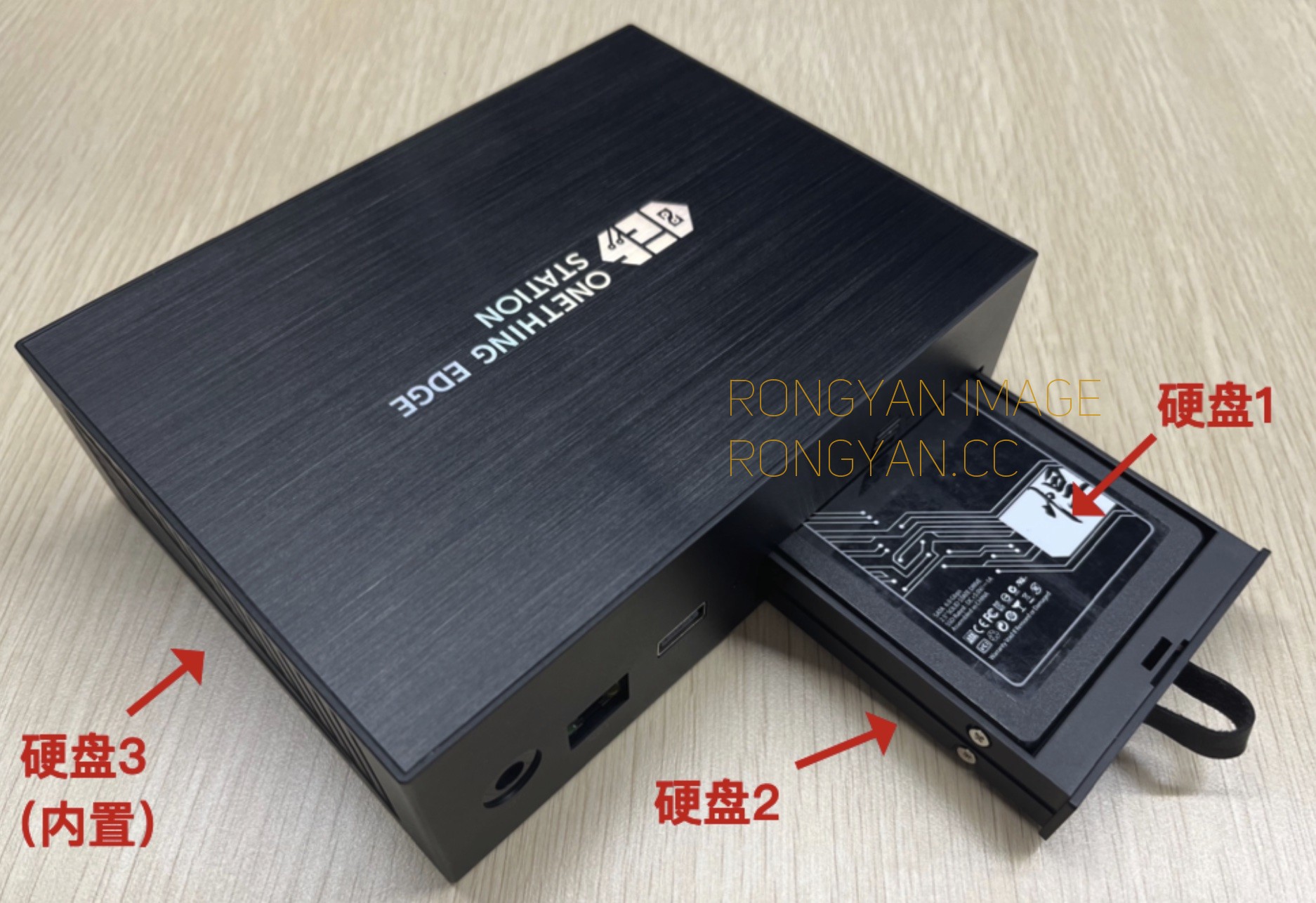
好了,话不多说,下面就来说明一下整个刷机的过程。
3、刷机准备
4、需要准备的配套硬件:
U盘1只,USB双公头线一根,尖头镊子一把,网线一根。
USB双公头线如果没有,可以剪两根USB线对接即可,我就是这样的: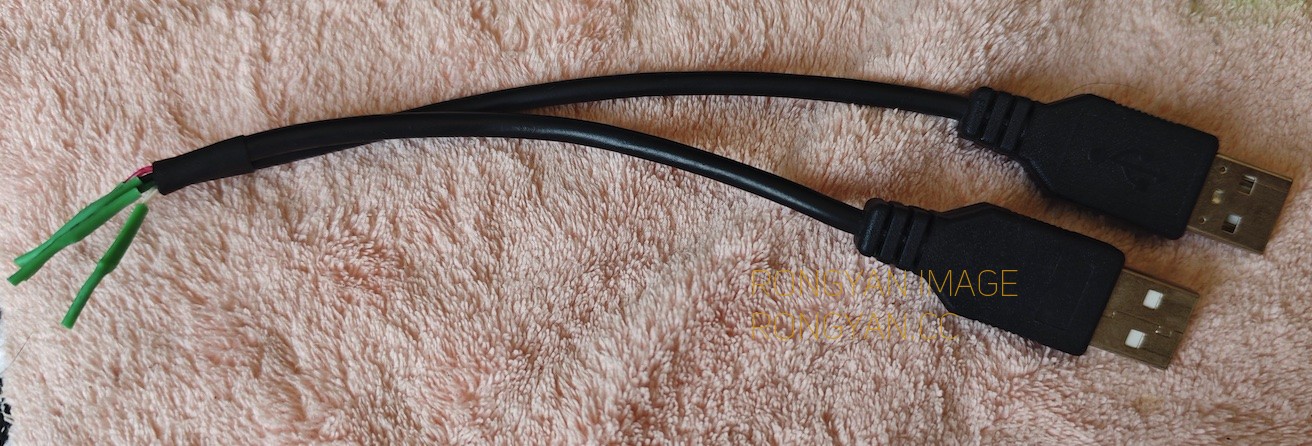
5、刷机过程说明
⑴、OES进入刷机模式
★ 打开工具USB_Burning_Tool,并安装驱动:
★ OES底壳拆掉四颗螺丝,小心拨底壳的时候不要太用力,以免损坏内部SATA硬盘连接线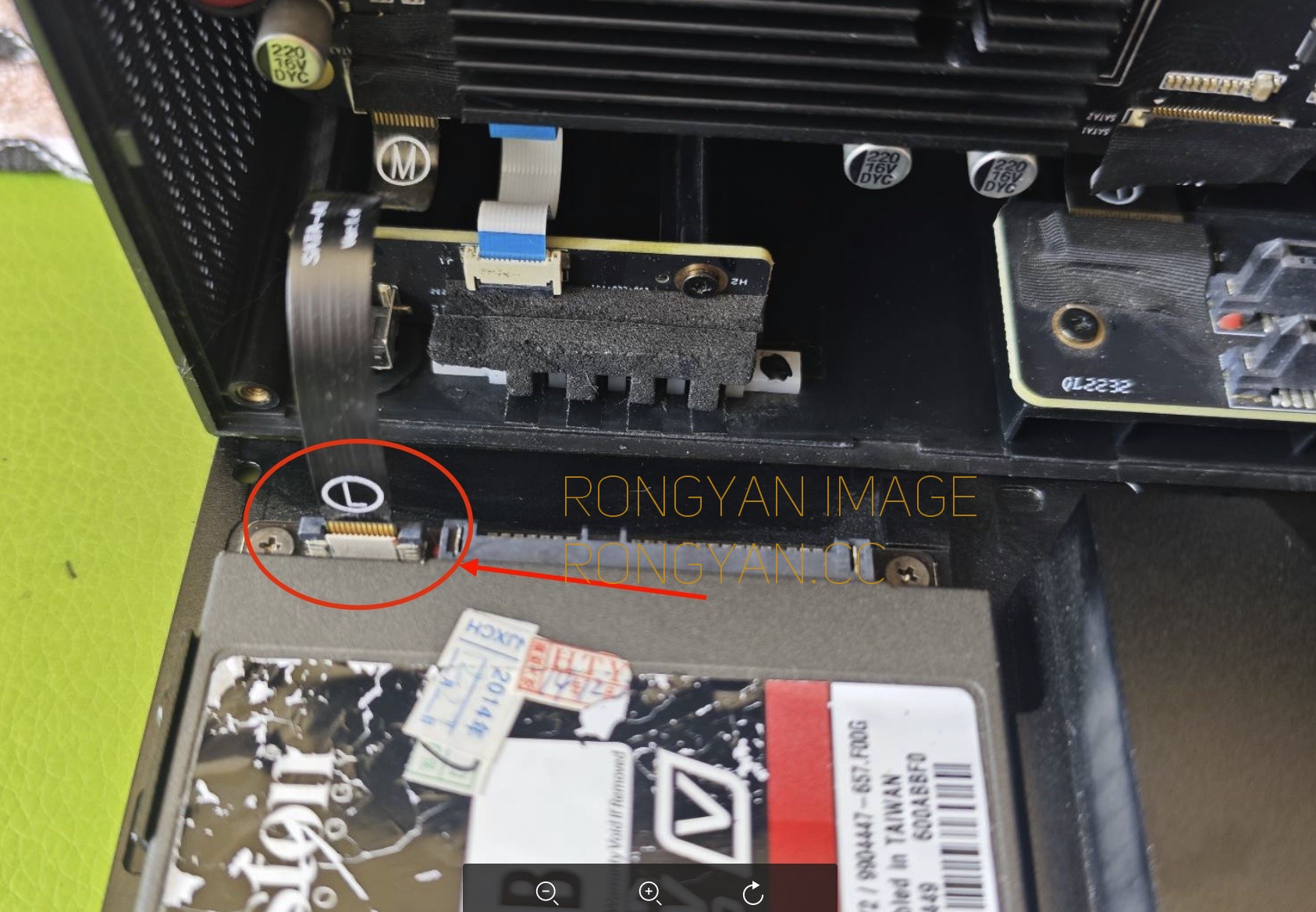
★ 打开底壳后,再拆掉散热片上的三颗螺丝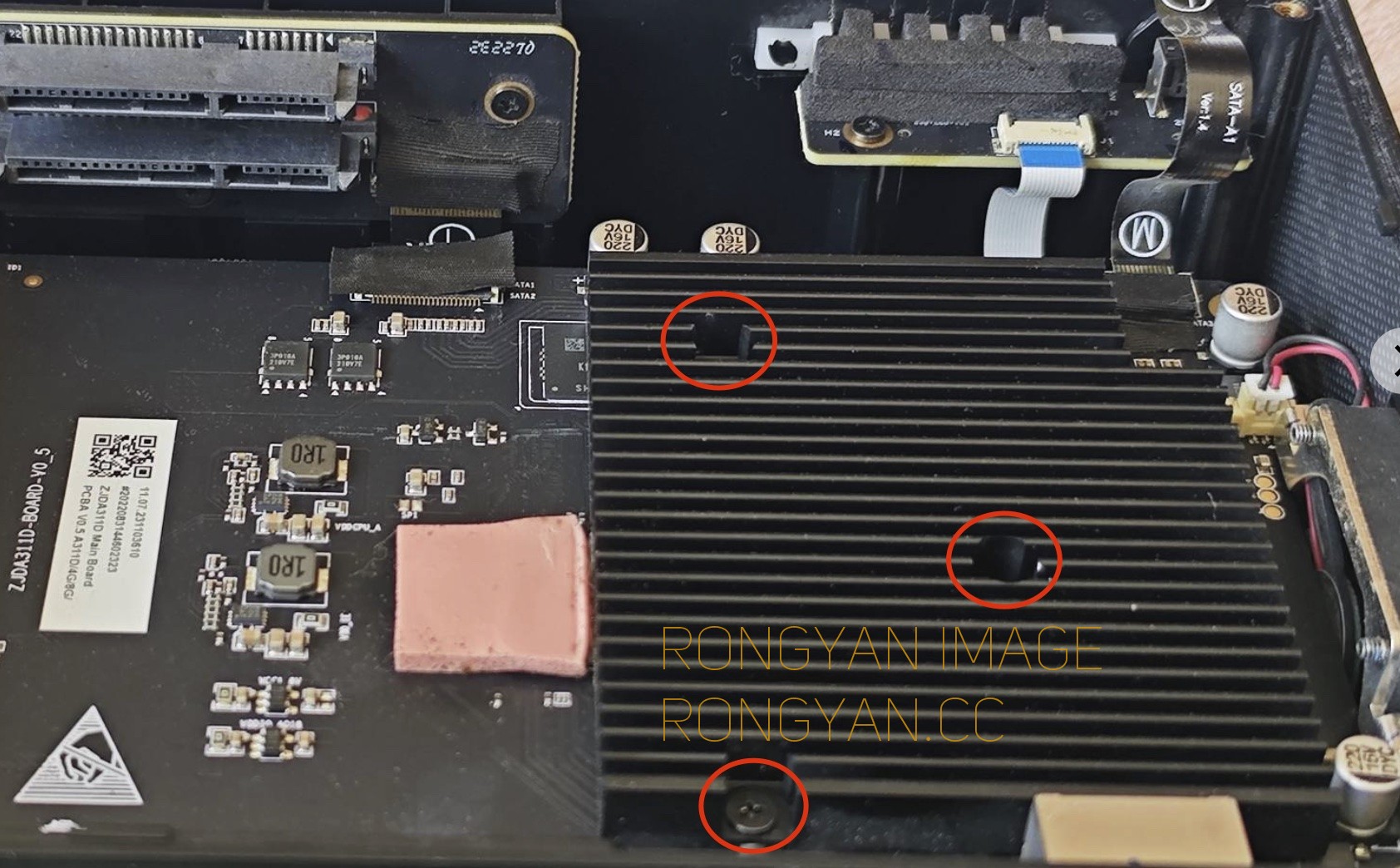
★ 我是将主板整个拆下来了,方便操作,拆掉散热片后,就可以看到EMMC芯片旁两个短接点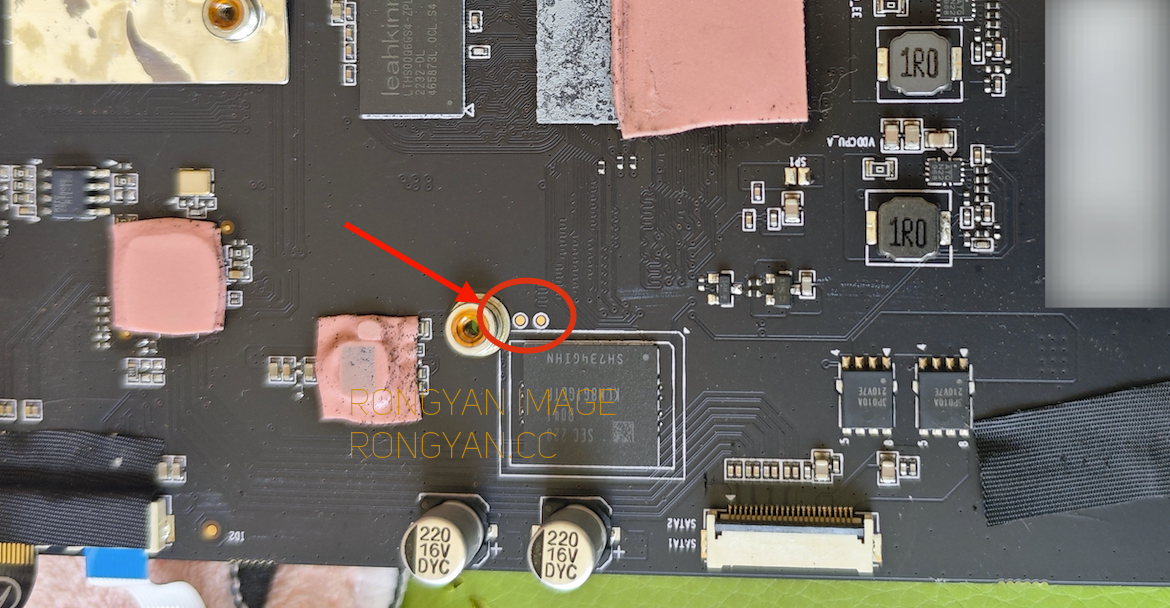
★ 将双公头USB数据线连接电脑和OES的USB口
★ 用尖头镊子将EMMC上两个触点短接并接通OES电源,我的操作姿势是这样的:右手短接,左手再插入电源接头: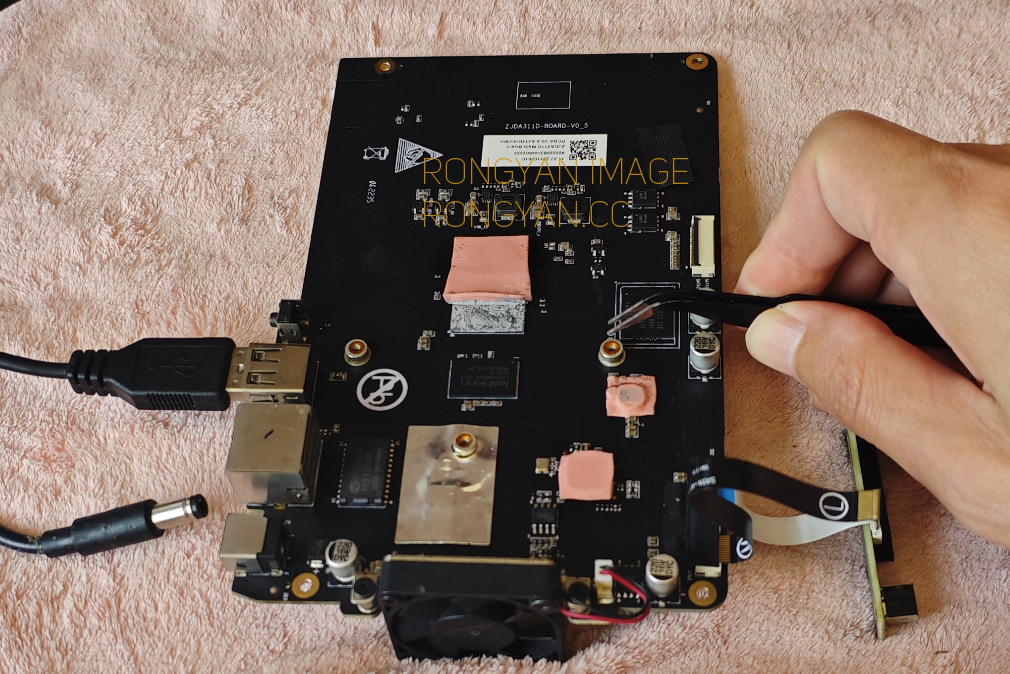
顺利的话会听到电脑发出咚的一声,此时刷机工具会提示连接成功,说明进入刷机模式成功: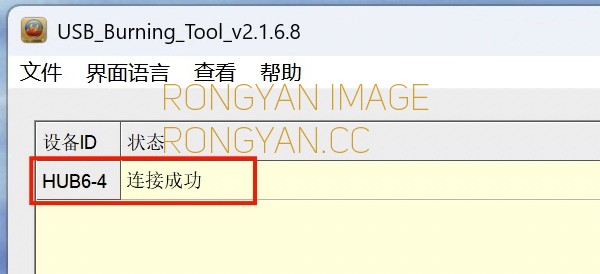
⑵、OES刷入底包
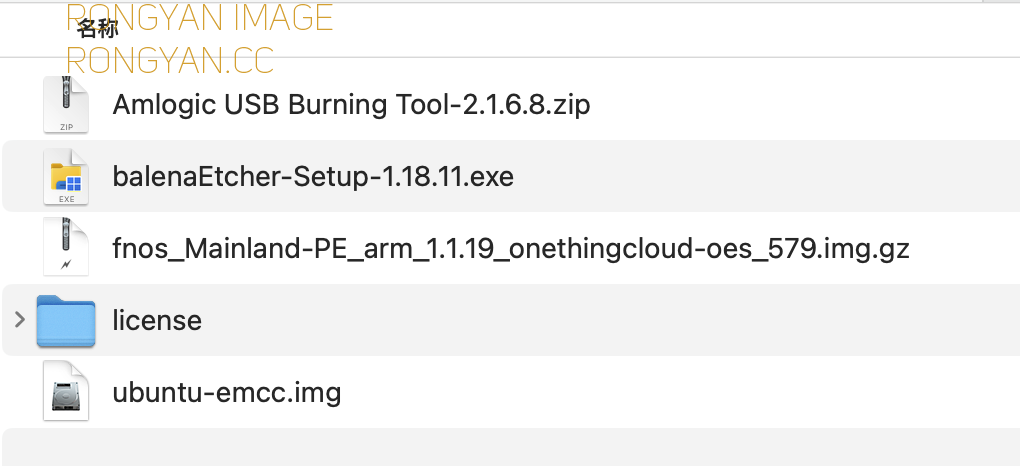
★ 把oes刷机包授权文件(整个license目录)放⼊刷机⼯具的根目录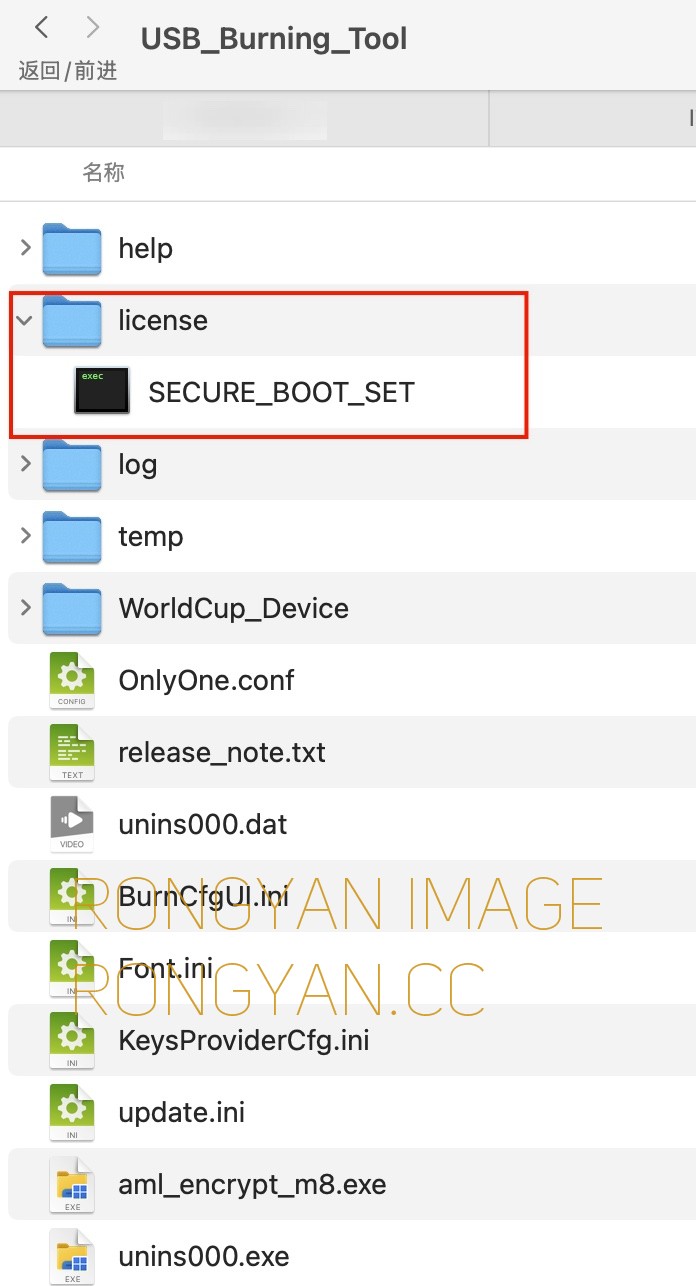
★ 把USB_Burning_Tool左上角文件-导入USB启动包:ubuntu-emcc.img
★ 把右侧菜单的选项全部取消,点击开始,等待进度条提示完成,进度条加载到3%左右会有个停顿,这里不要紧,耐心等待即可。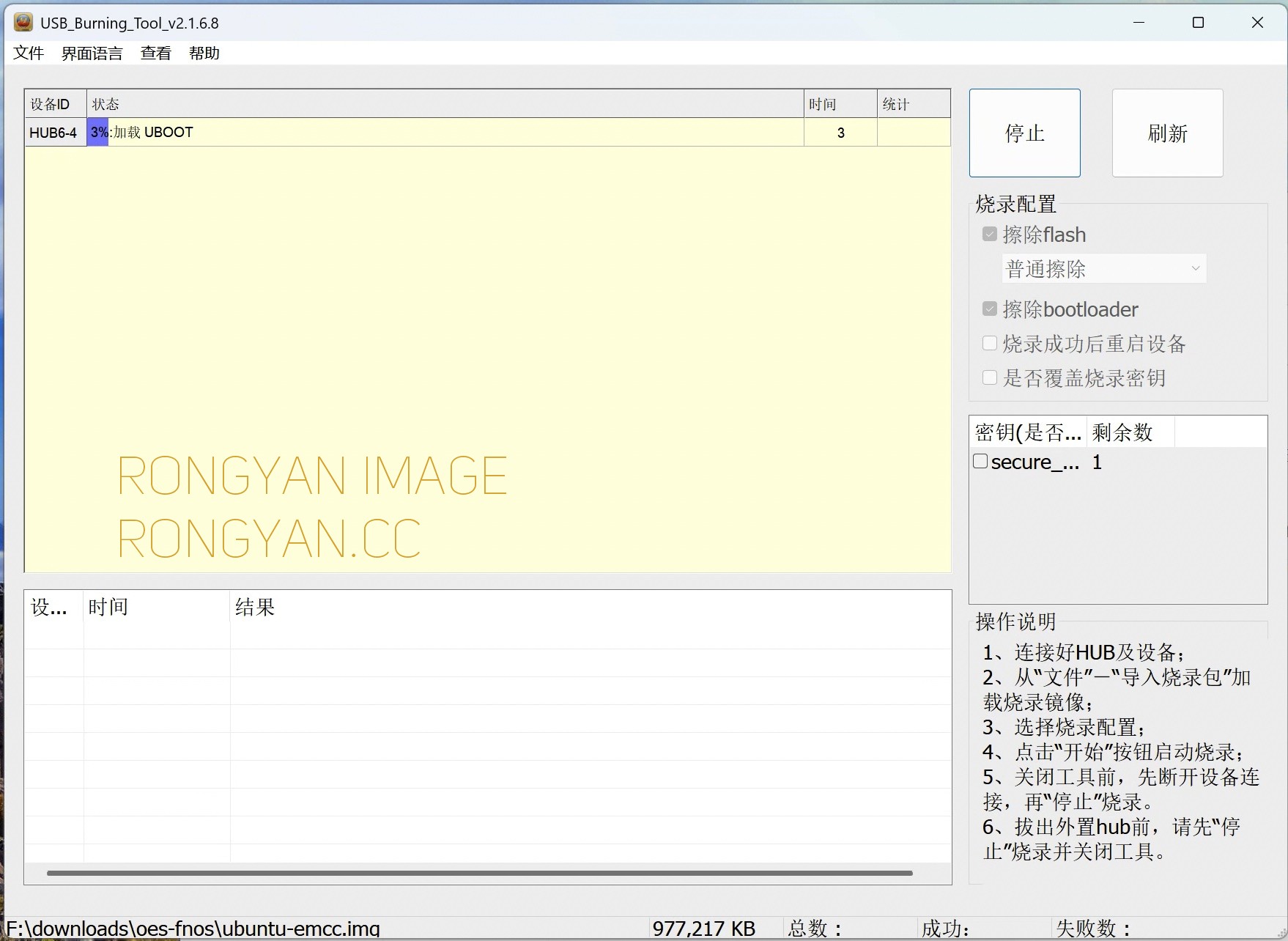
★ 成功刷入后再点停止并关掉刷机工具,再拨掉OES电源。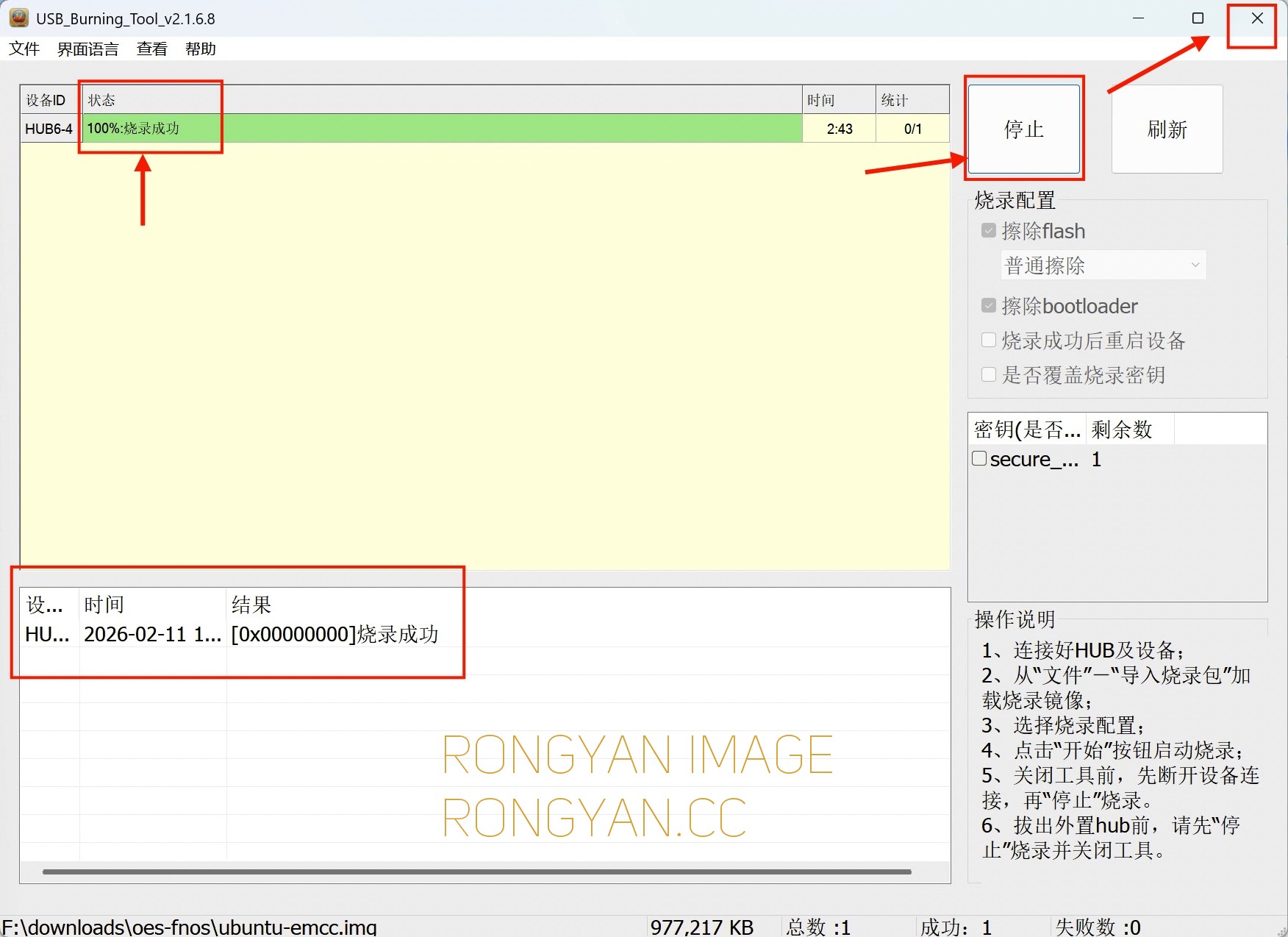
⑶、OES修改启动方式为USB
刷入底包后,OES需要启动一次并修改启动方式为USB启动(这样才可以从USB启动飞牛的映像,因为刷入的底包仅仅是一个ubuntu的迷你系统)。
★ 把OES通电并插入网线(网线直接连电脑)
★ 修改电脑网卡的IP为192.168.1.XX(只要是这个网段的都可以)
★ 底包中的ubuntu迷你系统默认IP 192.168.1.200,帐号和密码root/root,顺利的话即可以ping通OES: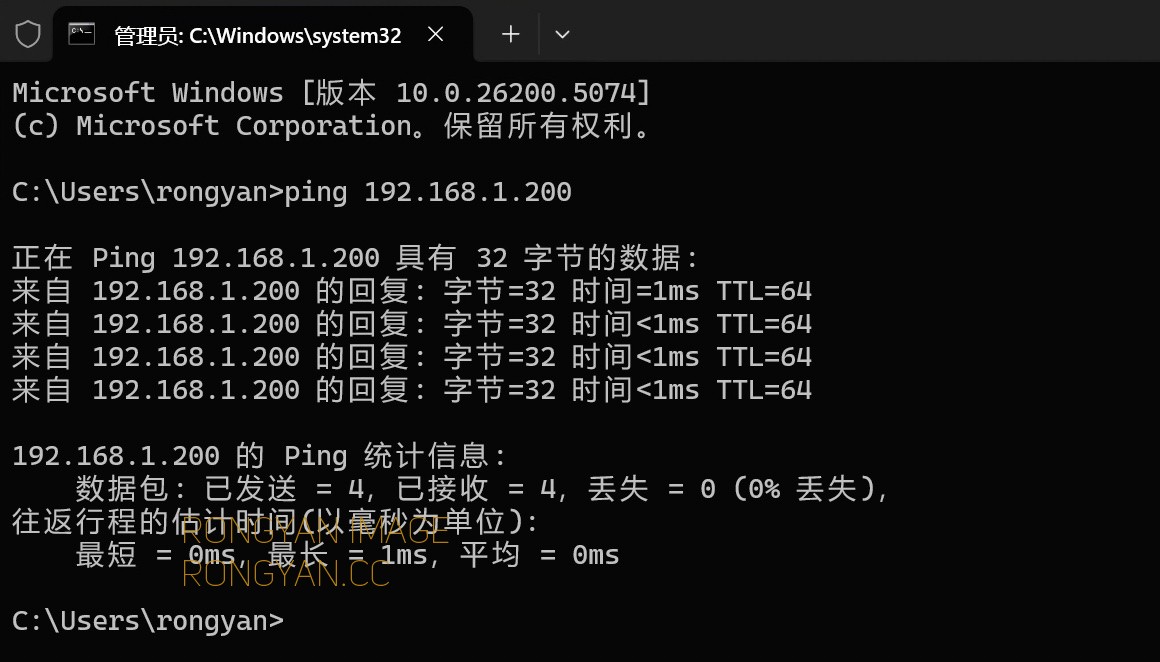
★ 使用ssh工具登录OES,我这里使用的是finalshell。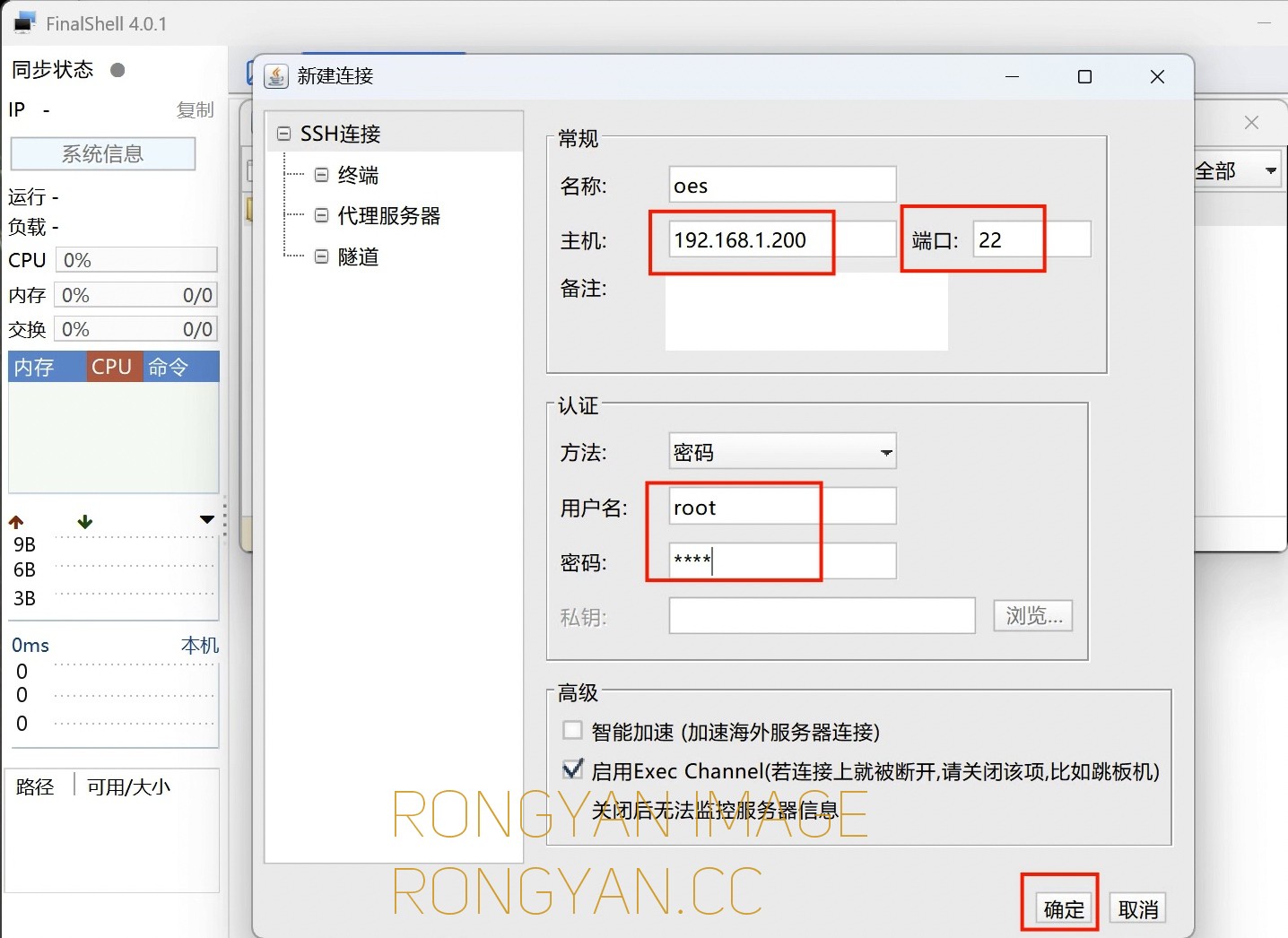
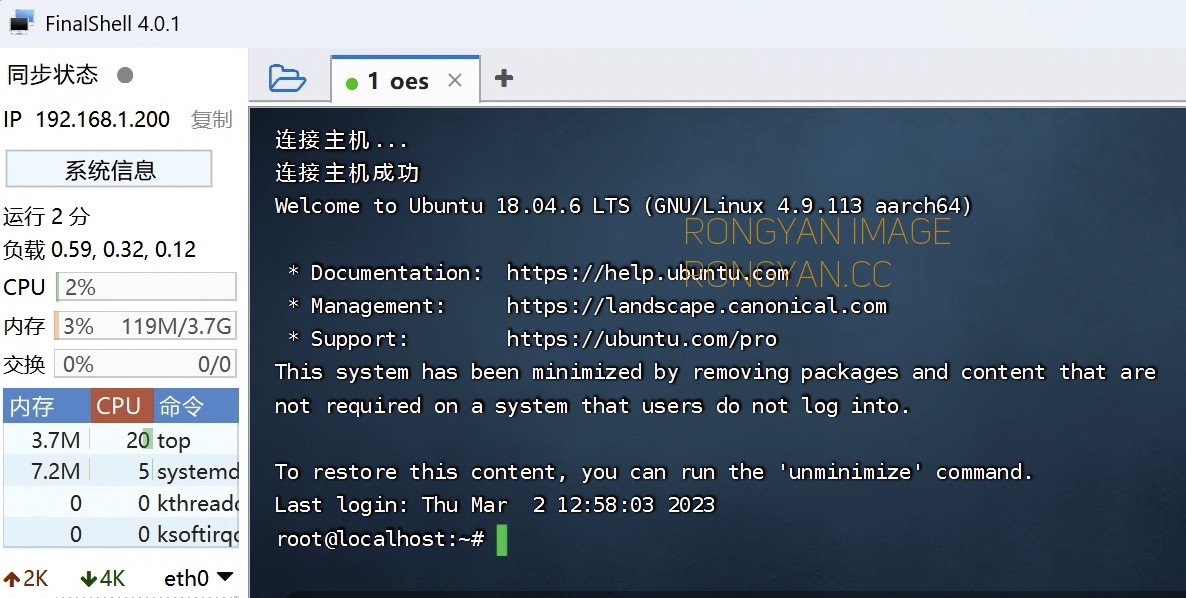
★ 然后输入如下两行命令,切换USB启动fw_setenv xl_softmode "usermode"fw_setenv upgrade_step 3
★ 最后输入如下命令关机后拨电源。
poweroff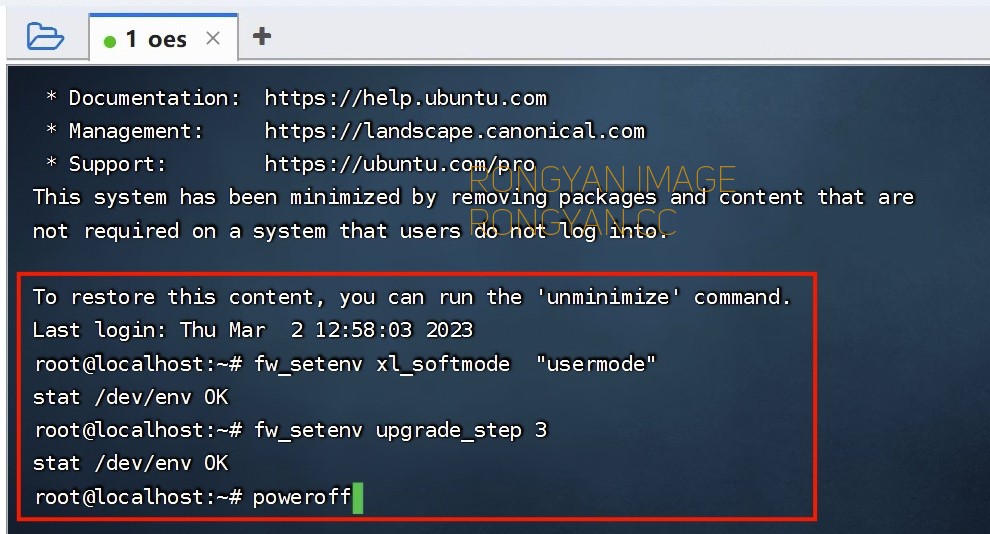
⑷ USB写入飞牛公测版1.1.19系统映像
★ 使用balenaEtcher(我这里用的是Rufus,两者都可以),选择U盘对应的磁盘。将解压后的img格式固件烧录进U盘。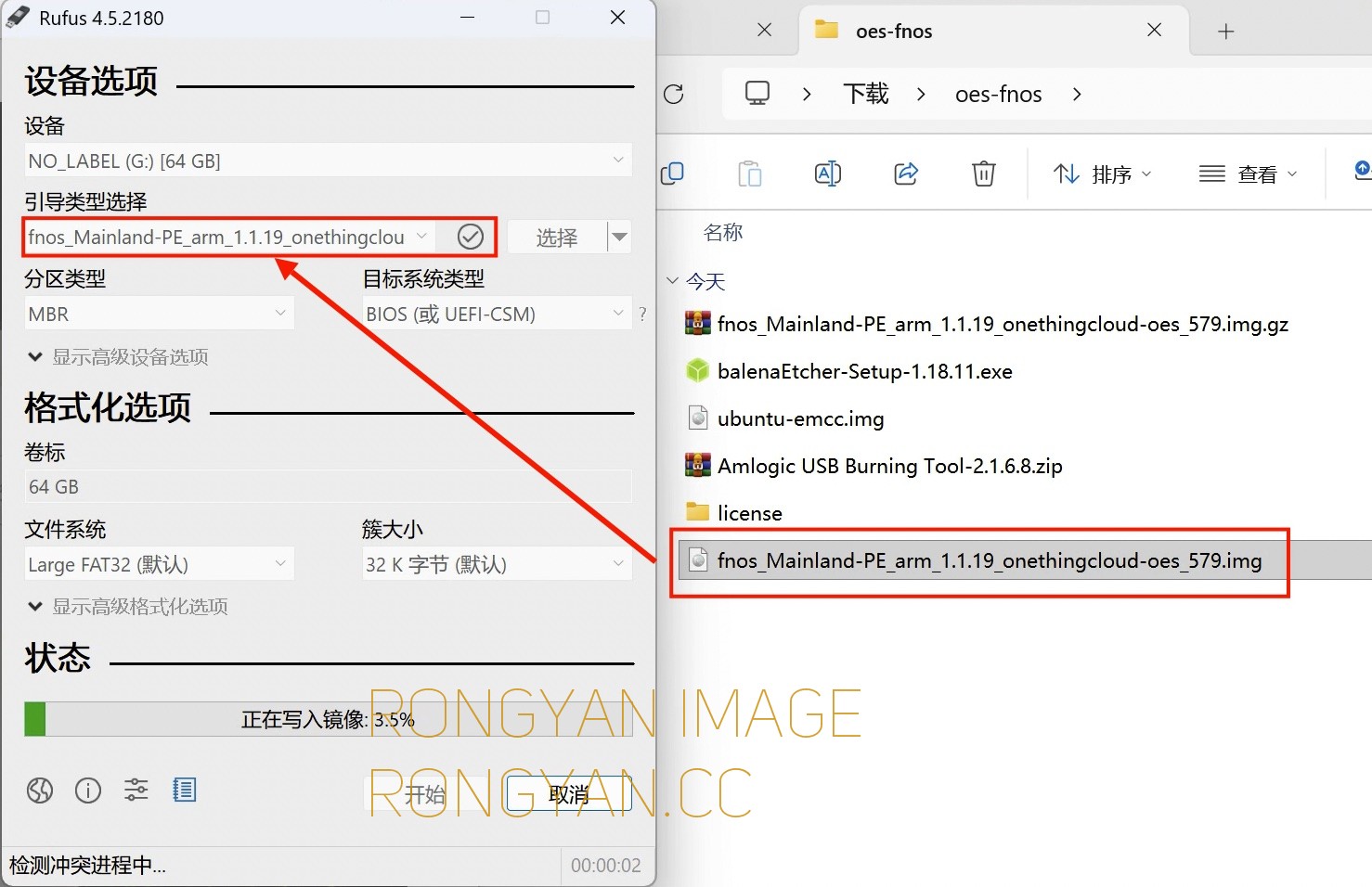
★ 写入成功后重新插拨一下U盘,在U盘根目录下打开fnEnv.txt文件,在内容最前面添加一行如下内容(7C:83:34:B4:61:D8改为你的OES实际MAC地址,不要照搬我的):ethaddr=7C:83:34:B4:61:D8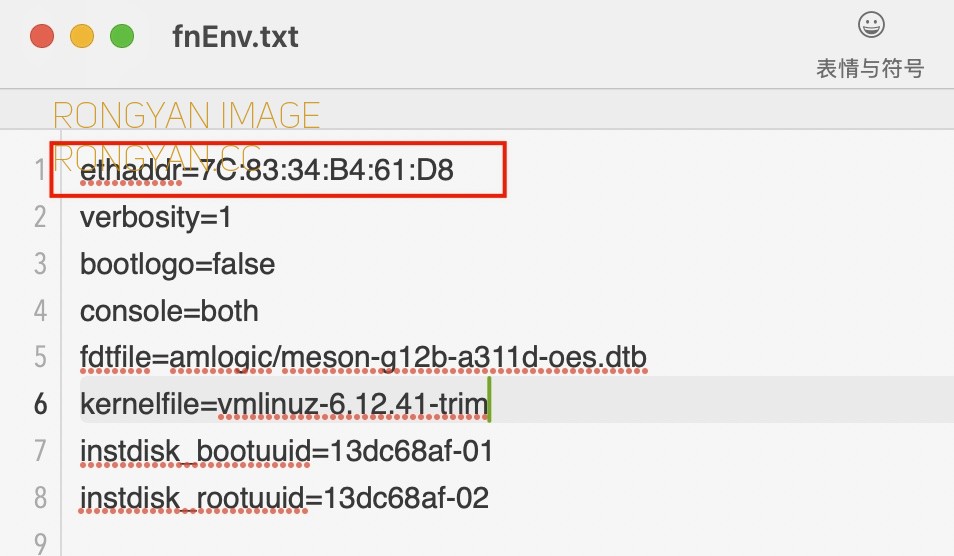
6、U盘启动
★ 将U盘插入OES的USB口,插上网线开机,一分钟左右即可以路由器后台查看到OES的IP地址,通过此IP地址进入飞牛并进行一些初始化设置后成功进入飞牛。
7、写入EMMC引导
★ 在上一步中,我们已经通过USB引导成功进入了飞牛,接下来我们就要把USB引导的飞牛迁移到OES自身的EMMC空间中,这样以后就可以直接通过EMMC的引导启动飞牛了。
★ 我这里依然使用的是finalshell登陆,帐号和密码即为你的飞牛设置的帐号和密码,登陆成功后切换root权限sudo -i,密码还是你刚刚创建的账号密码。提权成功后,执行如下命令刷入EMMC系统:./install-to-emmc.sh
★ 等待脚本执行完成。当终端显示Complete copy OS to eMMC即表示刷写完成。整个过程耗时大概约3-5分钟左右,需要耐心等待。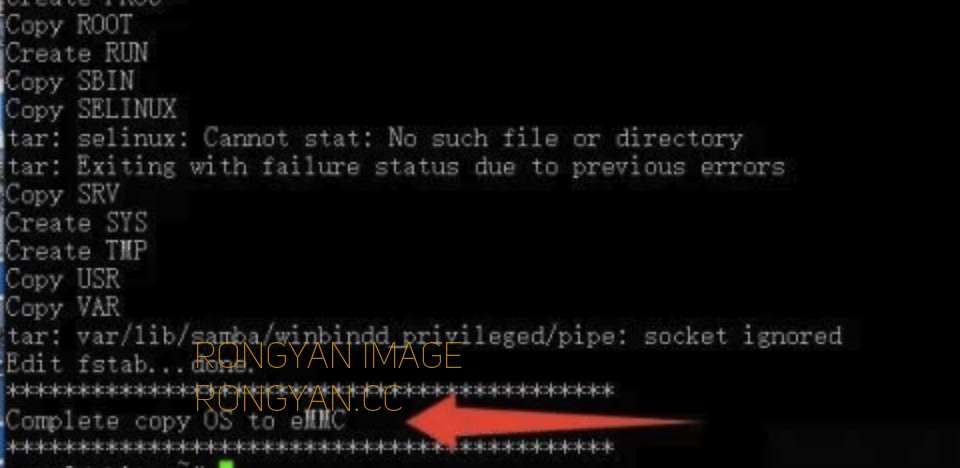
接下来关机,拨掉U盘,重新开机,顺利的话一分钟左右即可从后台看到EMMC启动成功的飞牛系统,我们直接登陆,可以看到8G的EMMC空间飞牛系统使用了2.38G左右:(右侧存储空间是我插的一块120G SATA 固态硬盘)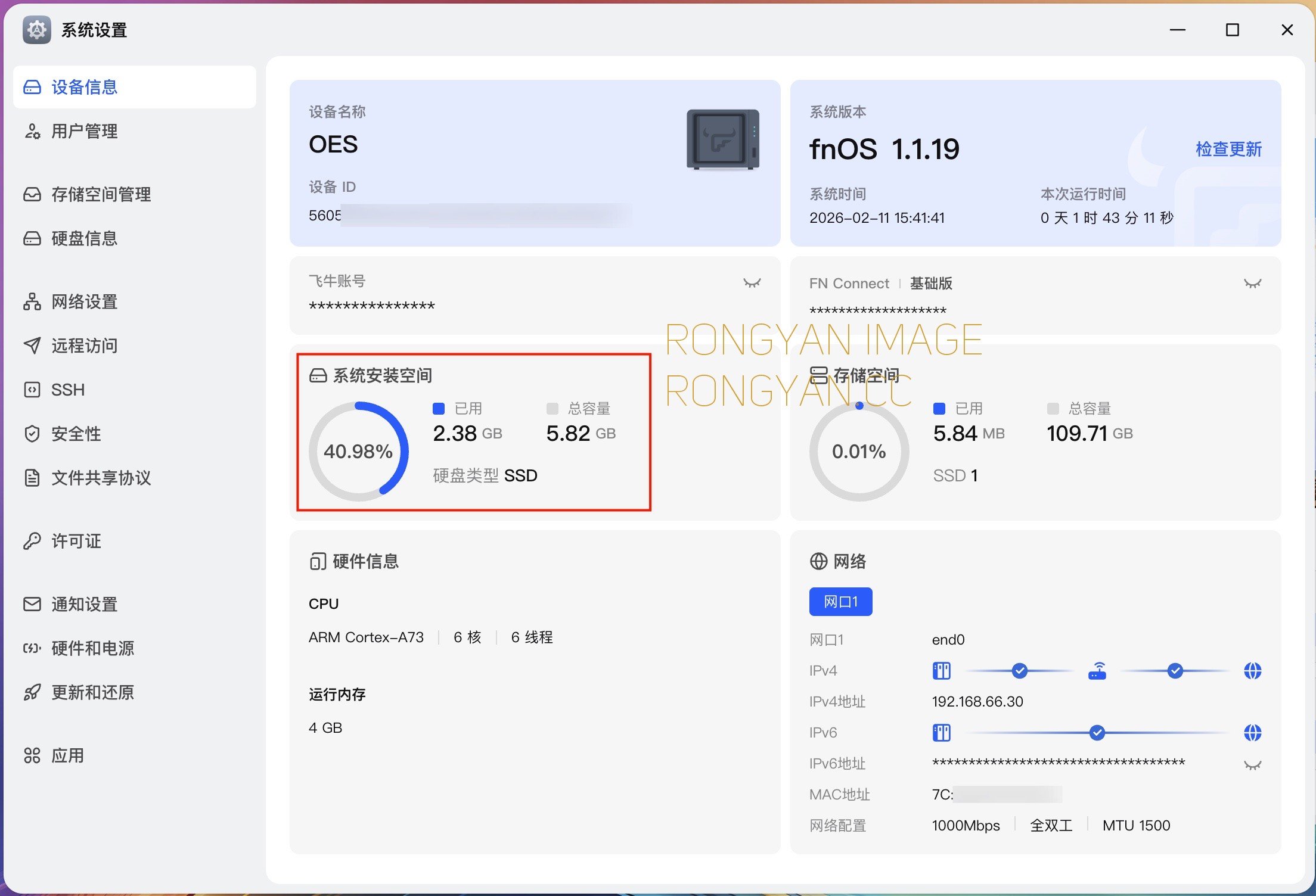
OK,大功告成!


我是小白,怎樣知道oes 的mac地址,謝謝
感谢楼主分享
感谢楼主分享 。。。
非常非常
66666666
666666
太感激了
学习谢谢!!
学习
太好了 不会 刷成砖吧
试试看
先看看
kkk
xie
le
学习了
学习
多谢楼主分享
试试