



一、系统介绍
我的零售业务有好多的IT设备,销售给客户的数据原来都是表格管理,不仅查询不方便,客户也会有想要知道设备质保期的信息。由于市面上一直没能够找到符合我预期的产品,所以一直也就这样将就着用着。
前两天心血来潮下载了Cursor,结果在这AI编程器的配合下,竟然花了两天时间手搓出了个不错的资产管理系统,不管是界面、还是功能上,都是非常符合我原先的预期了。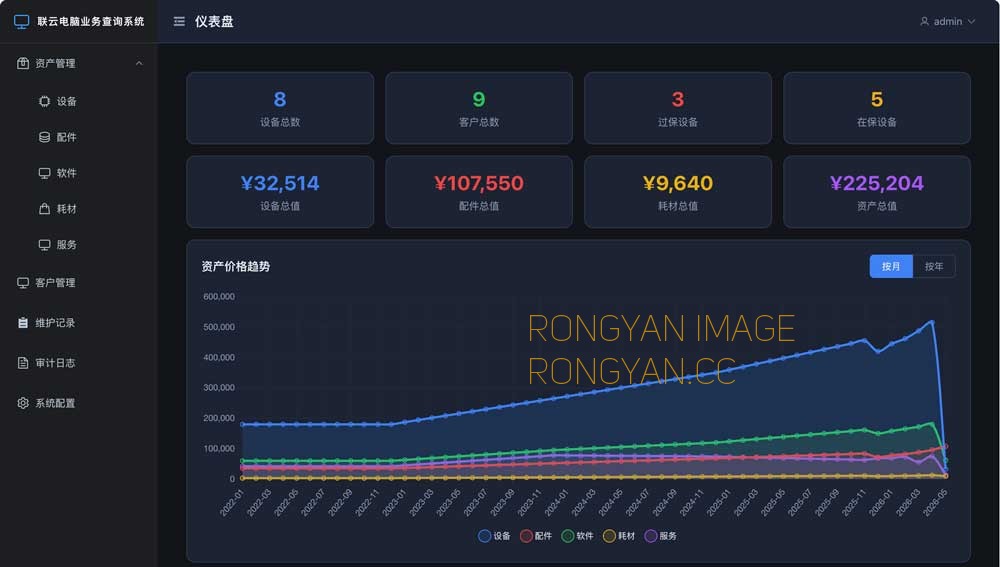
所以这是一套面向 IT 服务商的设备与资产管理平台,包含前端客户自助查询系统和后端资产管理系统两部分。
20260525:为简化布署,系统已改为php语言,以下描述是初版,不再更新。稍后有时间会重新编辑功能说明。有兴趣的可以直接点击新版宣传页进行查看: IT设备销售管理系统 ,有购买意向或者定制功能的的可以直接联系站长。
二、技术栈
| 层级 | 技术 |
|---|---|
| 后端 | Express 5 + Node.js |
| 数据库 | MySQL(mysql2 连接池) |
| Session | express-session + express-mysql-session(MySQL 持久化,24h 有效期) |
| 安全 | helmet(安全响应头)、cors、express-rate-limit(限流) |
| 日志 | winston + winston-daily-rotate-file(按天轮转,保留 30 天) |
| HTTP 日志 | morgan |
| 压缩 | compression(Gzip) |
| 文件上传 | 自定义 multipart 解析 |
| 数据导出 | exceljs(Excel)、pdfkit(PDF) |
| 前端框架 | Vue 3 + Vite + Element Plus |
| 路由 | vue-router 4(createWebHistory,懒加载) |
| 状态管理 | Pinia |
| HTTP 客户端 | Axios |
| 图表 | Chart.js 4 + vue-chartjs |
三、项目结构
├── server/                    # 后端
│   ├── index.js               # Express 入口,路由注册
│   ├── schema.sql             # 数据库建表语句
│   ├── .env                   # 环境变量配置
│   ├── lib/                   # 业务模块
│   │   ├── db.js              #   数据库连接池与初始化
│   │   ├── env.js             #   .env 加载器
│   │   ├── auth.js            #   认证(登录/登出/改密/会话校验)
│   │   ├── session.js         #   Session 持久化配置
│   │   ├── rate-limiter.js    #   请求限流
│   │   ├── devices.js         #   设备 CRUD、公开查询、图片上传
│   │   ├── customers.js       #   客户 CRUD、联系人管理
│   │   ├── assets.js          #   资产 CRUD(配件/软件/耗材/服务)
│   │   ├── todos.js           #   维护记录 CRUD
│   │   ├── dashboard.js       #   仪表盘统计与图表
│   │   ├── config.js          #   站点配置读写、LOGO 上传
│   │   ├── audit.js           #   操作审计日志
│   │   ├── export.js          #   Excel / PDF 导出
│   │   ├── faults.js          #   故障记录管理(JSON 文件存储)
│   │   ├── logger.js          #   Winston 日志配置
│   │   ├── pagination.js      #   分页工具
│   │   └── utils.js           #   通用工具函数
│   └── package.json
├── public-vue/                # 前端构建产物(Vite build 输出)
│   └── assets/                #   代码分割后的 JS/CSS 文件
└── data/                      # 数据文件
    └── faults.json            #   故障记录(JSON 存储)
四、环境要求
- Node.js >= 18
- MySQL >= 8.0
五、快速开始
# 1. 进入服务端目录
cd server

# 2. 安装依赖
npm install

# 3. 配置环境变量
cp .env.example .env
# 编辑 .env,填入数据库连接信息和管理员账号

# 4. 启动服务
npm start
# 或指定端口
PORT=8020 npm start
启动后访问:
- 前台查询页:
http://localhost:3000/ - 管理后台:
http://localhost:3000/login
六、环境变量配置
在 server/.env 文件中配置:
| 变量名 | 说明 | 默认值 |
|---|---|---|
PORT | 服务监听端口 | 3000 |
DB_HOST | MySQL 主机地址 | — |
DB_PORT | MySQL 端口 | 3306 |
DB_NAME | 数据库名称 | support_it |
DB_USER | 数据库用户名 | support_it |
DB_PASSWORD | 数据库密码 | 自己设置 |
ADMIN_USERNAME | 管理员用户名 | admin |
ADMIN_PASSWORD | 管理员密码 | admin123 |
SESSION_SECRET | Session 加密密钥 | 随机生成 |
七、功能说明
1、前台 — 客户自助查询
前台面向客户,提供设备信息自助查询功能,如购买日期、质保期、脱保期、设备图片等。
访问地址: /
功能:
前台设备查询
- 输入客户编码(必填,精确匹配,防止有闲得蛋疼的访客手痒)
- 输入设备序列号(必填,支持部分模糊匹配)
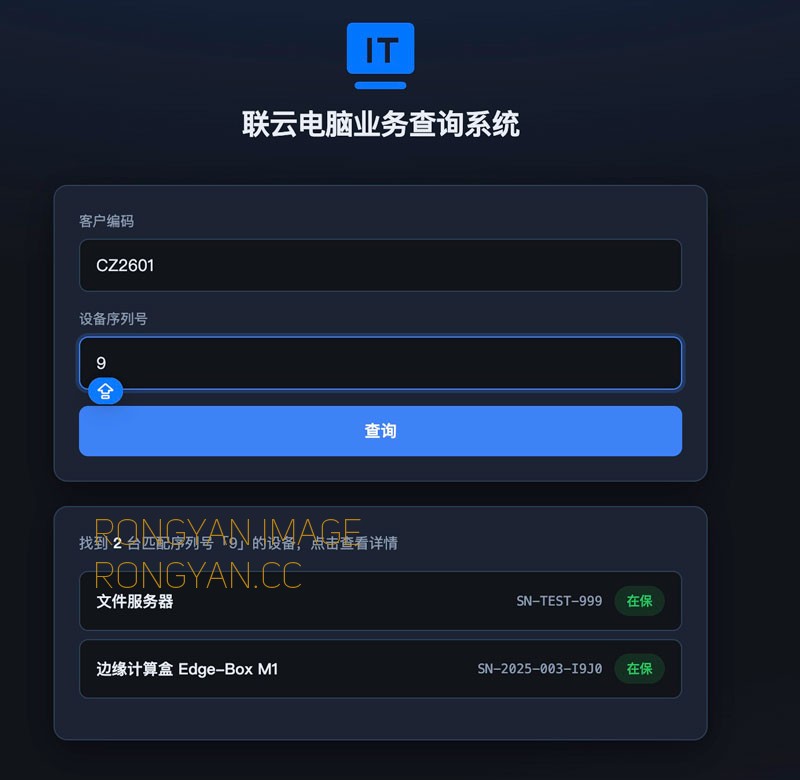
- 单条结果直接展示详情卡片;多条结果展示列表,点击可展开,图片可以点击浮动放大查看
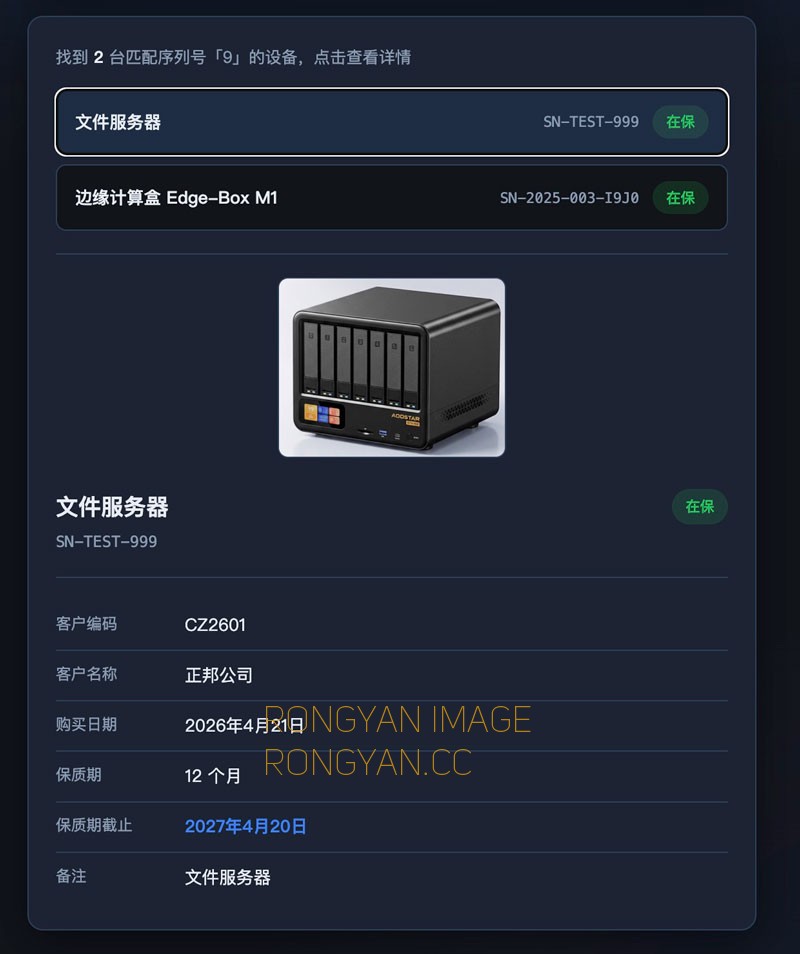
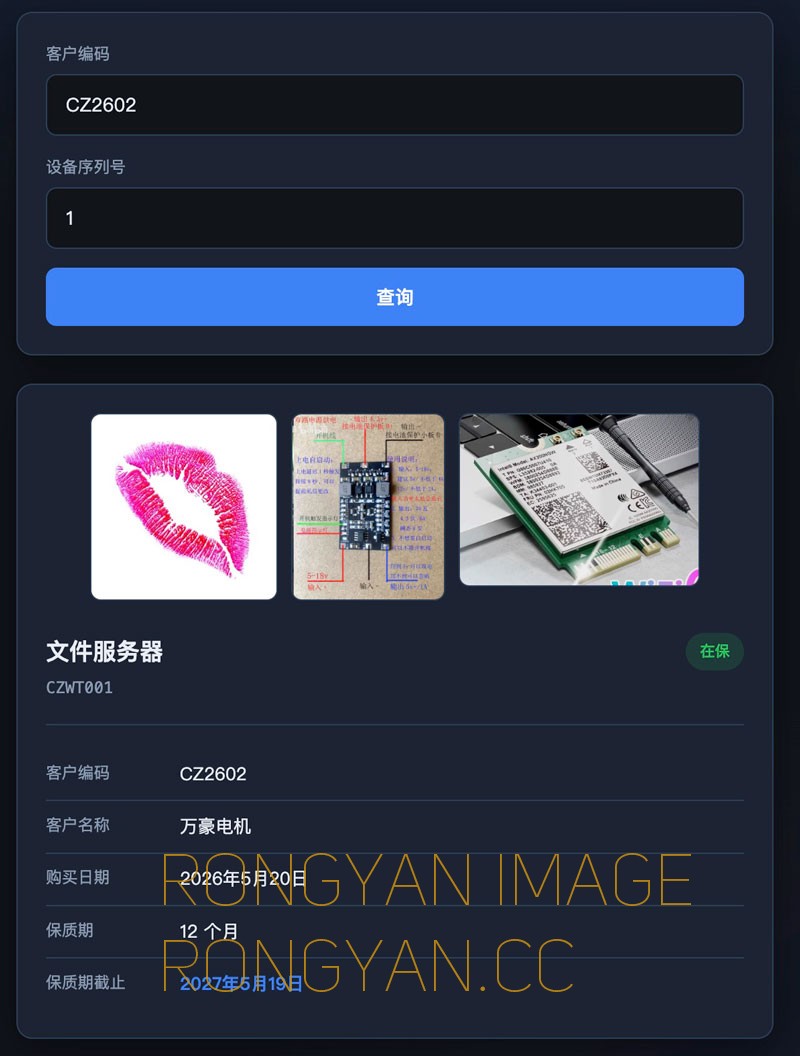
- 详情展示:设备名称、序列号、客户信息、销售日期、质保期、质保截止日期、质保状态(在保/已过保/已报废)、多张设备图片(缩略图 + 灯箱预览)、备注
- 多图灯箱支持左右箭头切换和圆点指示
维护模式
- 后台开启维护模式后,前台自动跳转至维护提示页面,暂停查询服务
2、后台 — 管理系统
访问地址: /login(未登录时自动跳转)
默认账号: admin / admin123
2.1、 业务看板
后台首页,展示关键业务数据概览。
- 统计卡片(8 个):设备总数、客户总数、过保设备数、在保设备数、设备总值、配件总值、耗材总值、资产总值
趋势图表(Chart.js 折线图):
- 展示各类资产价值随时间的变化趋势
- 支持按月 / 按年切换统计粒度
- 系统每月自动记录快照,历史数据持久化存储
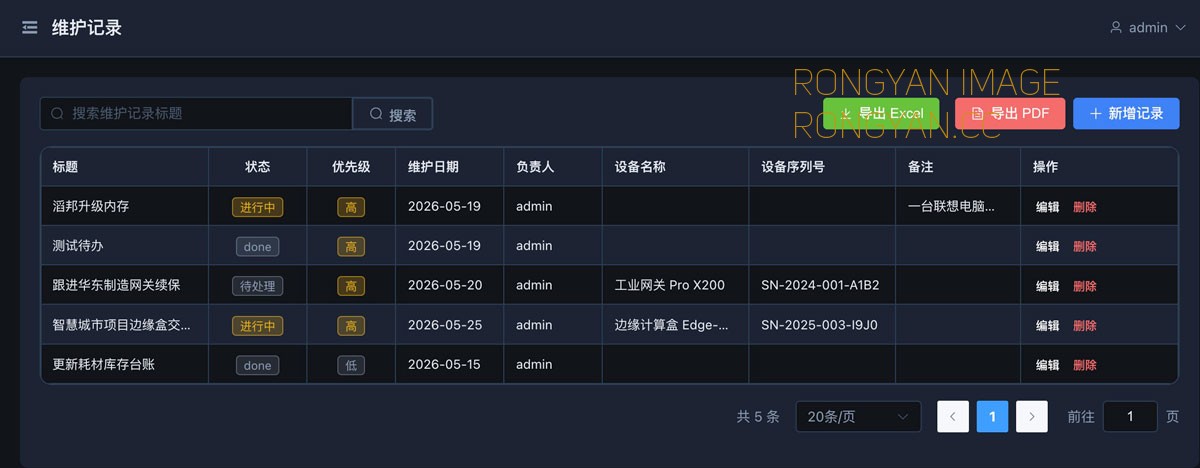
2.2、 维护记录
管理设备的维护/维修/巡检记录。
- 列表展示:标题、关联设备、维护日期、优先级(高/中/低)、状态(待处理/进行中/已完成)
- 新增 / 编辑 / 删除维护记录
- 关联设备:下拉选择已有设备,自动填充设备名称和序列号
- 关键词搜索:支持按标题、设备名、备注模糊搜索
- 状态标签:已完成(绿色)、待处理(红色)、进行中(蓝色)
2.3、 客户管理
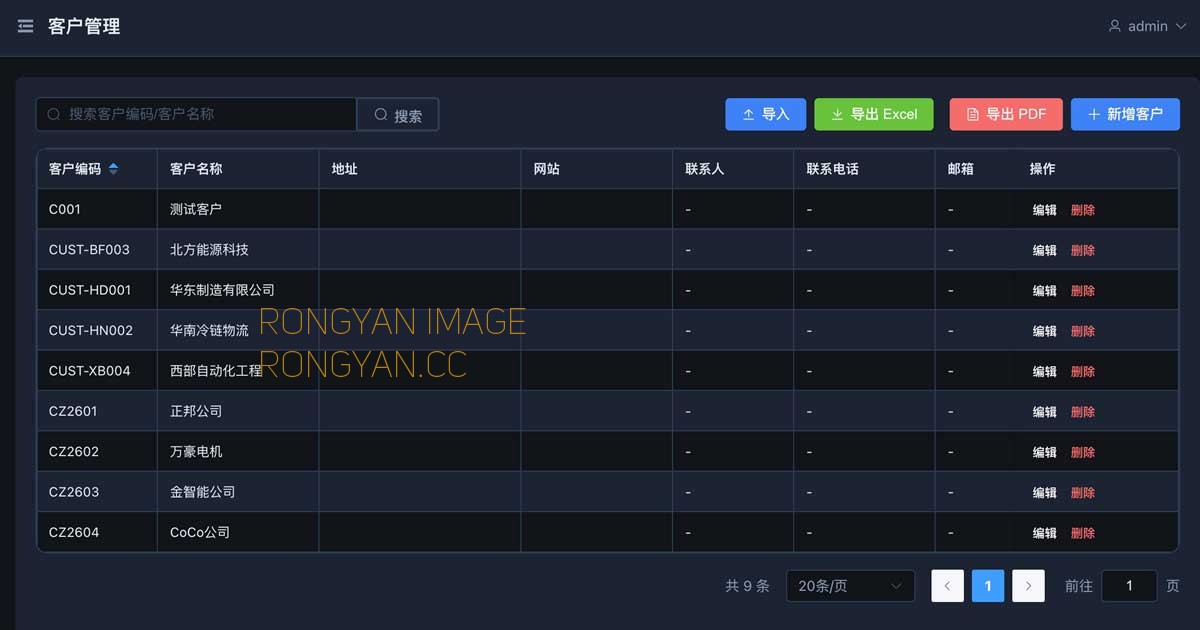
管理客户信息及联系人。
- 列表展示:客户编码、名称、地址、网址、联系人列表
- 新增 / 编辑 / 删除客户
- 多联系人:每个客户支持添加多个联系人(姓名、邮箱、电话),可动态增删
- 唯一性校验:客户编码和名称不可重复
- 删除保护:存在关联设备或资产时禁止删除
- 自动同步:修改客户名称时,自动同步更新所有关联设备和资产的客户名称字段
- 客户联动选择器:在设备/资产表单中输入编码自动匹配名称,反之亦然
2.4、 设备管理
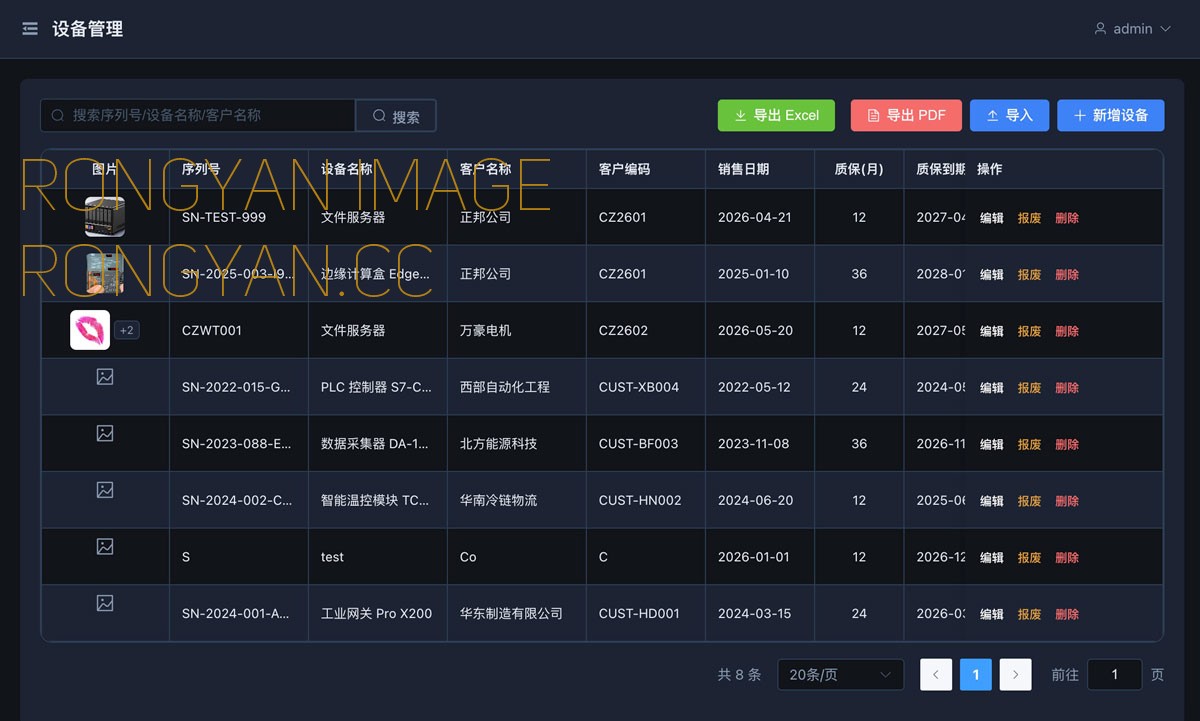
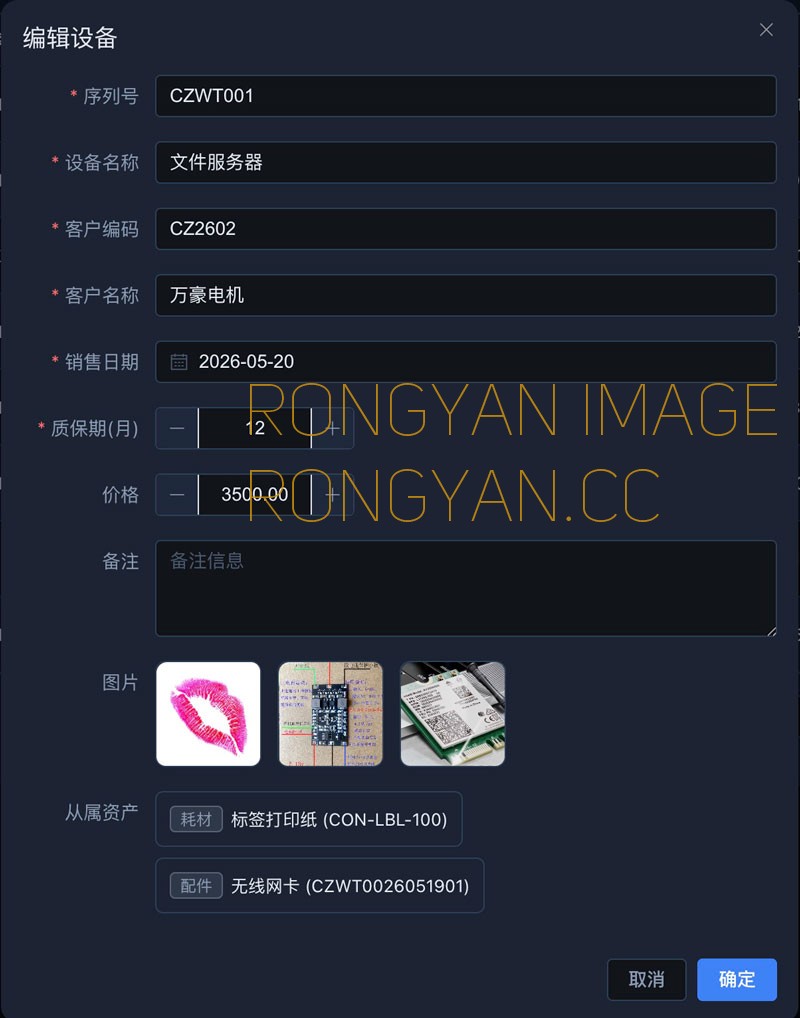
管理客户设备信息,每台设备最多支持 3 张图片。
- 列表展示:图片缩略图(+N 角标)、序列号、设备名称、客户编码/名称、销售日期、质保期、质保截止日期、质保状态(在保/过保/已报废)、价格
- 新增 / 编辑 / 删除设备
- 设备图片上传:每台设备最多 3 张,支持 JPG/PNG/GIF/WEBP,最大 5MB
- 图片预览:表格内单击预览,支持灯箱大图浏览
- 设备报废:标记设备为报废状态
- 质保自动计算:根据销售日期 + 质保月数自动计算质保截止日期和状态
- 客户联动:输入客户编码或名称自动匹配另一项
- 唯一性校验:同一客户下序列号不可重复
- 关键词搜索:支持按序列号、设备名称、客户名称搜索
2.5、 资产管理(配件 / 软件 / 耗材 / 服务)
四类资产统一管理,通过路由参数 :type 区分。
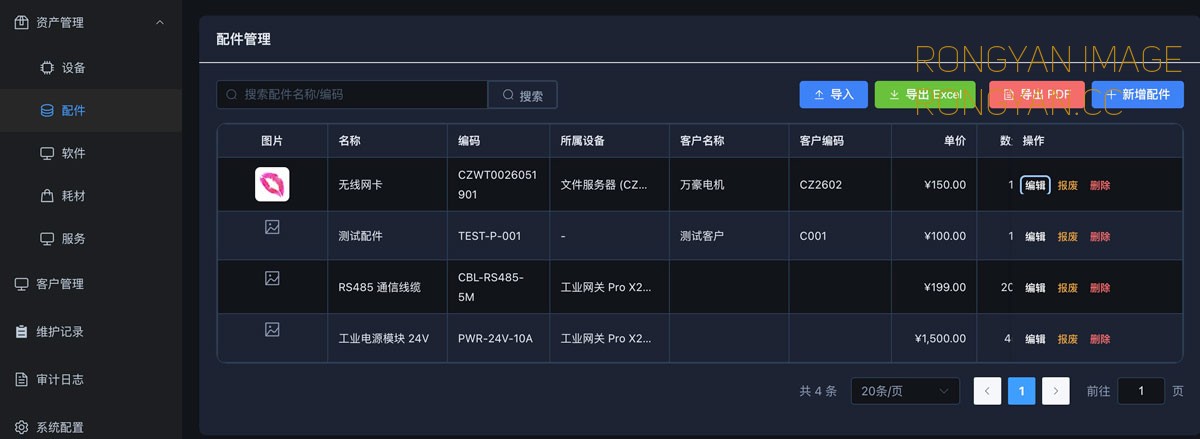
2.5.1、配件
- 列表展示:图片缩略图、名称、编码、所属设备、客户编码/名称、单价、数量、总价、质保状态、备注
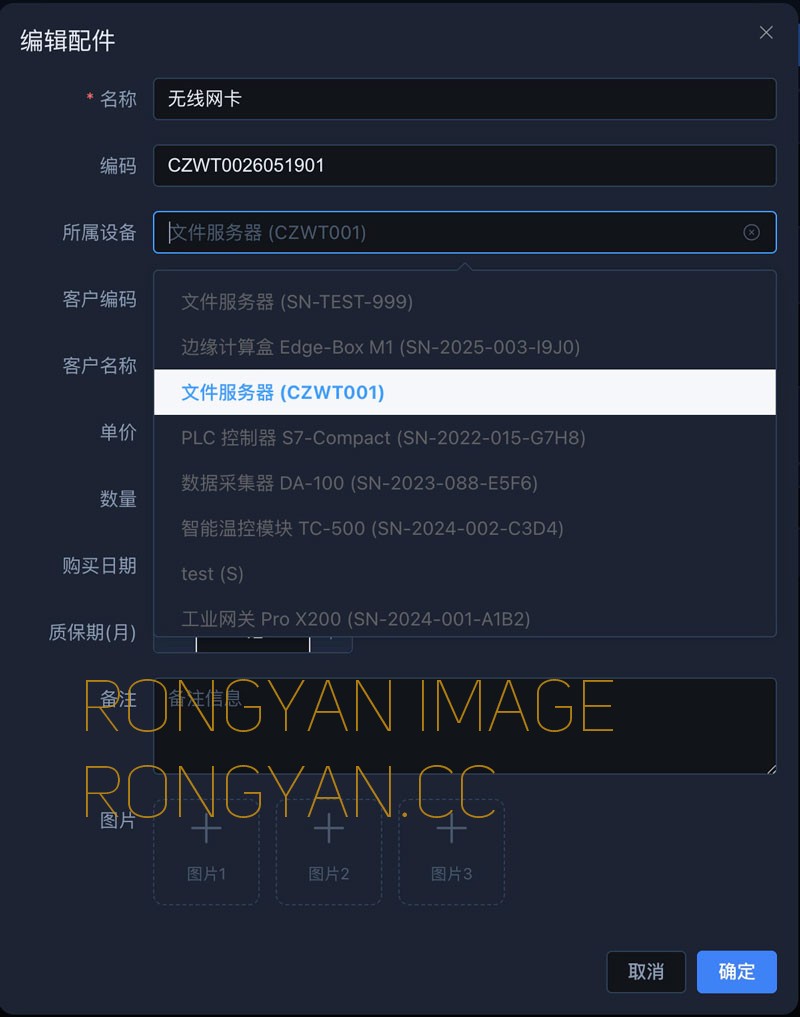
- 新增 / 编辑 / 删除配件
- 质保状态自动计算(在保/已过保)
- 报废功能
- 归属设备:可选关联到已有设备,选择设备后自动匹配客户编码和名称
- 客户联动选择:输入客户编码自动匹配客户名称
- 质保期输入:支持设置质保月数
2.5.2、软件
- 功能与配件管理类似,支持质保状态自动计算、报废、归属设备关联、质保期输入。
2.5.3、耗材
- 列表展示:图片缩略图、名称、编码、所属设备、客户编码/名称、单价、数量、总价、购买日期、备注
- 新增 / 编辑 / 删除耗材
- 归属设备:可选关联到已有设备,选择后自动匹配客户编码和名称
- 购买日期:支持记录购买日期
- 无质保期字段
2.5.4、服务
- 列表展示:名称、编码、客户编码/名称、价格、起始日期、服务时间、服务状态、备注
- 新增 / 编辑 / 删除服务
- 服务期限自动计算:起始日期 + 服务月数
- 脱保状态自动判断
- 无数量字段(服务按项计费)
- 无归属设备字段
2.5.5、资产管理通用功能
- 图片上传:每项资产最多 3 张,支持预览和删除
- Excel 导入/导出
- 客户联动:所有资产模块均支持客户编码/名称自动匹配
2.6、 系统配置
管理系统全局设置。
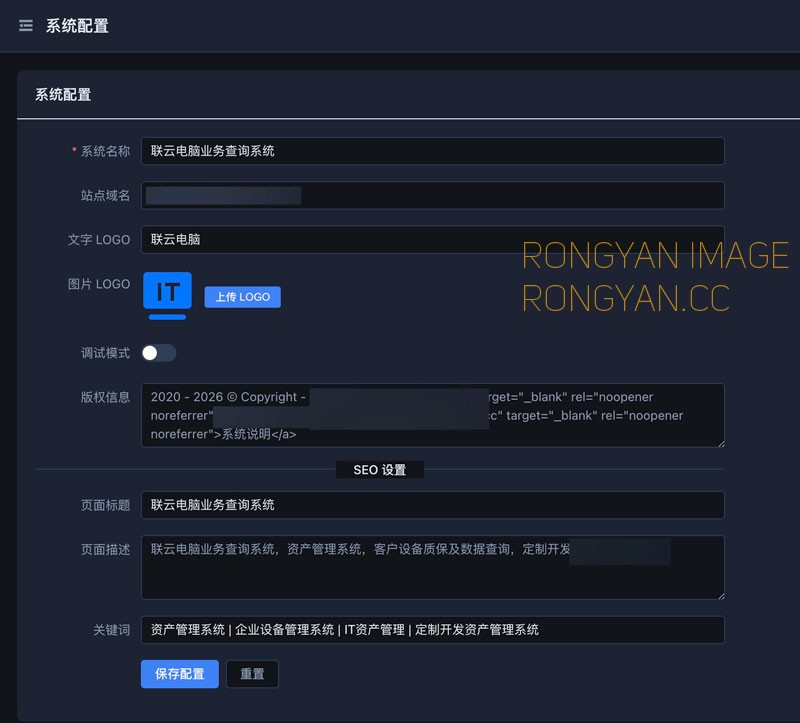
基础配置
- 系统名称(同步前台标题和后台侧边栏)
- 站点域名
- 文字 LOGO(侧边栏显示)
- 图片 LOGO 上传(支持 JPG / PNG / GIF / WEBP / SVG,最大 2MB)
- 调试/维护模式开关(开启后前台跳转维护页)
- 版权信息:支持 HTML 内容,显示在前台和后台页脚
- SEO / TDK:保存后服务端注入 HTML,立即生效
- 页面标题、SEO 元信息从后台配置读取,服务端直接注入 HTML
- 系统名称、LOGO、版权信息动态渲染
2.7、 数据导出
支持将各模块数据导出为 Excel 或 PDF 文件。
- 可导出模块:设备列表、资产列表(配件/软件/耗材/服务)、客户列表、维护记录、审计日志
- 导出格式:Excel(.xlsx)/ PDF
- 导出字段包含各模块的核心信息
2.8、 审计日志
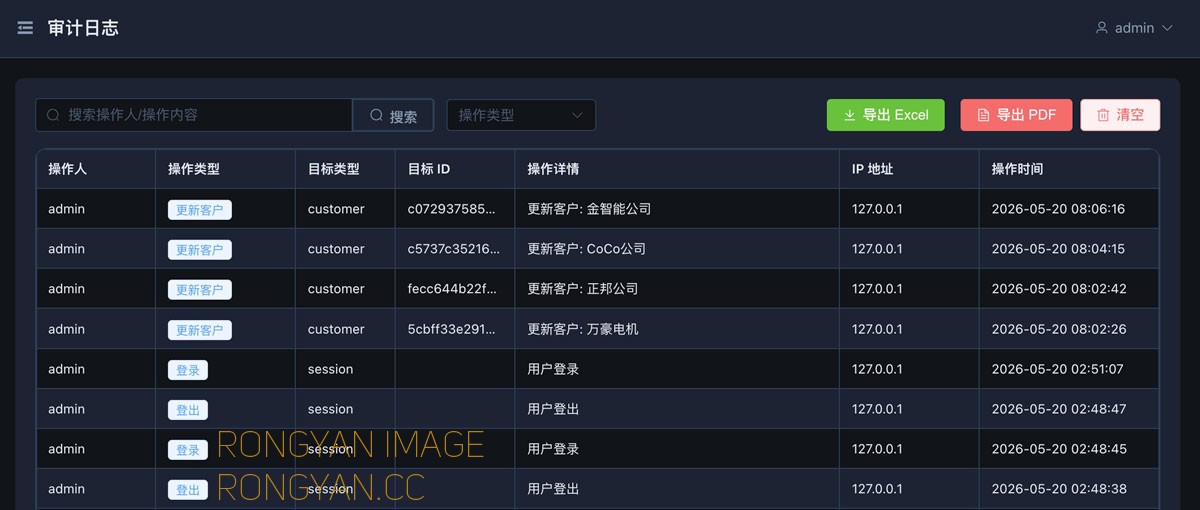
系统自动记录所有关键操作,并提供后台查询界面。
- 记录内容:操作人、操作类型、目标类型、目标 ID、操作详情、IP 地址、浏览器标识、操作时间
- 自动记录的操作:登录/登出、设备的增删改/报废、客户的增删改、资产的增删改/报废、维护记录的增删改、修改密码、更新系统配置、上传 LOGO 等
- 查询筛选:操作人、操作类型、日期时间范围
- 分页浏览:每页 20 条
2.9、 界面主题
- 暗色主题:全后台采用暗色主题配色,Element Plus 组件(表格、输入框、按钮、对话框、下拉框、分页、标签、气泡提示等)全局适配暗色
- 统一圆角:表格 12px 圆角,与卡片风格一致
- 多级菜单:资产侧边栏按类型分类
八、数据库表结构
系统共使用 10 张数据表:
| 表名 | 说明 |
|---|---|
admin_users | 管理员账号(用户名、密码哈希、盐值) |
site_settings | 站点配置(KV 键值对结构) |
customers | 客户信息(编码、名称、地址、网址) |
customer_contacts | 客户联系人(姓名、邮箱、电话,关联客户) |
devices | 设备信息(序列号、名称、客户、质保、价格、图片 url×3、状态) |
assets | 资产信息(配件/软件/耗材/服务统一存储,含类型、质保、服务、归属设备等字段) |
todos | 维护记录(标题、状态、优先级、关联设备) |
value_history | 资产价值历史快照(按月/年记录各类资产价值) |
sessions | Session 持久化(express-mysql-session 自动管理) |
audit_logs | 操作审计日志(操作人、类型、详情、IP、时间) |
完整建表语句见 server/schema.sql。
九、部署说明
1、前端
/public-vue/
2、使用 PM2 守护进程(推荐)
npm install -g pm2
cd server
pm2 start index.js --name "support-it"
pm2 save
pm2 startup
3、使用 Nginx 反向代理
server {
    listen 80;
    server_name your-domain.com;

    location / {
        proxy_pass http://127.0.0.1:3000;
        proxy_set_header Host $host;
        proxy_set_header X-Real-IP $remote_addr;
        proxy_set_header X-Forwarded-For $proxy_add_x_forwarded_for;
        proxy_set_header X-Forwarded-Proto $scheme;
    }
}
4、数据库初始化
系统启动时会自动执行 server/schema.sql 创建所需表结构,无需手动导入。
5、宝塔面板布署教程
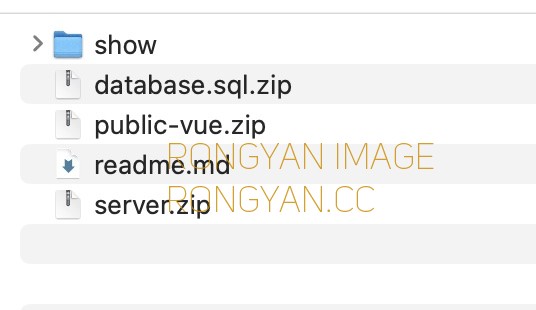
5.1、资产管理系统的文件列表说明
- show 目录:系统功能说明图片及演示网页
- database.sql.zip 示例数据库文件
- public-vue.zip 前端程序
- readme.md 系统功能说明
- server.zip 后端程序
5.2、建立数据库
- 在宝塔的数据库中建立如下数据库:
- 记得把这些信息拷贝备用:数据库名称、帐号、密码
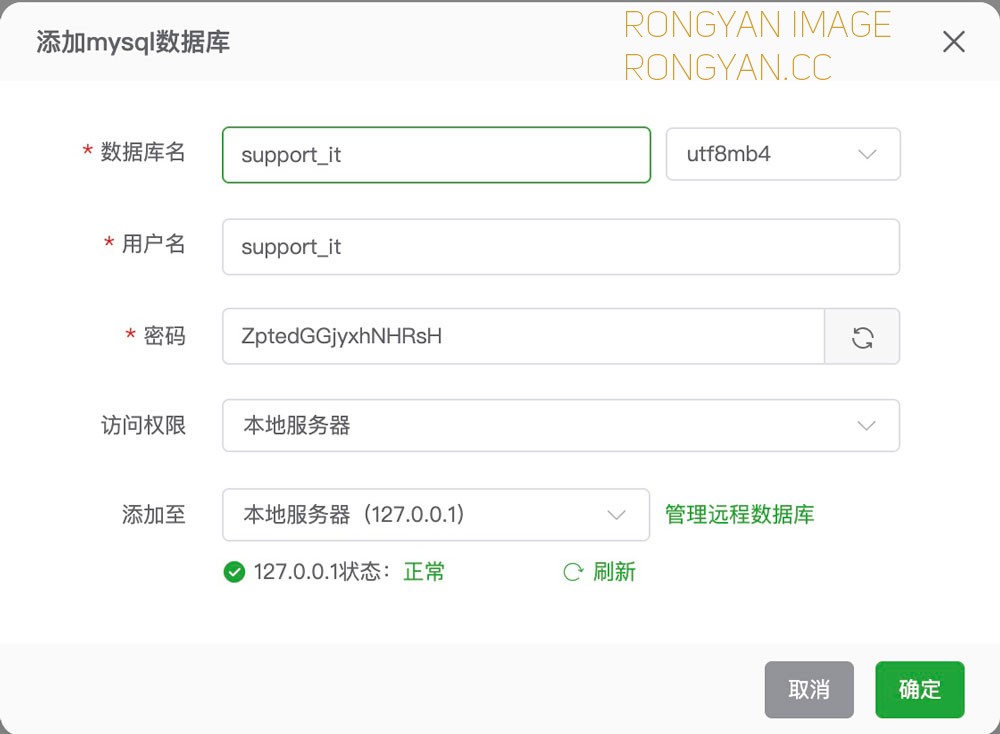
- 数据库建立完成后,上传示例数据库文件并导入database.sql.zip
5.3、上传前后端程序
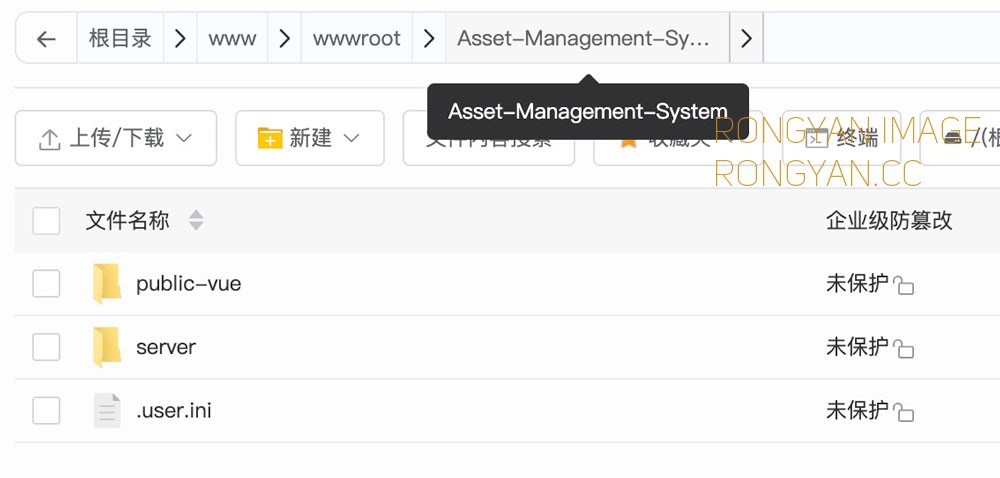
- 在宝塔文件管理中建立系统专用的目录Asset-Management-System
- 并把前后端程序上传如下:public-vue为前端程序目录,server为后端程序目录
5.4、修改数据库连接信息
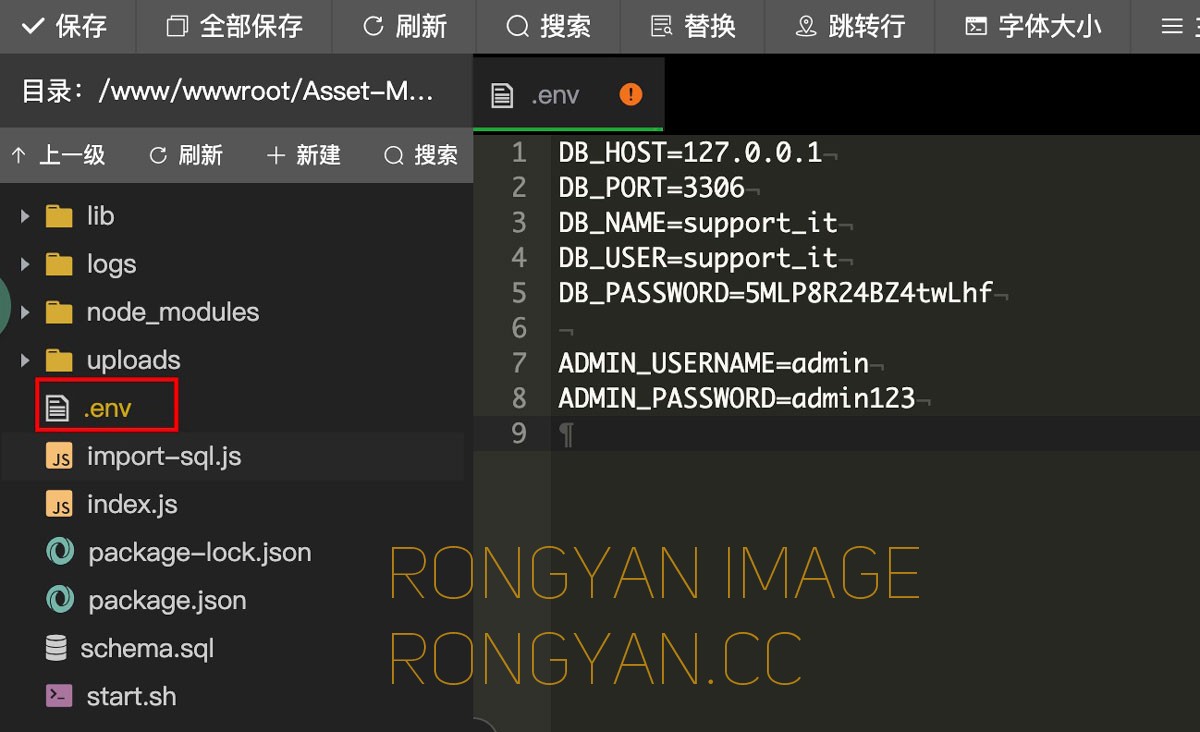
- server目录下有个.env文件,打开它:
- 把你刚才建立的数据库里的信息填入,如实填就行,不要和我的一样。
5.5、建立前端网站
- 网站建立的时候选择纯静态即可,网站目录要选择前端目录public-vue
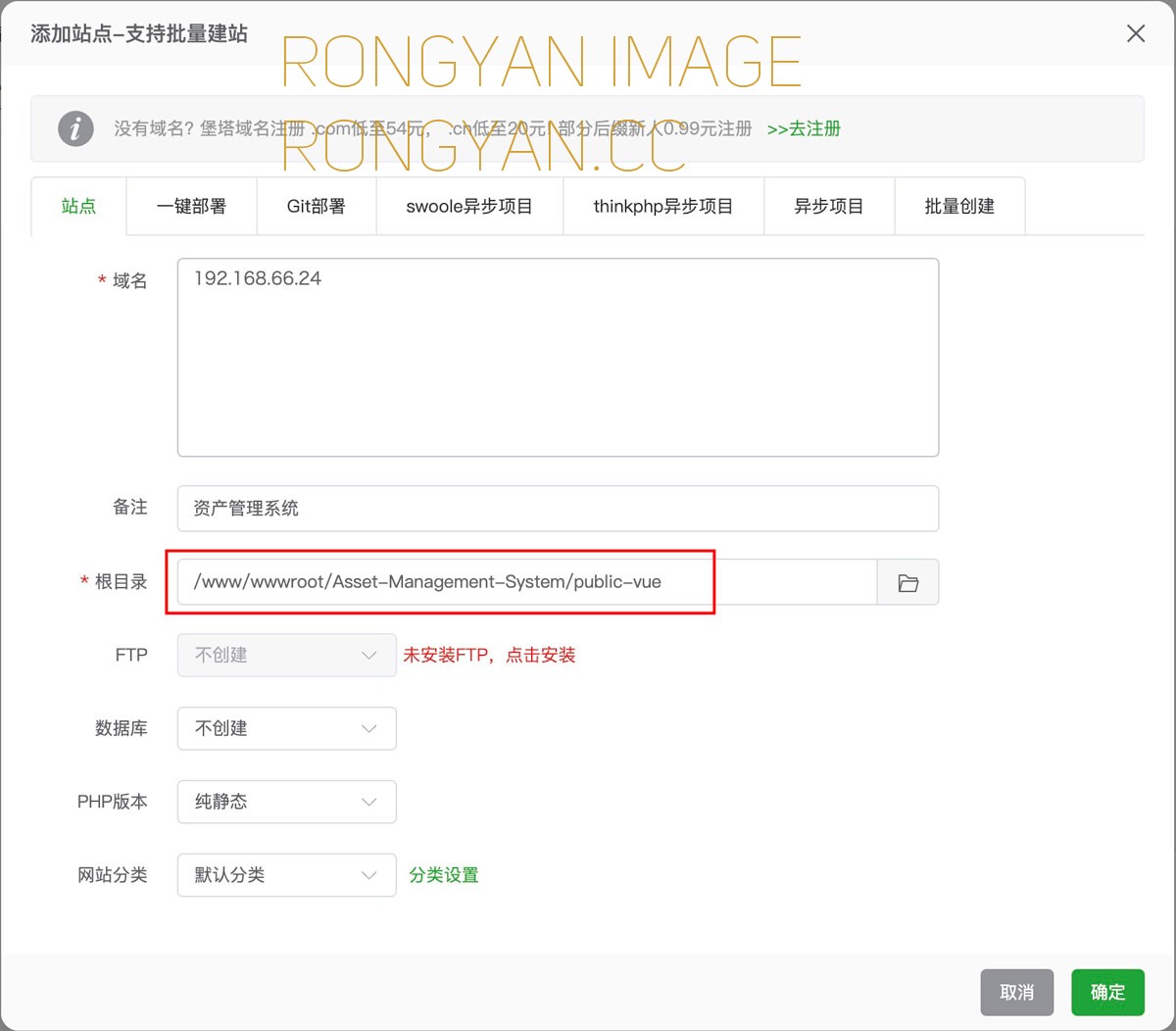
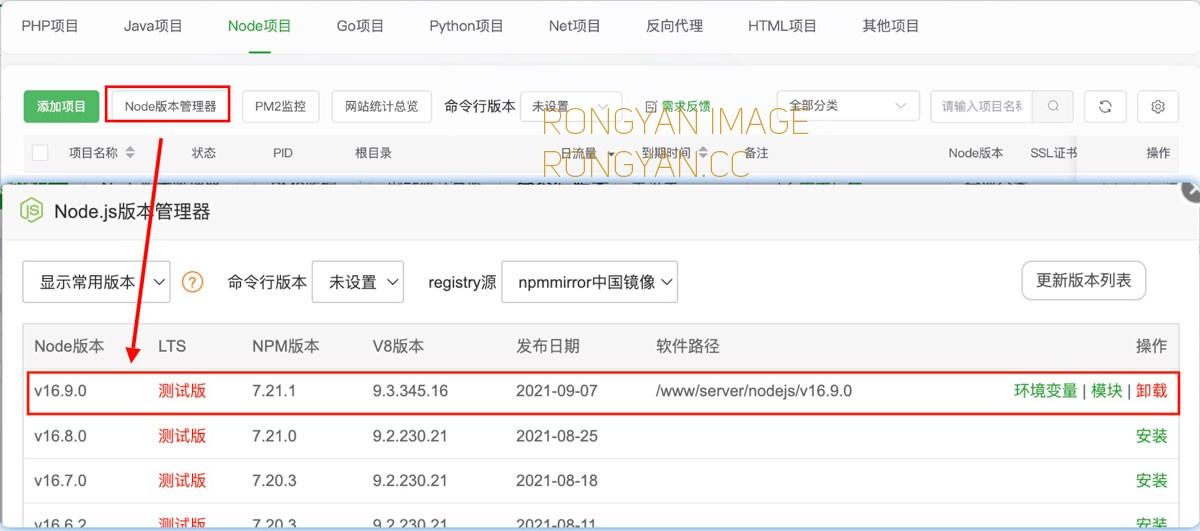
5.6、安装及运行服务端
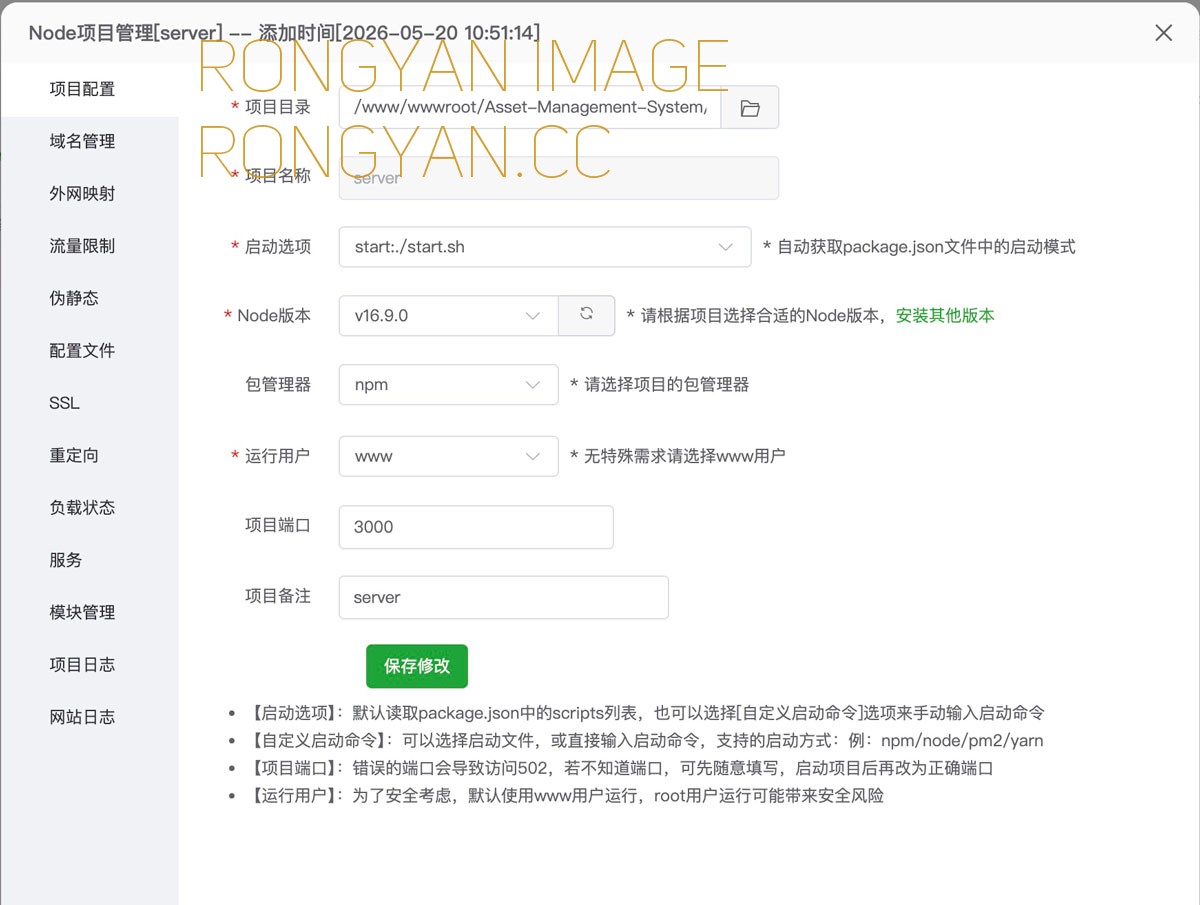
- 在宝塔的--网站--Node项目中,打开Node项目管理器,安装好Node.js依赖
- 再添加一个Node项目,目录要选择后端目录server,其它的都是自动匹配的,不需要手动去填,最下面的包管理器要手动选择npm
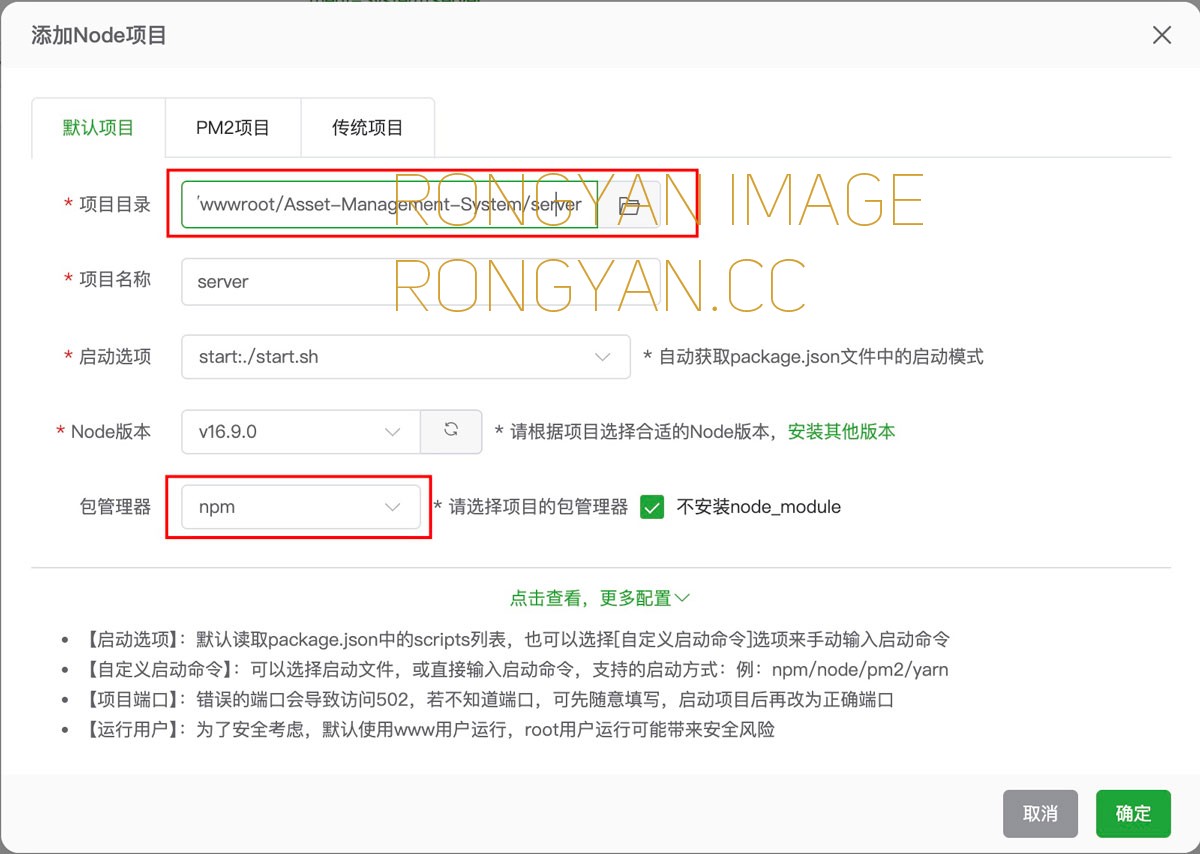
- 顺利的话确定之后后端程序就应该跑起来了
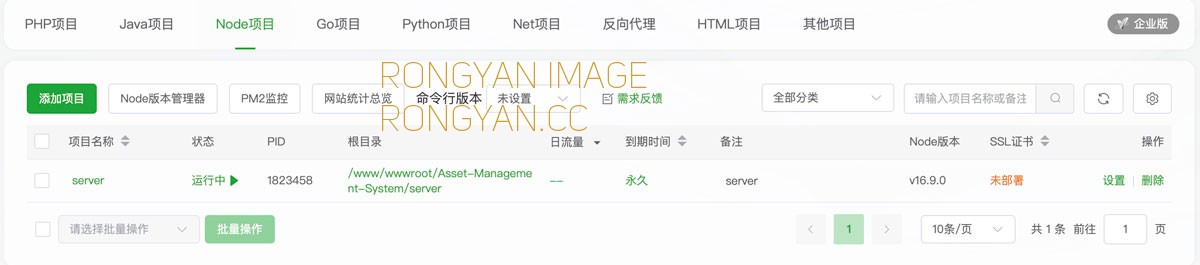
- 后端面板
- 查看一下运行日志,确定没问题,成功在跑
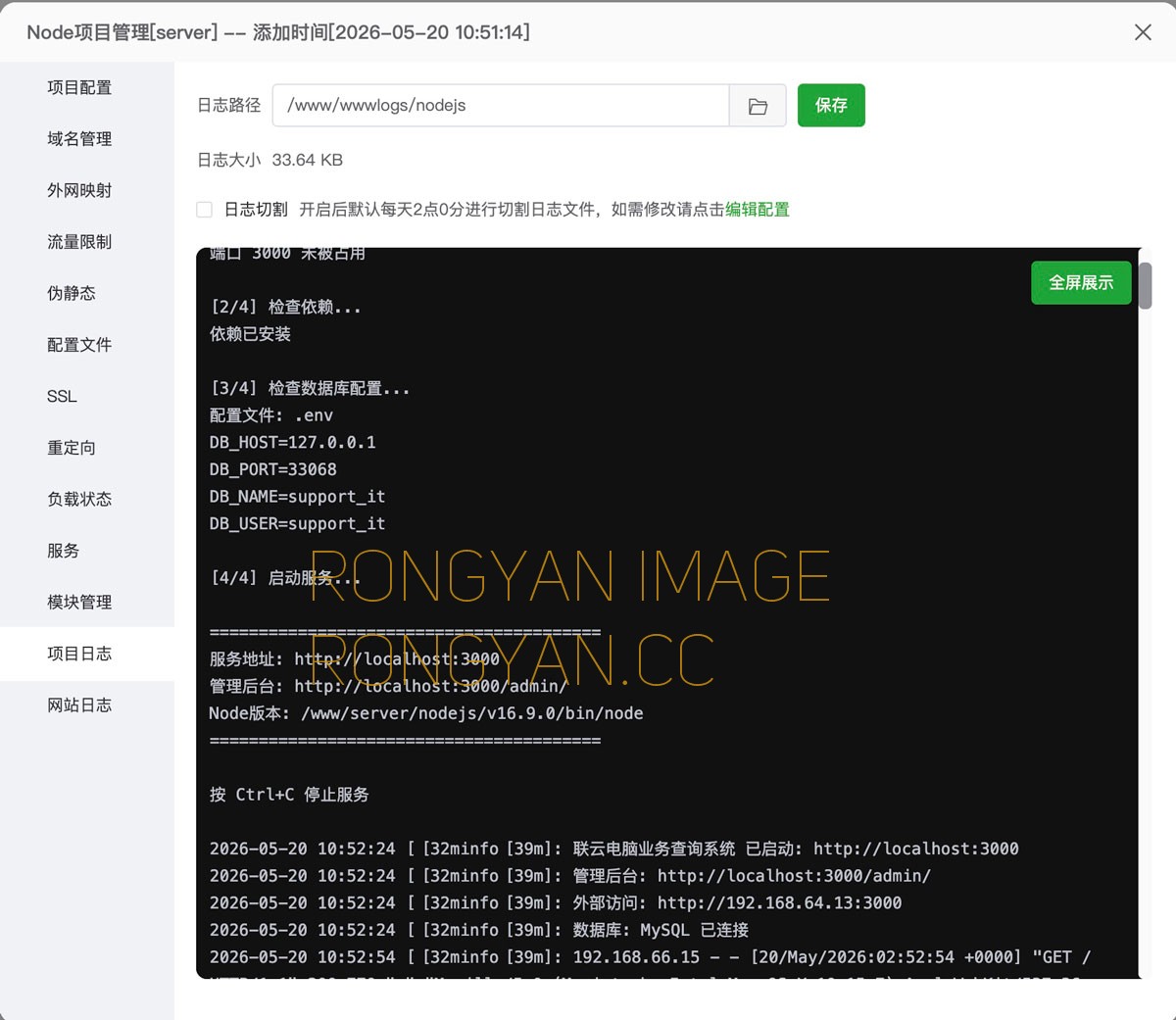
- 这时候我们就可以通过以下链接进行使用了:
- 管理后台: http://localhost:3000/admin/
- 前台访问: http://192.168.64.13:3000
5.7、做反代去端口访问
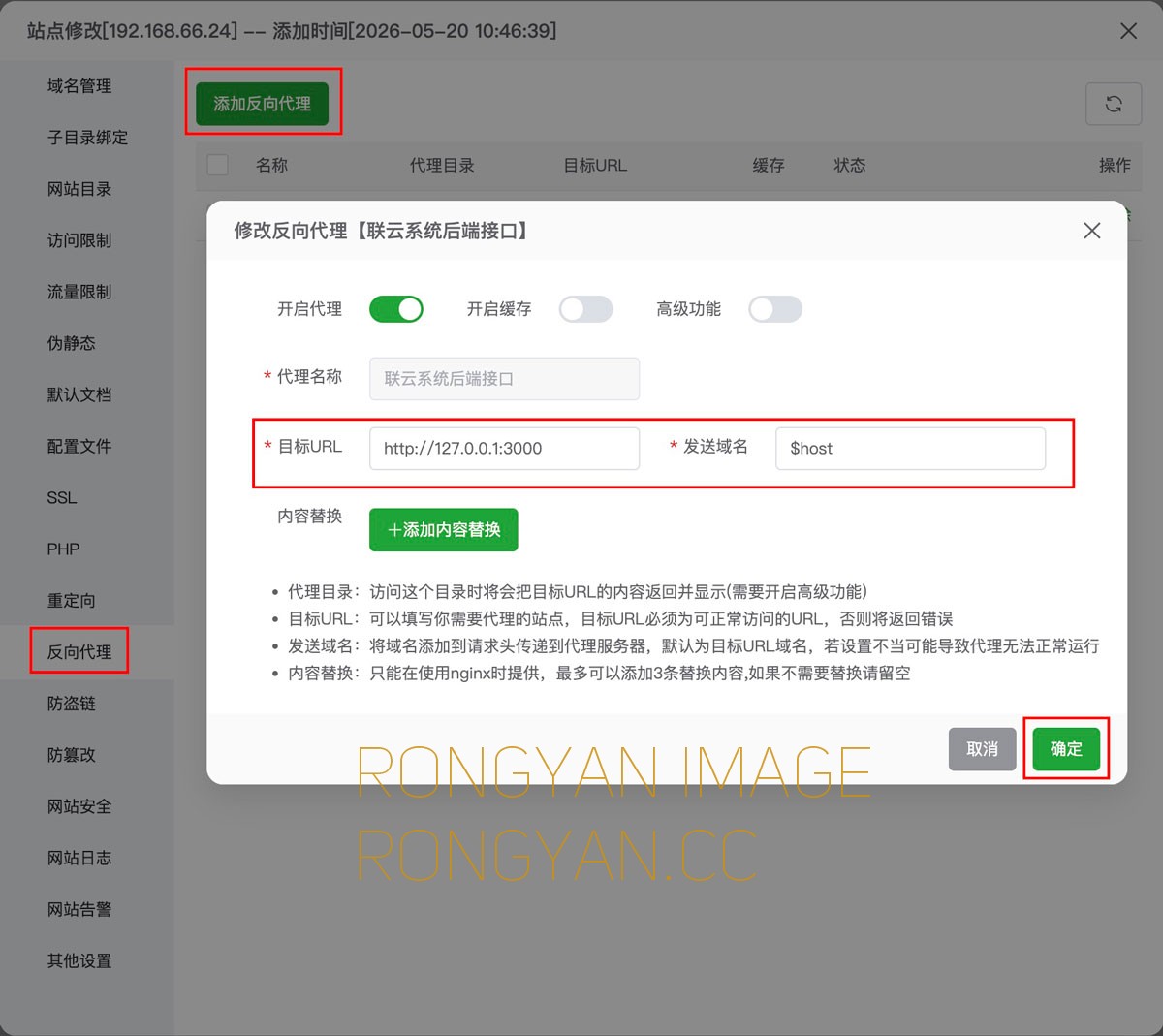
- 程序为了和其它项目共生,默认并没有直接跑80端口,我设置了3000端口使用。
- 为了去端口访问,我们可以在宝塔做个反向代理即可
- 在网站前台项目属性找到反向代理,进行如下设置即可:
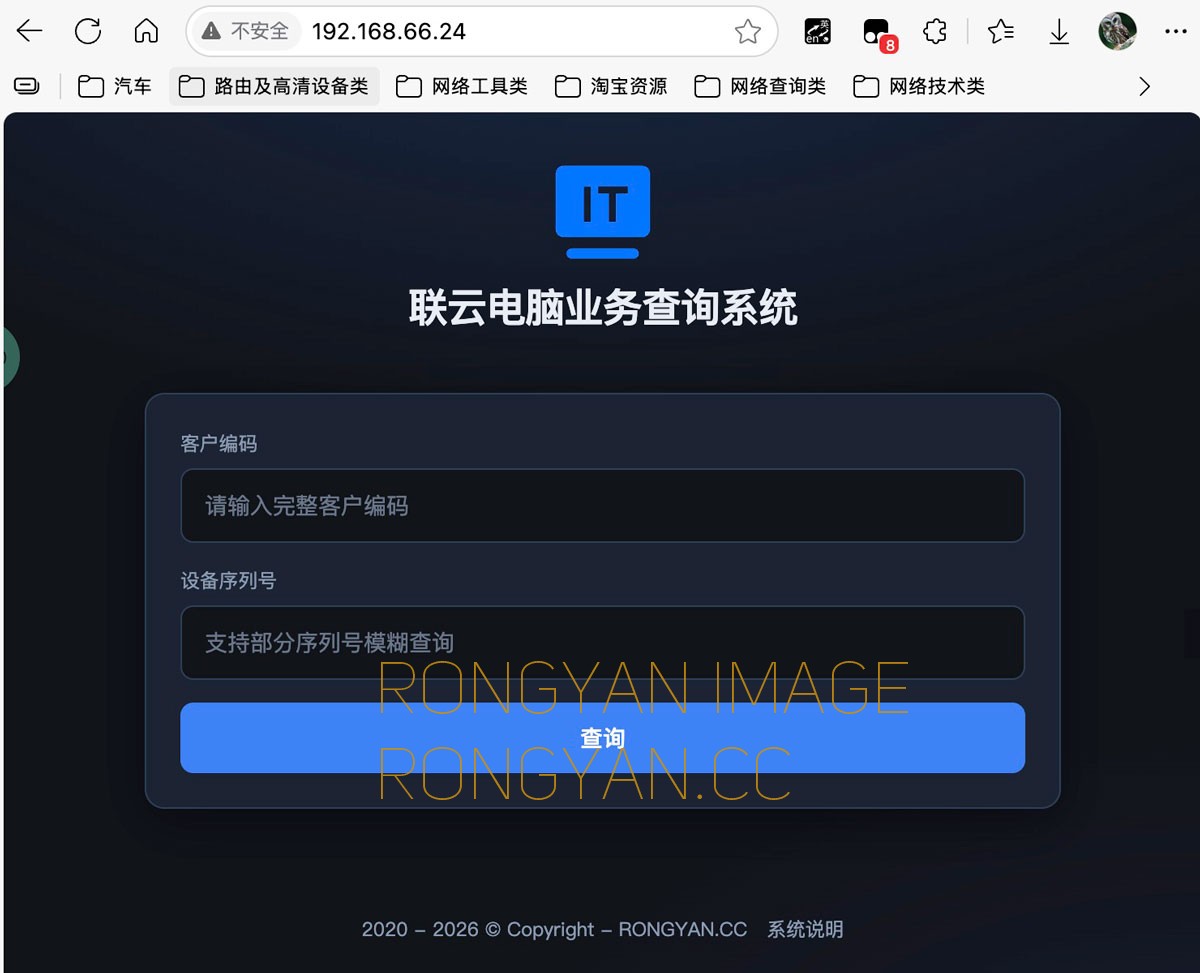
- 如此,我们的资产管理系统就算正式上线了!
十、安全说明
- 管理员密码使用
scrypt算法加盐哈希存储 - 登录接口限流 5 次/分钟/IP,防止暴力破解
- API 接口限流 100 次/分钟/IP(含前台查询和后台管理接口)
- Session 有效期 24 小时,存储在 MySQL 中
- 使用 helmet 设置安全响应头
- 所有管理接口需登录认证
- 关键操作自动记录审计日志(含 IP 和 User-Agent)
十一、管理员密码找回
若忘记管理员密码,可通过以下方式重置:
1、直接修改数据库
# 进入 MySQL
mysql -u 数据库用户名 -p

# 使用系统数据库
USE support_it;

# 删除管理员账号,系统重启后会自动使用 .env 中的配置重新创建默认账号
DELETE FROM admin_users WHERE username = 'admin';
重启服务后,系统会自动使用 .env 中配置的 ADMIN_USERNAME 和 ADMIN_PASSWORD 创建管理员账号。
2、默认账号
- 用户名:
admin(可在.env中配置ADMIN_USERNAME) - 密码:
admin123(可在.env中配置ADMIN_PASSWORD)
十二、下载地址
- 百度网盘下载地址,
- 说明:此价格仅是程序包价格,不提供技术支持,请自行研究。
- 若需要代布署至服务器,或者功能需要定制,请联系站长,提供有偿服务。



评论 (0)