
搜索到
1
篇与
内网穿透
的结果
-
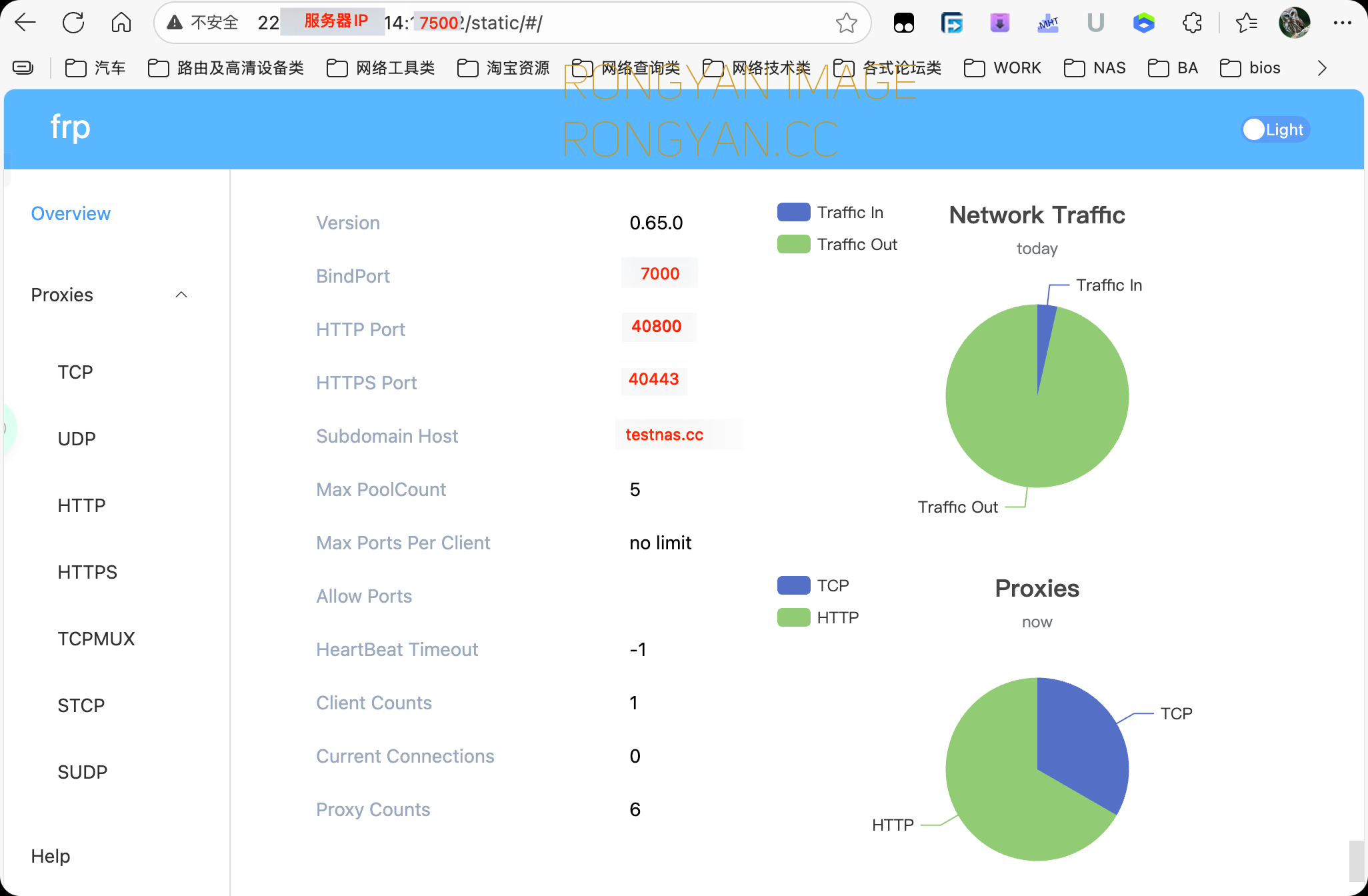
 宝塔面板搭建内网穿透frp服务端+泛域名解析+SSL证书达到内网设备直接域名免端口访问 搭建环境:Ubuntu 22.04 LTS+BT Panel 11.2+Nginx 1.26.3frp官方下载(这里我没有用官方的下载渠道,贴出来供选择):https://github.com/fatedier/frp/releasesfrp官方文档(可以看一下以便了解):https://gofrp.org/zh-cn/docs/examples/ssh/前提条件:1、需要有台云服务器,有固定IPV4.2、内网有台能装frpc(客户端)的NAS或者路由(我这里用的是群晖,并在群晖套件中安装好frpc。3、注册好一个可用域名并解析到云服务器上,解析三个记录如下:第一条CNAME记录,用于www.testnas.cc自动跳转testnas.cc,这条根据自己的喜好来,我个人比较喜欢去掉www,直接用testnas.cc这样的形式来访问设备第二条为A记录,名称填“@”,意思是将testnas.cc本体解析到服务器第三条为A记录,名称填“*”,意思是泛域名,即将任意二级域名(如home.testnas.cc)解析到服务器。云服务器安装宝塔面板的教程:宝塔面板安装说明我这里是Ubuntu,可以直接ssh工具连上服务器(root帐户)后,用宝塔官方提供的一键安装命令直接安装:wget -O install_panel.sh https://download.bt.cn/install/install_panel.sh && sudo bash install_panel.sh ed8484bec安装成功后会有登陆信息,把这些信息记录下来:登陆之后进行简单的帐户名称、密码、安全口令等的一些设置,自己做好这些信息的备忘。然后在应用商店安装Nginx,最好编译安装,不要快速安装。然后去宝塔的Docker里,搜索frps服务端并安装。这里的端口根据自己的情况设置:名称:任意版本:默认即可允许外部访问:默认勾上web端口:默认7500(frp服务器的web管理端口,安装成功后可以用http://服务器ip:7500这样的地址进入frps管理界面查看信息。)服务端口:默认7000,内网设备与服务器互相通讯的端口http监听端口:默认40800(不要设置80,不然后期就没办法用反代了)https监控端口:默认40443(不要设置443,原因同上)用户:web管理端的登陆用户(7500端口的那个)密码:web管理端的登陆密码(7500端口的那个)其它设置默认即可。安装完成后,可以看到服务端已经成功运行:先点击(停止按钮)停止服务端的运行。然后点运行中三个小字的右侧文件夹按钮进入frps目录再进入data目录,打开frps.toml配置文件在vhostHTTPPort = 40800上方增加一条subdomainHost = "testnas.cc"testnas.cc是我们购买的域名,根据实际情况填写默认生成的token密码最好重新设置一下auth.token = "A@1236987"设置完成后,保存退出,去frps面板,重新启动它。接着我们试着登陆一下,能成功登陆说明服务端配置成功:如果连接不上,有可能是服务器端口没有打开,需要到防火墙放行端口。去内网设备安装frpc客户端,我这里以群晖为例:配置参数说明:serverAddr = "201.212.198.14" #填云服务器IP serverPort = 7000 #服务端口 auth.method = "token" auth.token = "A@1236987" #token密码 [[proxies]] name = "dsm" #唯一性,不可重复 type = "http" #http协议 localIP = "127.0.0.1" #因为是群晖本体,所以这里可以设置为127.0.0.1,如果是内网其它设备,则需改为其它设备的内网地址。 localPort = 5000 #群晖http访问的端口号 subdomain = "dsm" #自定义二级域名前辍设置完成后,若无误的话,则可以用http://dsm.testnas.cc:40800来访问了现在知道前面设置的那两个参数:http监听端口:默认40800 https监控端口:默认40443作用了吧?假如要穿透其他内网设备,则在群晖的frpc的配置文件下方再增加一栏,我这里以我在NAS布署的一款Docker应用Memonts为例:默认内网访问地址http://192.168.66.4:19847 在群晖的frpc套件中增加如下设置: [[proxies]] name = "memont" #唯一性,不可重复 type = "http" #http协议 localIP = "192.168.66.4" localPort = 19847 subdomain = "memonts"成功后则可以用http://memonts.testnas.cc:40800来访问了:接下来,我们再在云服务器的宝塔面板上,做一下反代,及布署SSL证书,让我们可以把后面的端口号去掉,改为用域名,并且是https的形式直接访问内网设备。在宝塔面板网站里,添加一个网站我们是要把主域名泛解析,但是如果直接添加*.testnas.cc它会提示主域名不能泛解析:我们先改成testnas.cc,就可以成功添加网站了:接着我们打开此网站的设置:在域名这里再添加泛域名,即可成功添加:我们再把主域名删除,只保留泛域名:这样在域名这里就只有泛域名这一个了:我们再给这个泛域名申请一个SSL证书:SSL证书即可布署完成:现在免费的证书都只有三个月有效期,不过宝塔有个好处就是可以到期提醒然后再续签,有能力的还可以设置脚本自动续签,这个是另话了。然后我们再进入网站的设置,做一个反向代理:代理名称根据需要填写目标URL:云服务器IP+http监控端口,这里就填http://127.0.0.1:40800发送域名:$host其它默认,确定即大功告成。访问moments应用看看(即没有http的不安全提示,也不再需要端口号了):我们来看看反代前后对比:内网设备原来访问方式:路由器:http://router.testnas.cc:40800朋友圈应用:http://memonts.testnas.cc:40800群晖:http://dsm.testnas.cc:40800现在:路由器:https://router.testnas.cc朋友圈应用:https://memonts.testnas.cc群晖:https://dsm.testnas.cc注:内容中的testnas.cc为虚构,请根据实际情况填写。